Полностью стереть Windows с компьютера можно несколькими способами: отформатировать системный раздел при установке новой ОС или выполнить эту операцию через командную строку. Такой шаг нужен, если вы хотите начать работу с чистого диска, случайно установили две копии системы или решили перейти на Linux.
Что сделать перед удалением Windows
Сначала сохраните все нужные документы, фотографии и другие файлы с раздела, где установлена система. После форматирования они будут удалены без возможности обычного восстановления. Для резервного копирования можно воспользоваться File History.
Если важные данные находятся на других локальных дисках, их можно оставить: при правильном выборе раздела они не пострадают. Но перед началом работы проверьте, где именно расположены файлы Windows и личная информация.
Удаление единственной копии Windows
Когда на компьютере установлена только одна версия Windows — «десятка» или «11», — понадобится другой загрузочный носитель либо средство восстановления операционной системы. Создайте установочную флешку с нужной версией Windows, подключите ее к компьютеру и запустите загрузку через Boot-меню.
- Откройте установщик или среду восстановления с загрузочной флешки.
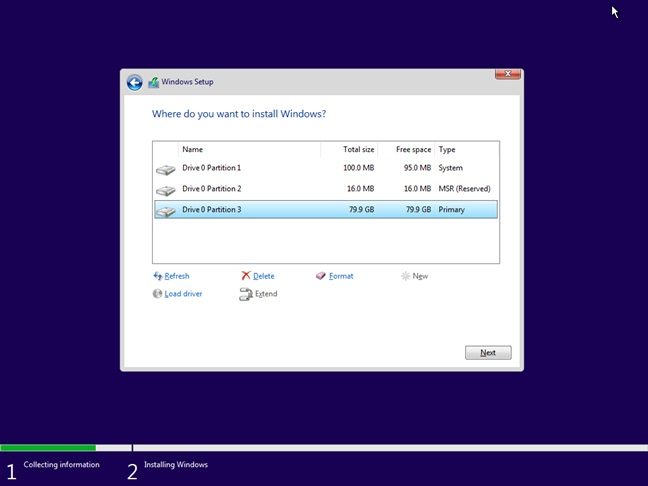
- В списке накопителей найдите раздел, на котором сейчас установлена Windows 10 или Windows 11.
- Выберите форматирование этого раздела и подтвердите операцию.
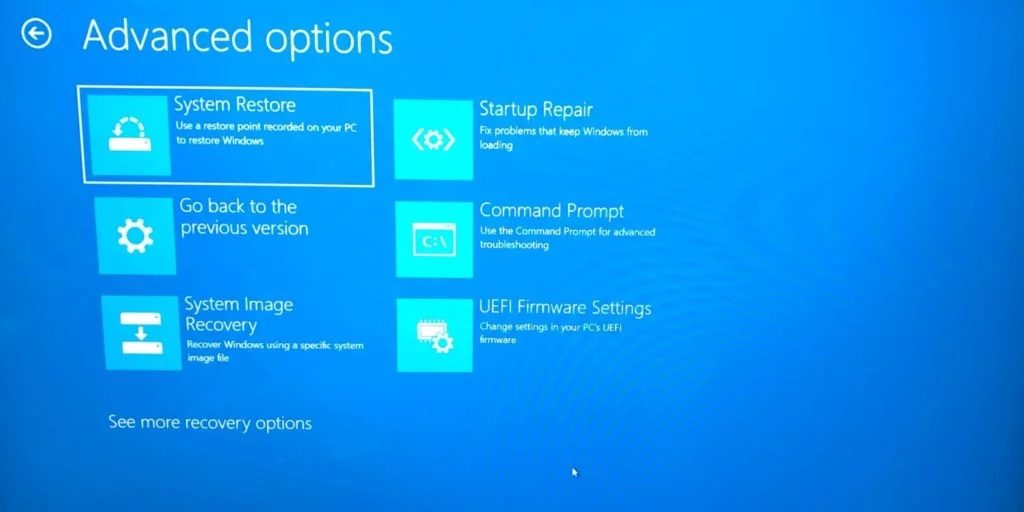
Форматирование очищает весь выбранный локальный диск, а не только папки операционной системы. Поэтому файлы пользователя на нем тоже исчезнут. Разделы с данными, которые вы не будете форматировать, сохранятся.
Удаление через командную строку
Есть и другой вариант: загрузиться с носителя, содержащего установочные или восстановительные файлы ОС, открыть командную строку и удалить ненужный раздел с помощью diskpart. Для форматирования разделов Windows используется команда format. Перед выполнением команд обязательно убедитесь, что выбрали правильный диск: ошибка приведет к потере данных.
Как удалить одну из нескольких установленных Windows
Если на компьютере соседствуют две или больше версий Windows, удалять систему нужно в два этапа: сначала убрать её из меню загрузки, а затем очистить раздел с файлами. В качестве примера возьмём компьютер с Windows 11 и оставшимися файлами Windows 10. Сохранённая система продолжит работать, а освободившееся пространство можно будет отдать под новый раздел или расширить локальный диск.
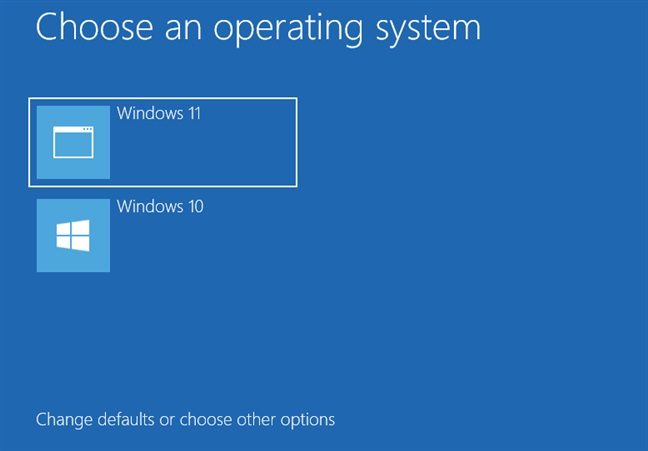
Все действия выполняйте из той Windows, которую планируете оставить. В нашем случае это Windows 11. Сначала назначьте её основной системой, чтобы после перезапуска компьютер не пытался загрузить удаляемую версию.
- Нажмите сочетание клавиш Windows + R. В появившемся окне «Выполнить» напечатайте msconfig и нажмите Enter либо кнопку «ОК».
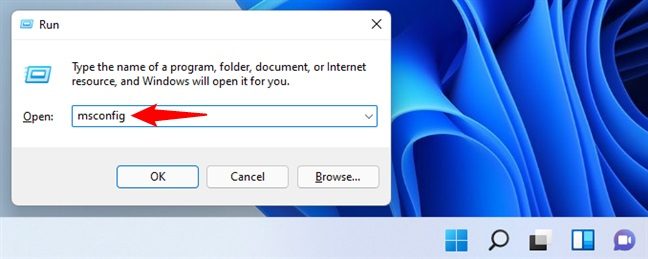
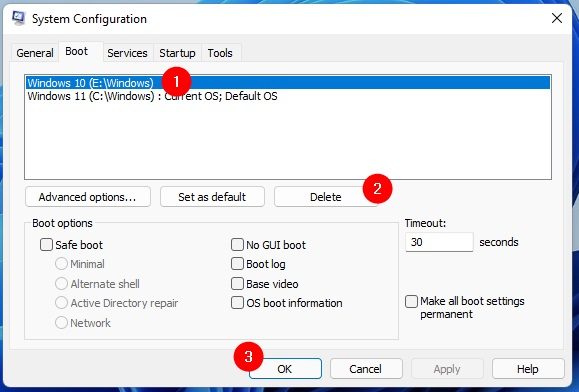
Откроется системное приложение «Конфигурация системы». Оно подходит для этой задачи, поскольку присутствует в разных версиях Windows. При желании загрузочными записями можно управлять через другой менеджер, но он должен поддерживать все установленные на компьютере системы.
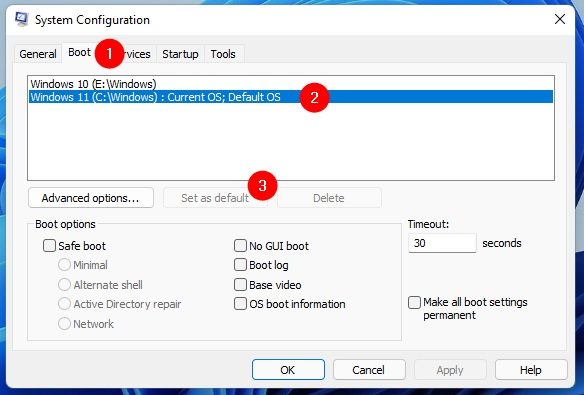
- Откройте вкладку «Загрузка». В списке найдите Windows 11 и проверьте, отмечена ли она как ОС по умолчанию. Если нет, выделите эту запись и нажмите «Установить по умолчанию».
- Выберите в списке Windows 10 — именно ту систему, от которой хотите избавиться, — и нажмите «Удалить». Подтвердите операцию.
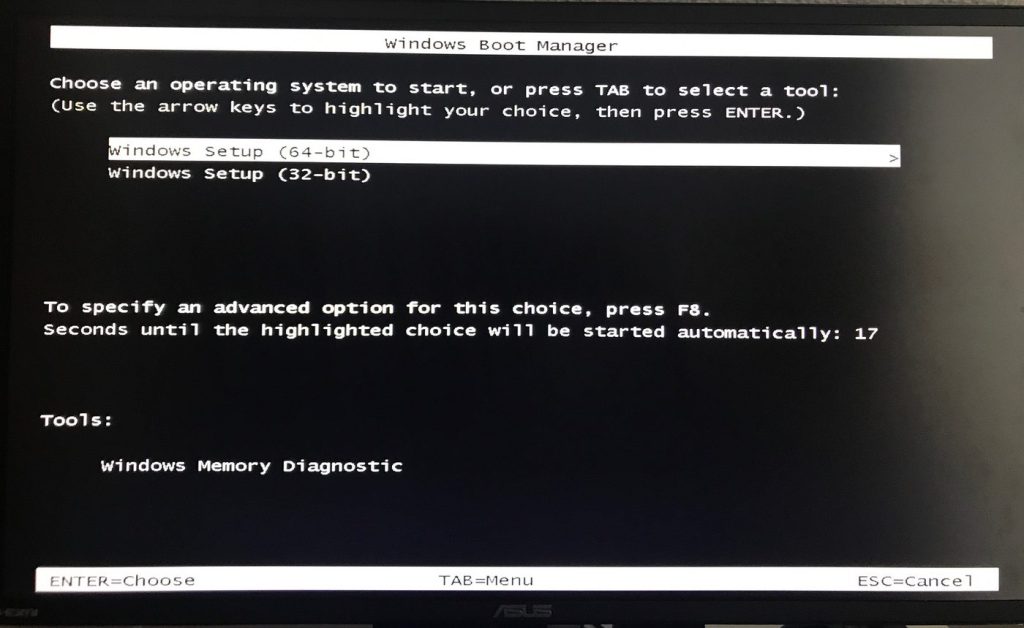
После изменения списка перезапустите компьютер и убедитесь, что Windows 11 запускается без ошибок. Если система загрузилась, запись Windows 10 удалена корректно. Только после этой проверки переходите к очистке раздела со старыми файлами: удаление не той записи или раздела может сделать основную Windows недоступной.
Если после перезагрузки сохранённая система не стартует, загрузочные данные можно восстановить с установочного накопителя Windows. Не форматируйте раздел с Windows 11 до проверки запуска: сначала верните работоспособность загрузки, а уже затем освобождайте место на диске.
После удаления загрузочной записи нужно освободить сам раздел, на котором находилась ненужная Windows. Выбор действия зависит от дальнейших планов: форматирование сохранит раздел для новой операционной системы или обычного хранения файлов, а удаление тома позволит присоединить это место к другим локальным дискам.
Как удалить раздел с Windows
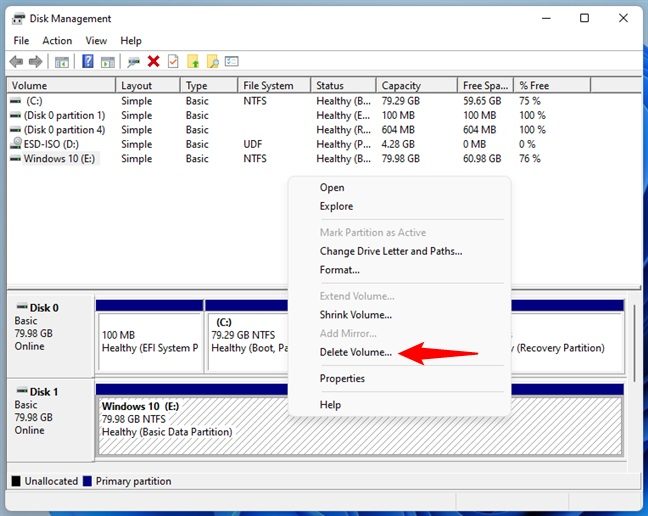
Для работы с разделами откройте системный инструмент «Управление дисками». Нажмите сочетание Windows и X, затем выберите нужный пункт в появившемся меню.
- Найдите в списке том, где установлена удаляемая Windows.
- Кликните по нему правой кнопкой мыши.
- Выберите команду «Удалить том» и подтвердите действие.
После этого раздел исчезнет, а его объём станет нераспределённым. Освободившееся пространство можно использовать для увеличения других локальных дисков.
Как подготовить раздел для другой системы
Если на освободившемся месте планируется новая операционная система, удалять том не нужно. В «Управлении дисками» вызовите контекстное меню нужного раздела и запустите форматирование. Например, такой вариант подходит, если вы стираете Windows 10 перед установкой Windows 11.
Система предупредит об уничтожении всех данных на выбранном локальном диске. В некоторых случаях появится дополнительное сообщение о том, что раздел используется. Для продолжения нажмите «Да». После завершения процедуры файлы прежней Windows будут удалены, а раздел останется доступен для дальнейшего использования.
Как убрать Windows 10/11, если рядом установлен Linux
При двух системах на одном компьютере сначала удалите раздел Windows из Linux, а затем обновите загрузчик. В Linux Mint для этого используется встроенная утилита «Диски», а очистить меню GRUB поможет команда sudo update-grub.
Ниже пример для конфигурации с Linux Mint и Windows 11. Перед удалением внимательно выберите нужный раздел: ориентиром служит файловая система NTFS, которую обычно использует Windows.
- Запустите Linux Mint и откройте меню приложений. Оно находится в левом нижнем углу экрана.
- В поисковой строке сверху наберите disks, после чего запустите найденную программу «Диски» (Disks).
- В левой части окна выберите накопитель, а затем найдите на нём раздел NTFS, относящийся к Windows. Не перепутайте его с разделами Linux.
- Нажмите кнопку со знаком «минус» рядом с выбранным разделом. Когда система попросит подтвердить удаление, согласитесь.
- Введите пароль администратора и дождитесь завершения операции.
После этого раздел с Windows 10/11 будет удалён. Перезагрузите компьютер, чтобы проверить результат.
Как убрать Windows из меню загрузки
После удаления раздела пункт Windows может остаться в списке GRUB. Это лишь старая запись: самой системы на диске уже нет, поэтому запуск через неё завершится ошибкой. Удалить неактуальный пункт можно из работающего Linux.
- Снова войдите в Linux под своей учётной записью.
- Откройте терминал сочетанием Ctrl, Alt, T.
- Выполните команду sudo update-grub и нажмите Enter.
- Когда появится запрос, укажите пароль администратора, затем ещё раз нажмите Enter.
Linux Mint пересоберёт меню GRUB, после чего старые варианты запуска Windows 10 или Windows 11 исчезнут.



Комментарии 0