
Интерфейс Divinity: Original Sin 2 позволяет быстро следить за состоянием отряда и переключаться между его участниками. Начинать знакомство удобнее с панели в левом верхнем углу: здесь собрана ключевая информация о героях.
Панель группы
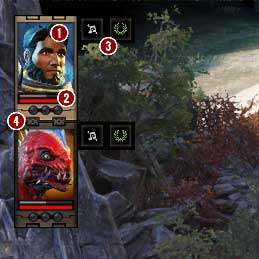
Каждый участник отряда отображается отдельным портретом. Само изображение нужно прежде всего для того, чтобы не путать персонажей, а остальные элементы панели помогают оценить ситуацию без открытия окна характеристик.
- Здоровье и броня. Индикаторы видны постоянно. По ним легко проверить, кому требуется лечение и насколько герой защищён перед следующим боем.
- Статусы. Значки рядом с персонажем сообщают о действующих эффектах — как полезных, так и негативных. Они могут повышать параметры либо накладывать штрафы.
- Связь с героем. Соединённые портреты означают, что команда, отданная одному персонажу, распространяется на остальных членов группы. Это касается, например, перемещения.
Как разделить отряд
Если нужно управлять только одним героем, связь следует отключить.
- Нажмите левой кнопкой мыши на портрет нужного персонажа.
- Перетащите его вниз.
- После разделения портретов приказы будет получать лишь выбранный герой.
Мини-карта и обозначения
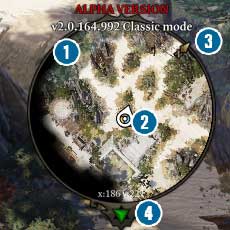
Мини-карта помогает не терять направление и заранее замечать угрозы, которые ещё не попали в кадр. По мере движения на ней открывается окружающая местность: неизведанные участки скрывает туман, а пройденные земли отображаются с деталями.
- Белая метка показывает героя, которым вы управляете сейчас.
- Синие значки обозначают остальных участников отряда.
- Жёлтым отмечены нейтральные персонажи.
- Красный цвет предупреждает о противниках и других опасностях.
Стрелка севера пригодится, когда нужно сориентироваться по подсказкам нейтральных персонажей. Рядом находится индикатор обстановки. Красный сигнал означает непосредственную опасность, жёлтый — возможную угрозу, а зелёный сообщает, что место безопасно. В только что открытой области индикатор остаётся жёлтым; зелёным он станет после исследования территории.
Здоровье и броня
Панель выбранного персонажа показывает запас здоровья и брони не только полосами, но и числами. Во время сражения эти значения позволяют быстро оценить риск и выбрать дальнейшие действия. Вне боя переключайтесь между членами группы, чтобы проверить состояние каждого героя.
Чат
Через чат можно переписываться с другими пользователями, обсуждать игру и искать игроков для мультиплеера.
Персонаж и инвентарь
Открыть нужное окно можно двумя способами: нажать соответствующую кнопку на основной панели или воспользоваться клавиатурой. Клавиша «I» сразу показывает обе вкладки, «E» отвечает за экран персонажа, а «B» открывает инвентарь.
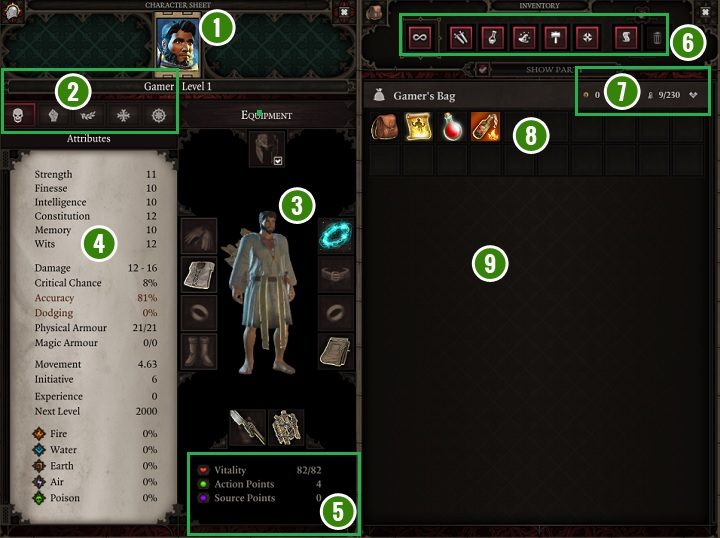
Что находится на экране персонажа
- Портрет. После присоединения нового спутника здесь появляются портреты всех членов группы. Нажмите на нужный, чтобы переключиться между героями и просмотреть их данные. Под изображением указаны имя персонажа и его текущий уровень опыта.
- Вкладки с данными. В них собраны сведения о параметрах, талантах и способностях. Для главного героя отображаются характеристики, выбранные во время создания. Нового союзника лучше сразу изучить: так проще понять его сильные стороны и ограничения.
- Экипировка. В центральной области показан силуэт выбранного персонажа и надетые предметы. Сюда можно перемещать снаряжение, менять его по слотам и оценивать внешний вид героя после переодевания.
- Информационная панель. Содержимое этого блока меняется вместе с активной вкладкой, поэтому набор отображаемых сведений зависит от текущего раздела.
- Параметры. Под областью экипировки расположены основные показатели персонажа. Среди них — запас выносливости и очки действий, расходуемые на перемещения и другие действия в ходе хода.
Работа с рюкзаком
В нижней части окна находятся фильтры. Изначально активны все категории, но их можно отключать и оставлять только нужные типы предметов. Это заметно ускоряет поиск снаряжения.
В рюкзаке отображаются вещи героя и связанные с ним значки золота. Стрелка справа сворачивает содержимое сумки, освобождая место на экране. Предмет достаточно перетащить из списка в подходящий слот, чтобы экипировать его.
Рюкзаки остальных участников группы появляются в области обмена. Поэтому предметы можно передавать между своими персонажами без лишних действий. Само окно допускает настройку: его разрешается растягивать и переносить в любую удобную часть экрана.
Панель навыков
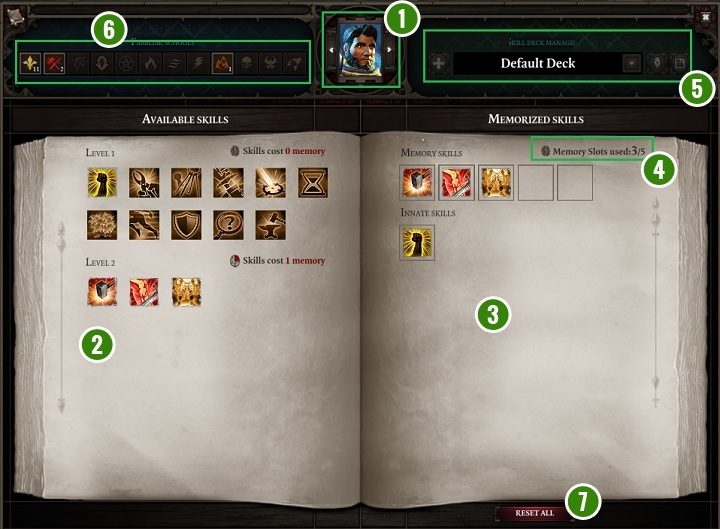
В этом окне настраиваются умения выбранного героя: здесь можно собрать набор под нужную тактику, роль в отряде или конкретную ситуацию. Интерфейс разделён на несколько зон.
- Переключение персонажа. Стрелки возле портрета позволяют выбрать другого участника группы и перейти к настройке его способностей.
- Список доступных навыков. В этой области показано, какие умения герой может использовать. Для удобства они расположены с учётом необходимого уровня опыта.
- Текущий набор. Здесь отображаются способности, которые персонаж применяет сейчас. Рядом находится счётчик занятых и свободных ячеек: он показывает, сколько навыков доступно герою на его нынешнем уровне сложности.
- Наборы навыков. Собранные комбинации можно сохранить. Тогда при смене тактики не придётся заново расставлять каждую способность — достаточно выбрать готовую колоду.
- Фильтры. По мере развития персонажа список заклинаний и умений становится длиннее. Фильтрация помогает быстро отыскать способность нужной школы.
- «Сбросить всё». Эта кнопка очищает занятые ячейки, если прежняя конфигурация больше не подходит или вам просто хочется собрать её заново.
Перед подтверждением проверьте, что в наборе остались навыки для основной роли героя, а свободные слоты не пустуют без причины.
Панель ремесла
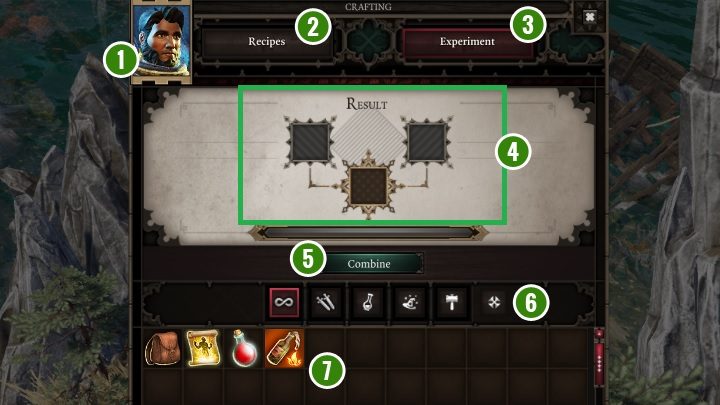
В этом окне персонаж собирает новый предмет из нескольких компонентов. При удачном сочетании результат может оказаться полезнее исходных вещей.
- Портрет героя. Здесь отображается персонаж, чьи вещи вы сейчас используете. Поменять его прямо в панели нельзя: закройте окно, выберите другого участника и откройте ремесло заново.
- Рецепты. На отдельной вкладке собраны открытые рецепты и чертежи. Выберите нужный вариант, чтобы посмотреть, что получится.
- Эксперимент. Этот раздел позволяет проверить уже найденные схемы или попробовать получить результат из доступных компонентов.
- Слоты материалов и результата. Переложите подходящие предметы в верхнюю область. Если комбинация верная, рядом появится создаваемое снаряжение.
- «Объединить». Нажмите эту кнопку, чтобы запустить обработку выбранных вещей.
- Фильтры и рюкзак. Фильтры упрощают поиск, а нижняя область показывает инвентарь активного героя. Перетаскивайте оттуда предметы в слоты для проверки комбинаций.
Журнал героя
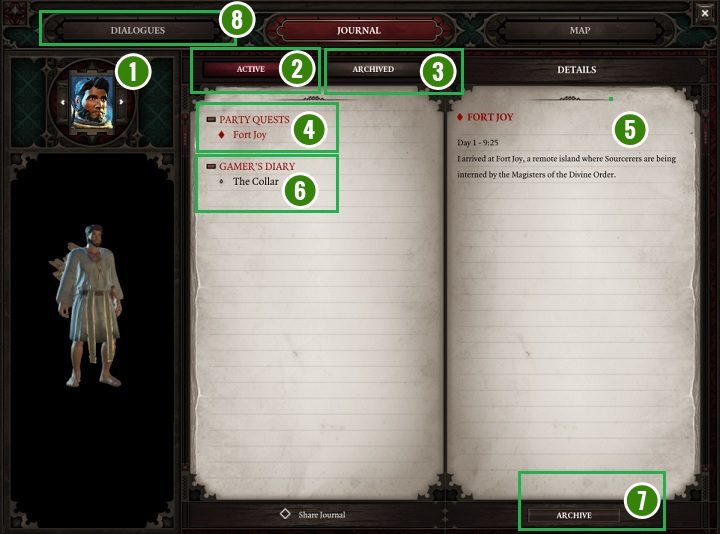
Открыв журнал, вы сможете следить за ходом миссий конкретного персонажа и убирать завершённые или лишние записи в архив. Из этого же окна доступны карта и история разговоров, в которых участвовал выбранный герой. Переключаться между журналами разных членов группы можно прямо внутри интерфейса — закрывать окно для этого не требуется.
- Портрет героя. Показывает, чей журнал сейчас открыт. Выбранный персонаж определяет содержимое личных записей и списка диалогов.
- Активные миссии. Фильтр оставляет на экране только текущие задания и относящиеся к ним заметки.
- Архивированные миссии. Здесь хранятся записи, которые вы ранее отправили в архив.
- Задания группы. В этом разделе собраны квесты, действующие для всего отряда, а не для одного героя.
- Записи. Выберите задание в любом из списков — справа появится связанная с ним история событий. Свежие заметки находятся сверху.
- Журнал персонажа. Раздел содержит сведения только о выбранном члене группы: его отношении к происходящему, мыслях и поступках, совершённых отдельно от остальных.
- Диалоги. Игра сохраняет беседы между участниками группы. Позже их можно открыть и восстановить содержание разговора, но список показывает лишь те диалоги, которые относятся к текущему герою.
Карта
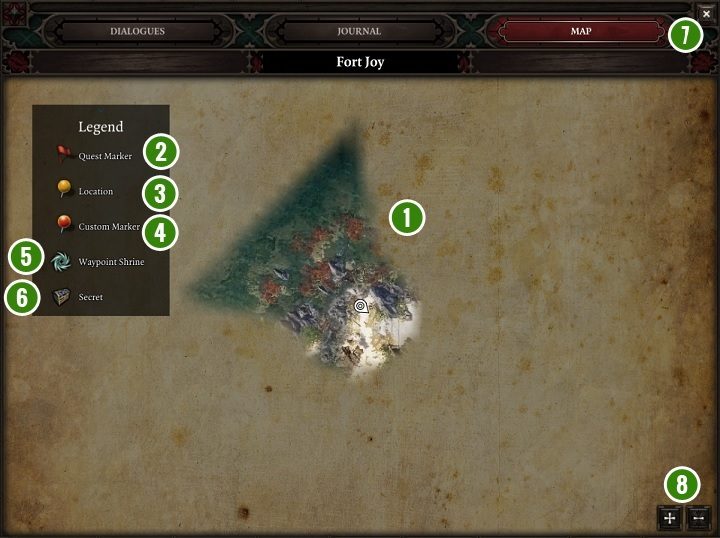
Открытая карта дополняет мини-карту и доступна в любой момент прохождения. Сначала на ней виден лишь небольшой участок, но по мере исследования территории доступная область расширяется.
- Масштаб. Приближайте и отдаляйте изображение колёсиком мыши либо кнопками «+» и «−». Чтобы осмотреть другой участок, зажмите левую кнопку мыши и переместите курсор.
- Задание. Цели, связанные с активной задачей, получают специальную отметку. Она показывает направление поиска и помогает не сбиться с маршрута.
- Обнаруженное место. Во время бесед с нейтральными персонажами можно узнать о тайных проходах и укрытиях. После этого соответствующая точка появится на карте с отдельным маркером.
- Личная отметка. Такой значок вы ставите самостоятельно. Используйте его, чтобы сохранить расположение нужного предмета, персонажа или интересного места.
- Святыни. На карте отображаются святыни — через них выполняется быстрое перемещение между доступными точками.
- Секреты. Необычные сундуки и другие интересные объекты обозначаются символом сундука.
В верхней части интерфейса находится панель вкладок. С её помощью можно перейти с карты в журнал или открыть перечень диалогов: достаточно выбрать нужный раздел.
Панель действий

На этой панели собраны способности и предметы, которыми приходится пользоваться чаще всего. Благодаря этому не нужно каждый раз искать их в меню или инвентаре.
Если вы хотите сохранить текущую раскладку, включите блокировку панели кнопкой, показанной на иллюстрации. После этого способности и предметы не будут автоматически занимать освободившиеся ячейки.
Каждой ячейке назначена собственная клавиша. Нажать её можно напрямую или воспользоваться значком, если такой способ управления вам удобнее. Назначения позволяют активировать нужный предмет либо умение без обращения к дополнительным меню.
Игровой журнал
Открывайте журнал, чтобы просматривать действия своей группы и важные сведения о происходящем. Регулярная проверка записей помогает лучше ориентироваться в игровой механике и не упускать полезные детали.



Комментарии 0