Если Forza Horizon 6 работает с рывками, зависаниями или слабым FPS, начните с графических параметров. На компьютере игра особенно требовательна во время поездок по открытому миру: в этот момент одновременно загружаются объекты, тени, отражения и эффекты.
Грамотно подобранные значения помогают сохранить детальную картинку и сделать частоту кадров стабильнее. Ниже — конфигурация для производительных систем; она рассчитана на высокое разрешение и максимальное качество без настроек, которые почти незаметно улучшают изображение, но ощутимо нагружают ПК.
Оптимальные параметры для мощного компьютера
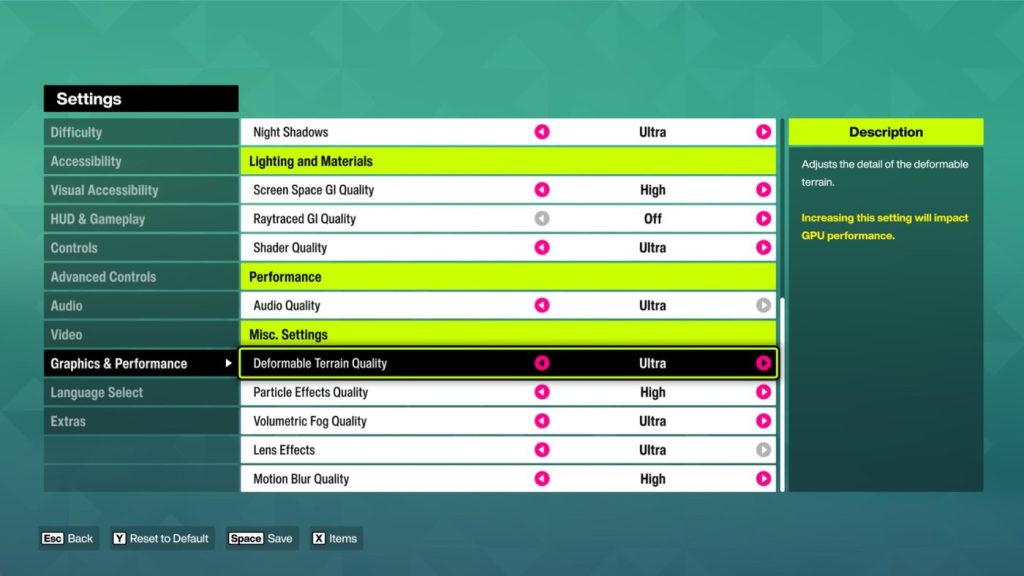
Если система без труда справляется с игрой, графический пресет можно выставить на ультра. При этом отдельные параметры лучше настроить вручную: так удастся избежать лишних просадок FPS даже на мощном железе.
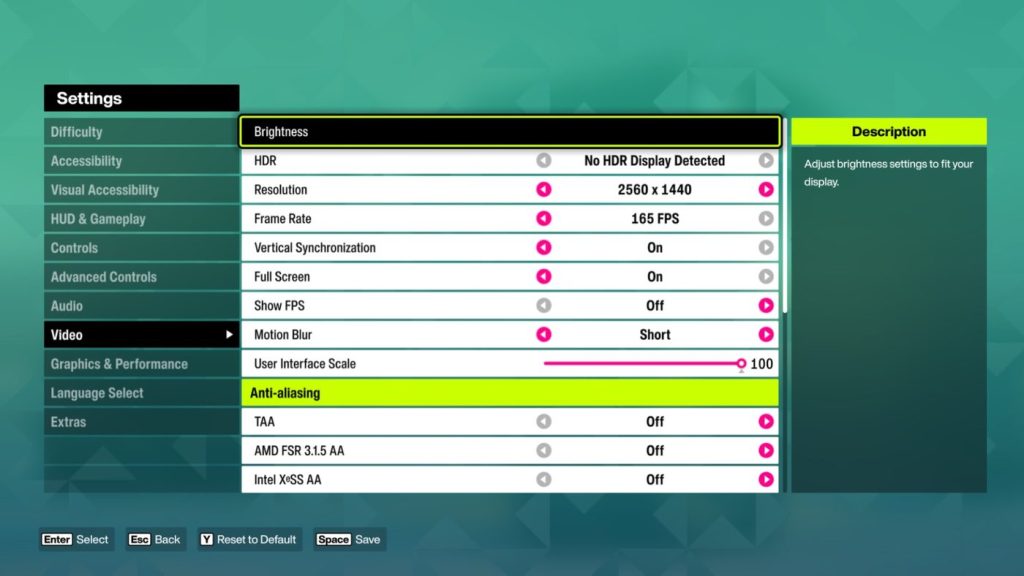
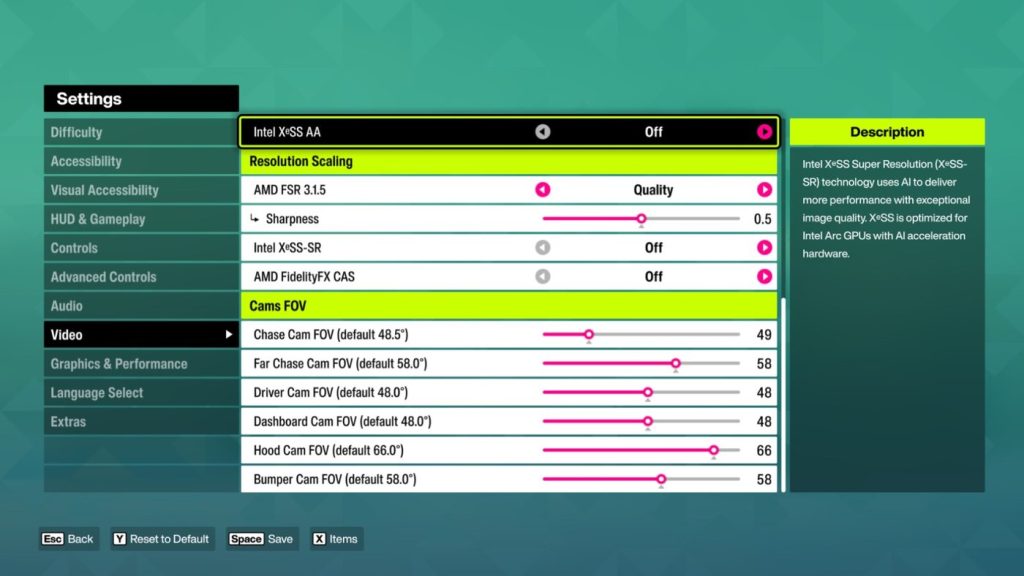
Рекомендуемые значения
- Разрешение — 2560×1440 или выше.
- Частота кадров — 165 FPS.
- V-Sync — включено.
- Полноэкранный режим — включен.
- Motion Blur — Short.
- Масштаб интерфейса — 100.
- Сглаживание — выключено.
- Resolution Scaling — AMD FSR или Nvidia DLSS 4.
- Video & Performance Preset — ультра.
- Level of Detail — по умолчанию.
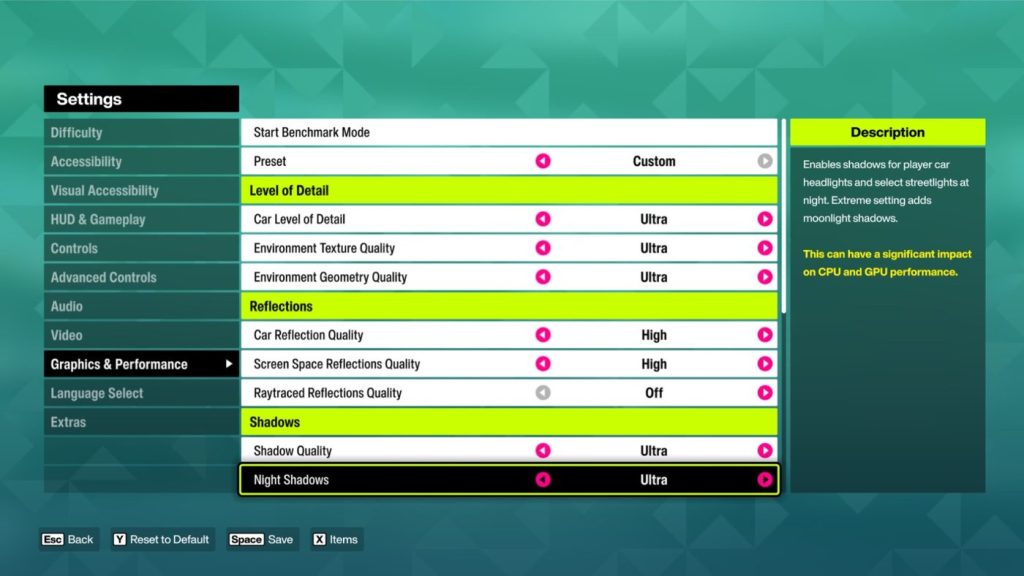
Такой набор сохраняет высокую детализацию текстур, теней и дальних объектов, одновременно делая управление более плавным.
Зачем отключать обычное сглаживание
Встроенный метод сглаживания способен заметно уменьшить производительность, особенно при разрешении 1440p и 4K. При включенном AMD FSR или Nvidia DLSS 4 отдельное классическое сглаживание уже не столь необходимо, поэтому его разумно оставить выключенным.
Настройки Forza Horizon 6 для среднего ПК
На системе среднего уровня лучше немного пожертвовать детализацией отражений и второстепенных эффектов. Картинка останется качественной, а частота кадров будет стабильнее — особенно в насыщенных сценах.
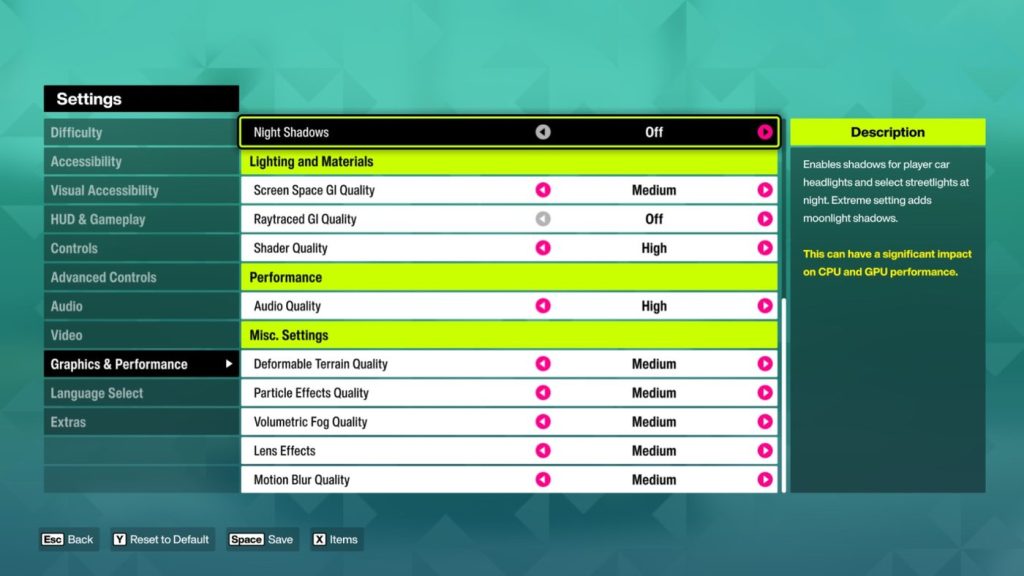
Рекомендуемые параметры
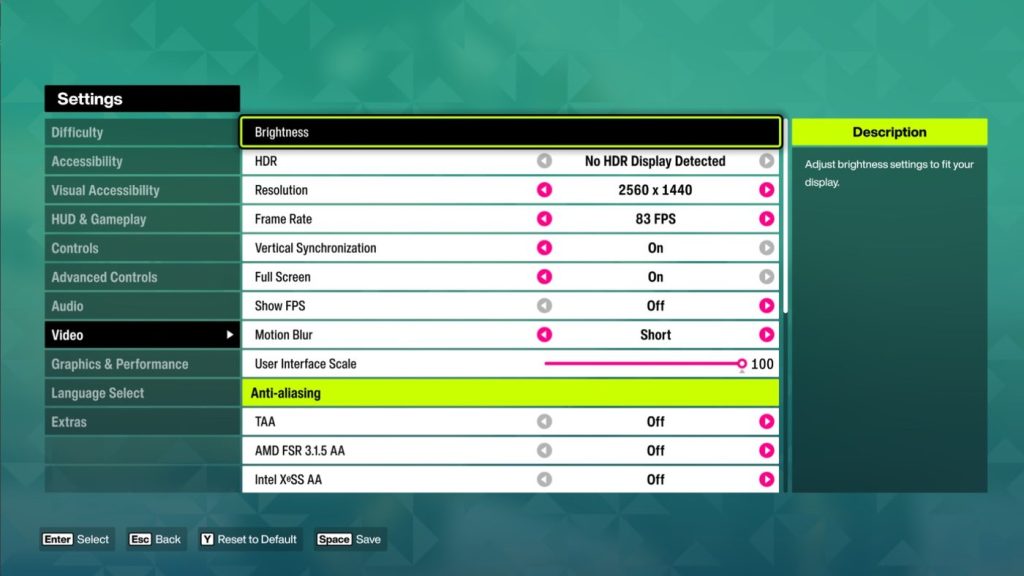
- Разрешение — 2560×1440
- Частота кадров — 83 FPS
- V-Sync — Включено
- Полноэкранный режим — Включен
- Motion Blur — Short
- Масштаб интерфейса — 100
- Сглаживание — Выключено
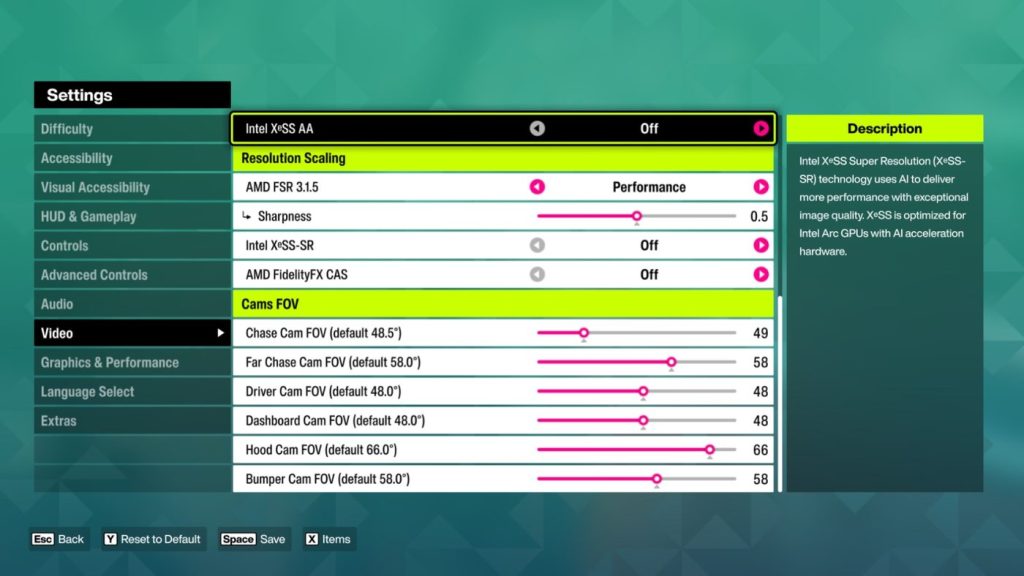
- Resolution Scaling — AMD FSR или Nvidia DLSS 4
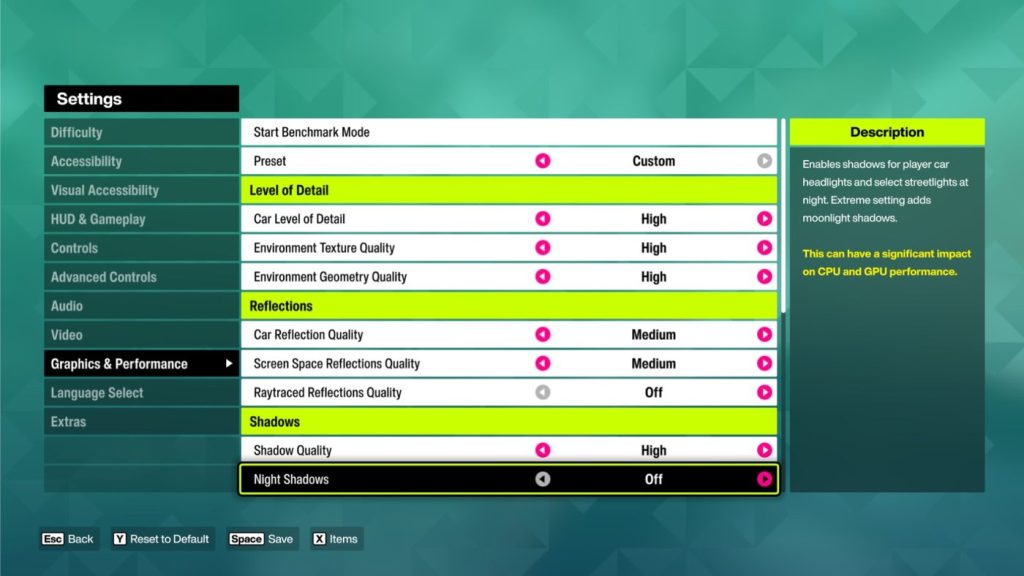
- Video & Performance Preset — Высоко
- Level of Detail — По умолчанию
Что изменить вручную
- Отражения: Car Reflection Quality и Screen Space Reflection Quality — Средние.
- Тени: оставить значение по умолчанию.
- Освещение и материалы: по умолчанию.
- Производительность: по умолчанию.
- Остальные параметры: средний уровень для всех второстепенных настроек.
Какие параметры сильнее нагружают систему
Основная нагрузка приходится на отражения автомобилей, Screen Space Reflections, дальность прорисовки, тени, трассировку освещения и масштабирование разрешения. Сильнее всего падение FPS заметно во время дождя и в городских районах: там отражения машин сочетаются с большим количеством источников света.
DLSS 4 и AMD FSR
Для видеокарт Nvidia RTX предпочтительнее DLSS 4 — обычно он дает более стабильную частоту кадров и четче сохраняет изображение. На картах AMD используйте FSR: технология заметно повышает производительность при умеренной потере качества картинки.
Нужен ли Motion Blur
Этот эффект можно выбирать по вкусу. При отключении изображение остается более резким, что особенно заметно на высокой скорости. Режим Short, напротив, добавляет кинематографичное ощущение движения, но не превращает картинку в сплошное размытие.
Настройки Forza Horizon 6 для слабого ПК
На старом или недорогом компьютере Forza Horizon 6 можно настроить так, чтобы сохранить приемлемую частоту кадров. В первую очередь снизьте нагрузку на видеопамять: отключите трассировку лучей, упростите отражения, тени и постобработку. Для начала используйте такие параметры:
- Разрешение — 1920×1080;
- Частота кадров — Без ограничений;
- V-Sync — Выключено;
- Полноэкранный режим — Включен;
- Motion Blur — Выключено;
- Масштаб интерфейса — 100;
- Show FPS — По желанию.
Сглаживание и масштабирование
В разделе сглаживания оставьте включённым TAA, а AMD FSR AA и Intel XeSS AA отключите. Владельцам видеокарт RTX лучше включить Nvidia DLSS, выбрать режим Super Resolution — Баланс и установить Sharpness — 0.5. Nvidia DLAA отключите. Для RTX 40-серии можно активировать Frame Generation — 2x, а Nvidia Reflex Low Latency выставить в режим Вкл + Boost.
AMD FSR, Intel XeSS-SR и AMD FidelityFX CAS в разделе масштабирования разрешения оставьте выключенными. Если на слабой видеокарте не хватает производительности, технологии апскейлинга всё же можно использовать: для Nvidia подойдёт DLSS Balanced, для AMD — FSR Quality или Balanced. Они позволяют получить больше FPS при небольшой потере чёткости.
Камера и графика
Для камеры установите следующие значения:
- Chase Cam FOV — 49;
- Far Chase Cam FOV — 58;
- Driver Cam FOV — 48;
- Dashboard Cam FOV — 48;
- Hood Cam FOV — 66;
- Bumper Cam FOV — 58.
Общий пресет выберите Низко или Средне. Reflections и Shadows поставьте на Низко, Lighting, Car Detail и Environment Geometry — на Средне. Crowd Quality установите на Низко, а Ray Tracing полностью отключите: этот параметр способен вызывать заметные просадки FPS и рывки даже на производительных системах.



Комментарии 0