Forspoken на ПК нередко сталкивается с ошибками: игра может вылетать, не видеть геймпад, работать со сбоями звука или сообщать о проблеме с DirectX 12. Прежде чем искать решение конкретного сбоя, проверьте, соответствует ли компьютер требованиям игры: она требовательна к видеокарте и объёму памяти.
Системные требования Forspoken
Разработчики указали конфигурации для 720p и 1440p, однако пресеты графики в этих требованиях не уточняются. По независимым тестам можно ориентироваться и на сборки для 1080p, 1440p и 4K с высокими настройками.
Минимальная конфигурация: 720p и 30 FPS
- Операционная система: Windows 10 x64 или Windows 11 x64;
- процессор: Intel Core i7-3770 либо AMD Ryzen 5 1600;
- видеокарта: NVIDIA GeForce GTX 1060 или AMD Radeon RX 5500 XT;
- оперативная память: 16 гигабайт;
- DirectX: 12.
Рекомендованная конфигурация: 1440p и 30 FPS
- Операционная система: Windows 10 x64 или Windows 11 x64;
- процессор: Intel Core i7-8700K либо AMD Ryzen 5 3600;
- видеокарта: NVIDIA GeForce RTX 3070 или AMD Radeon RX 6700 XT;
- оперативная память: 24 гигабайт;
- DirectX: 12.
Какой ПК нужен для высоких настроек
Для игры в 1080p на высоком пресете с частотой 30 FPS, согласно тестам, потребуется Windows 10 x64 или Windows 11 x64, процессор Intel Core i5-8400 либо AMD Ryzen 5 3500X, видеокарта NVIDIA GeForce GTX 2060 или AMD Radeon RX 5700, 16 гигабайт оперативной памяти и DirectX 12.
Если цель — 60 FPS в 1080p при высоких настройках, требования заметно выше: Intel Core i7-9700K или AMD Ryzen 7 3700X, NVIDIA GeForce RTX 2080 либо Radeon RX 6700 XT, 16 гигабайт оперативной памяти, DirectX 12 и 64-битная Windows 10 или Windows 11.
Высокие настройки в 1440p и 30 FPS
Для разрешения 1440p при высоком пресете и целевых 30 кадрах в секунду потребуется компьютер с Windows 10 x64 либо Windows 11 x64. Подойдут Intel Core i5-9400 или AMD Ryzen 5 3600, а из видеокарт — NVIDIA GeForce RTX 2060 либо AMD Radeon RX 5700. Необходимо 16 ГБ оперативной памяти и поддержка DirectX 12.
Высокие настройки в 1440p и 60 FPS
Если нужен более плавный режим в 1440p, требования к процессору возрастают до Intel Core i7-9700K или AMD Ryzen 7 3700X. Видеокарта — NVIDIA GeForce RTX 2070 или Radeon RX 5700 XT. Остальные условия не меняются: Windows 10 x64 / Windows 11 x64, 16 ГБ ОЗУ и DirectX 12.
Высокие настройки в 4K
Для 4K при 30 FPS разработчики указывают Intel Core i7-9700K либо AMD Ryzen 7 3700X, NVIDIA GeForce RTX 3070 или Radeon RX 6700 XT. Система должна работать под управлением Windows 10 x64 или Windows 11 x64, с 16 ГБ оперативной памяти и DirectX 12.
Чтобы получить 60 FPS в 4K на высоких настройках, нужен Intel Core i7-10700K или AMD Ryzen 7 5700X. Из графических ускорителей заявлены NVIDIA GeForce RTX 3090, RTX 4080 и Radeon RX 6900 XT. Требования к ОС, памяти и API остаются прежними: Windows 10 x64 / Windows 11 x64, 16 ГБ ОЗУ, DirectX 12.
Forspoken не запускается в Windows
Игра не поддерживает версии Windows, выпущенные раньше Windows 10. На Windows 10 проблема с запуском может быть связана с отсутствующими обновлениями системы — установите последние доступные пакеты и повторите попытку.
Сообщение об ошибке DirectX 12
Forspoken запускается только через DirectX 12. Ошибка указывает, что установленная видеокарта не умеет работать с этим API; программная установка другой версии DirectX в таком случае не решит проблему.
Вылет без сообщения об ошибке
Сначала перезапустите компьютер. Если после перезагрузки игра по-прежнему закрывается, проверьте её файлы через Steam:
- Откройте Steam и перейдите в «Библиотека».
- В левом списке нажмите правой кнопкой мыши по Forspoken и выберите свойства.
- Откройте вкладку «Локальные файлы».
- Нажмите «Проверить целостность файлов игры» и дождитесь окончания проверки.
Forspoken закрывается с ошибками 0x0c000142 и 0x0c000005
При появлении кодов 0x0c000142 или 0x0c000005 проверьте целостность файлов Windows. Нажмите Windows + R, впишите в строку команду sfc /scannow без кавычек и дождитесь окончания процедуры. Когда проверка завершится, перезагрузите компьютер и снова попробуйте запустить игру.
Как исправить ошибку 0xc000007b
Код 0xc000007b может быть связан с драйвером видеокарты NVIDIA. Обновите его либо установите заново. При переустановке лучше выбрать чистый вариант: он удалит прежние параметры, которые могли вызвать сбой.
Forspoken сообщает о нехватке памяти
Сообщение «Недостаточно памяти» означает, что системе не хватает ОЗУ. Надёжнее всего увеличить её объём хотя бы до 8 гигабайт. Файл подкачки в такой ситуации, скорее всего, не решит проблему. Перед запуском Forspoken закройте браузер, особенно если в нём осталось много вкладок.
Разрешение не сохраняется или картинка не помещается на экран
Причиной может оказаться масштабирование, включённое в Windows. Измените параметры DPI для исполняемого файла игры.
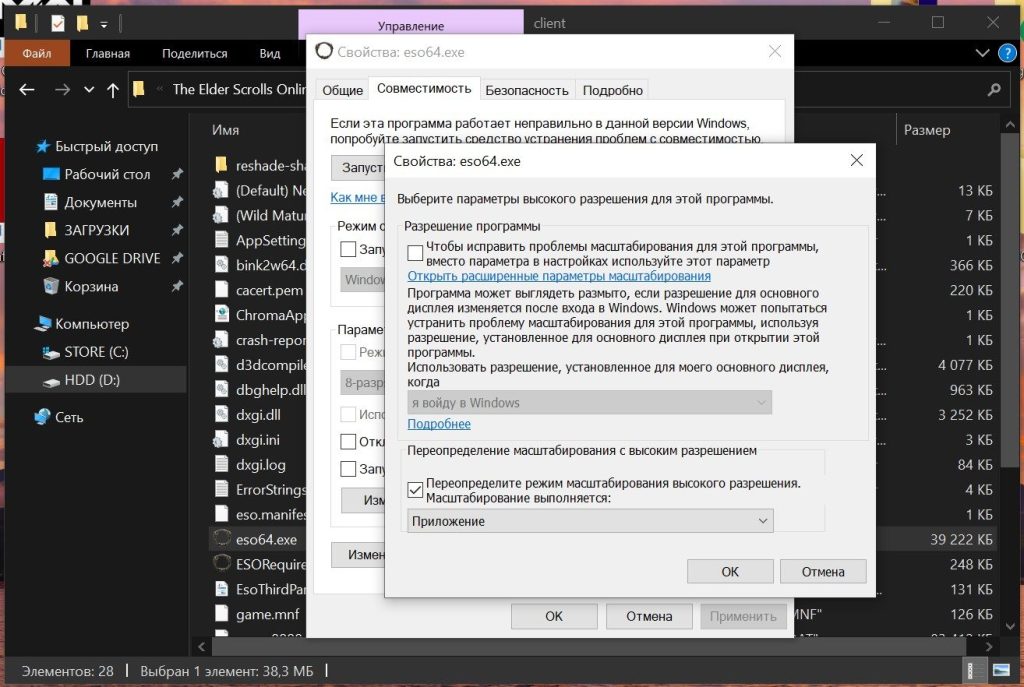
- Откройте папку с игрой и найдите Forspoken.exe.
- Через свойства файла перейдите на вкладку «Совместимость».
- Выберите «Изменить параметры высокого DPI».
- В пункте «Переопределите режим масштабирования…» установите значение «Приложение».
Что делать при тормозах и артефактах в Forspoken
Если Forspoken работает с рывками, показывает графические искажения или выдаёт низкую частоту кадров, сначала сверяйте конфигурацию компьютера с требованиями игры. Подробные ориентиры приведены в разделе «Какой ПК нужен для Forspoken» выше.
Переустановите или обновите драйвер видеокарты
Для NVIDIA GeForce откройте официальный сайт производителя и запустите автоматический поиск. Нажмите «Поиск», затем выберите «Загрузить сейчас». После скачивания откройте установочный файл и завершите установку по подсказкам программы.
Владельцам AMD Radeon нужно найти на сайте блок с надписью Search for your product. В категории Graphics укажите свою модель адаптера и нажмите «Отправить». На следующей странице выберите используемую версию Windows, кликните по ней левой кнопкой мыши и нажмите «Скачать». Полученный файл запустите после загрузки, а затем следуйте инструкциям мастера.
Когда процедура закончится, обязательно перезагрузите компьютер: без этого обновлённый драйвер может примениться некорректно.
Назначьте режим максимальной производительности
Для NVIDIA GeForce выполните следующие действия:
- Щёлкните правой кнопкой мыши по рабочему столу и откройте «Панель управления NVIDIA».
- Слева перейдите в «Управление параметрами 3D», после чего откройте вкладку «Программные настройки».
- В пункте «1. Выберите программу для настройки» найдите Forspoken. Если игры нет в перечне, добавьте её соседней кнопкой.
- Для параметра «Режим управления электропитанием» установите «Предпочтителен режим максимальной производительности».
На системе с AMD Radeon и процессором AMD откройте через контекстное меню рабочего стола «Настройки Radeon». В разделе «Система» найдите категорию «Переключаемая графика», назначьте основной видеокартой вариант «максимальная производительность» и нажмите «Принять».
Настройки графики для слабого ПК
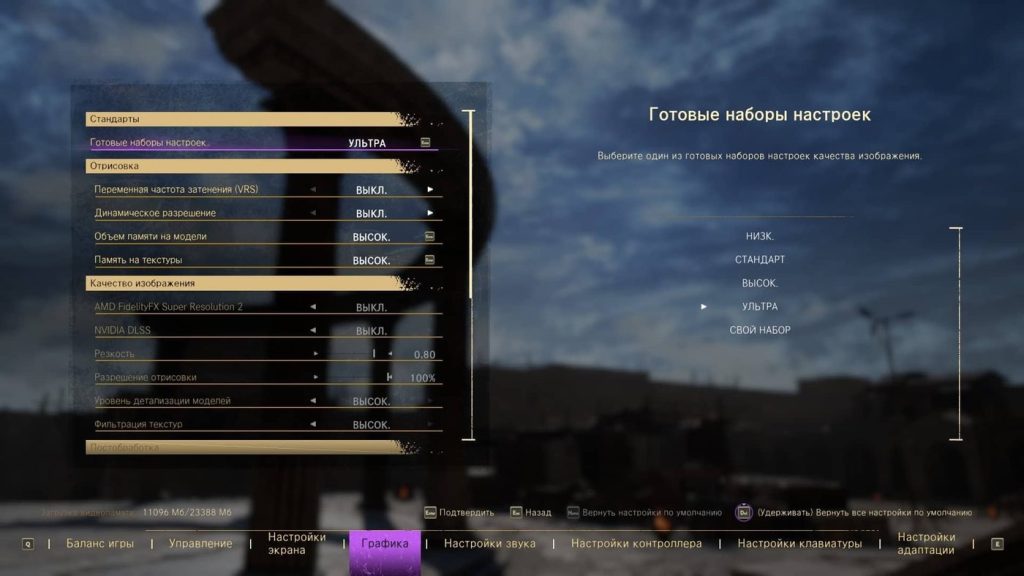
Если компьютер близок к минимальной конфигурации, начните с такого набора параметров:
- Разрешение: 1920×1080;
- Лимит кадров: 30;
- Вертикальная синхронизация: выключена;
- Режим экрана: полный экран;
- Переменная частота затенения: включена;
- Динамическое разрешение: выключено;
- Объем памяти на модели и память на текстуры: стандартные;
- Детализация моделей: низкая;
- Фильтрация текстур: стандартная;
- Отражения: низкого качества;
- Размытие в движении и глубина резкости: отключены;
- Туман и облака: низкое качество;
- Тени: стандартное качество;
- Трассировка лучей для теней: отключена;
- Фоновое затенение: стандартное;
- Трассировка лучей для фонового затенения: выключена;
- Сглаживание: временное.
Пропал звук
Нажмите правой кнопкой мыши на значок громкости в нижней правой части рабочего стола. В открывшемся меню выберите пункт «Устранение неполадок со звуком» и выполните указания встроенного мастера.
Зависание, черный экран и DXGI_ERROR_DEVICE_HUNG
Сначала проверьте видеокарту: ее вентиляторы могут остановиться из-за проводов, попавших в систему охлаждения. Если помех нет, отмените разгон через MSI Afterburner — для этого нажмите Reset. При отсутствии этой программы видеокарта, вероятно, не разгонялась.
Сохранения и их расположение
Когда Forspoken не записывает прогресс, проверьте путь к файлу Forspoken.exe: в нем не должно быть русских букв. Найти исполняемый файл можно через поиск в проводнике.
Сохранения находятся здесь: C:UsersИмяПользователяAppDataLocalForspokenSteam.
Геймпад не определяется
- Откройте «Диспетчер устройств», удалите контроллер и перезапустите компьютер.
- Если результата нет, в Steam откройте настройку контроллера и вручную выберите режим Xbox Controller.
- Попробуйте соединить геймпад с компьютером кабелем.



Комментарии 0