В FIFA 23 встречаются сбои античита, вылеты и просадки FPS. Часть неполадок уже устранили, но для оставшихся проблем понадобятся проверенные способы решения.
Собрали рабочие рекомендации, которые помогут вернуть стабильный запуск и нормальную производительность игры.
Какой компьютер нужен для FIFA 23
Официальные требования FIFA 23 рассчитаны на запуск в разрешении 1920×1080. Для более высоких настроек и стабильных 60 FPS понадобятся более производительные комплектующие — ниже приведены конфигурации для 1440p и 4K по результатам тестов.
Минимальная конфигурация — 1080p при 30 FPS
- Операционная система: Windows 10 x64;
- Процессор: Intel Core i5-6600K или AMD Ryzen 5 1600;
- Видеокарта: NVIDIA GeForce GTX 660 или AMD Radeon RX 570;
- Оперативная память: 8 гигабайт.
Рекомендуемая конфигурация — 1080p при 60 FPS
- Операционная система: Windows 10 x64;
- Процессор: Intel Core i7-6700 или AMD Ryzen 7 2700X;
- Видеокарта: NVIDIA GeForce GTX 1660 или AMD Radeon RX 6500 XT;
- Оперативная память: 12 гигабайт.
1440p: 30 и 60 FPS
Для разрешения 2560×1440 при 30 FPS потребуется компьютер с такими характеристиками:
- Операционная система: Windows 10 x64;
- Процессор: Intel Core i5-7600K или AMD Ryzen 5 2600;
- Видеокарта: NVIDIA GeForce GTX 1070 или AMD Radeon RX 590;
- Оперативная память: 16 гигабайт.
Для стабильных 60 FPS в 1440p конфигурация должна включать Intel Core i7-8700K или AMD Ryzen 7 2700X, NVIDIA GeForce RTX 2070 или AMD Radeon RX 5700 XT и 16 гигабайт оперативной памяти. Система — Windows 10 x64.
4K: 30 и 60 FPS
Запуск в 3840×2160 при 30 FPS возможен на Windows 10 x64 с Intel Core i7-7700K или AMD Ryzen 5 3600, видеокартой NVIDIA GeForce RTX 2070 или AMD Radeon RX 5700 XT и 16 гигабайтами оперативной памяти.
Для 4K при 60 FPS понадобятся Windows 10 x64, Intel Core i5-10400 или AMD Ryzen 7 3700X, NVIDIA GeForce RTX 3070 или AMD Radeon RX 6700 XT, а объём ОЗУ должен составлять 16 гигабайт.
FIFA 23 не запускается на Windows 7
Игра не поддерживает системы Microsoft, выпущенные раньше Windows 10. Есть и дополнительное требование: операционная система должна быть 64-битной. На Windows 7 запустить FIFA 23 не получится.
Ошибка античита FIFA 23
Если появляется сообщение «EA anti-cheat service encountered an error. Please restart the game. (57)», сначала полностью завершите работу Steam или другого лаунчера. Затем откройте его с правами администратора: нужную настройку можно включить в свойствах ярлыка.
Игра не подключается к серверам EA
Сообщения об отсутствии соединения и невозможности связаться с серверами EA относятся к одной проблеме — FIFA 23 не устанавливает соединение с сервисом.
Не работает кооператив с другом
Проверьте, что у обоих игроков установлена последняя версия FIFA 23. Совместной игре могут мешать и разные платформы: участники должны использовать совместимые варианты игры.
В FIFA 23 не меняется разрешение
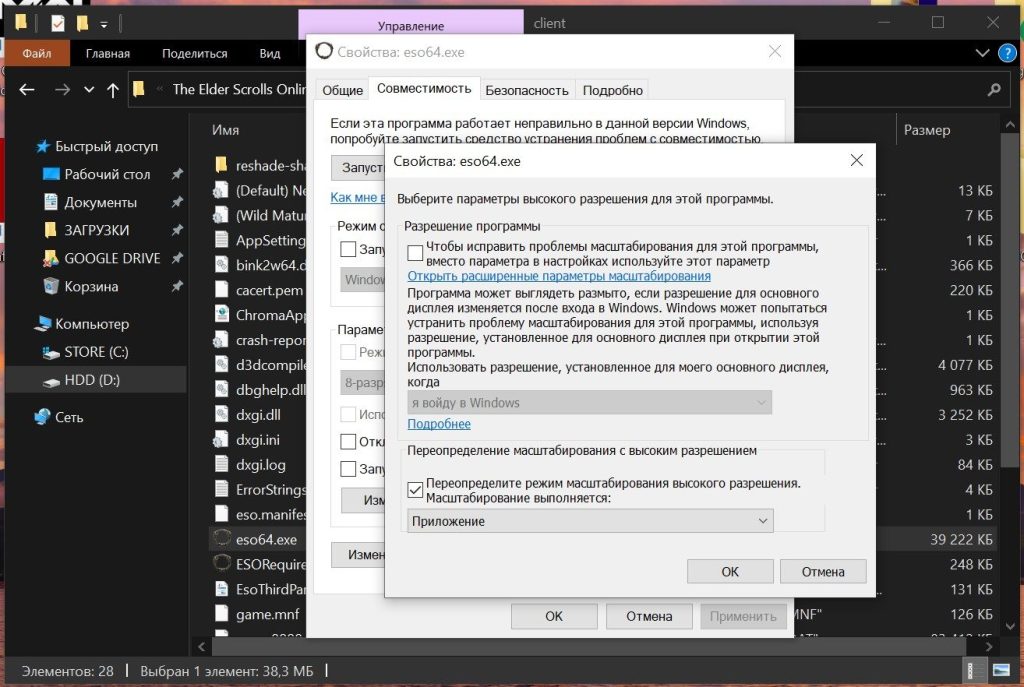
Причиной может быть масштабирование интерфейса, включённое в Windows. Чтобы передать управление масштабом самой игре, выполните следующие действия:
- Откройте папку с игрой и найдите файл FIFA23.exe.
- Вызовите его свойства, после чего перейдите на вкладку «Совместимость».
- Нажмите «Изменить параметры высокого DPI».
- Включите пункт «Переопределите режим масштабирования…» и установите для него значение «Приложение».
FIFA 23 тормозит, лагает или показывает низкий FPS
Начните с проверки системных требований компьютера — они приведены в главе «Какой компьютер нужен для FIFA 23» выше. Если ПК подходит, переходите к обновлению драйвера видеокарты.
Установите свежий драйвер
- NVIDIA GeForce. Откройте сайт производителя: сервис автоматически определит подходящее программное обеспечение. Нажмите «Поиск», затем выберите «Загрузить сейчас». Запустите скачанный установщик и выполните его указания.
- AMD Radeon. Найдите на странице блок Search for your product. В категории Graphics укажите свою модель, кликните «Отправить», а затем выберите используемую версию Windows. На следующей странице нажмите «Скачать». После загрузки откройте файл и завершите установку.
Когда драйвер обновится, обязательно перезапустите компьютер.
Назначьте максимальную производительность
Для видеокарт NVIDIA откройте «Панель управления NVIDIA» через контекстное меню рабочего стола. Слева выберите «Управление параметрами 3D», после чего перейдите к «Программным настройкам». В пункте «1. Выберите программу для настройки» укажите FIFA 23. Если игры нет в перечне, добавьте её кнопкой рядом. Ниже найдите «Режим управления электропитанием» и установите вариант «Предпочтителен режим максимальной производительности».
На системе с AMD Radeon и процессором AMD щёлкните ПКМ по рабочему столу и запустите «Настройки Radeon». Откройте вкладку «Система», найдите блок «Переключаемая графика», назначьте видеокарту с пометкой «максимальной производительностью» основной и нажмите «Принять».
Упростите графику
Если проблема не исчезла, уменьшите качество рендеринга и волос. Нужные параметры находятся в графических настройках главного меню FIFA 23.
В FIFA 23 пропал или искажён звук
Кликните ПКМ по значку громкости в правом нижнем углу рабочего стола и запустите «Устранение неполадок со звуком». Затем следуйте подсказкам встроенного средства диагностики.
Вылеты, зависания и чёрный экран
При зависаниях, вылетах, чёрном экране и появлении ошибки DXGI_ERROR_DEVICE_HUNG сначала проверьте охлаждение видеокарты. Убедитесь, что провода не попали в вентиляторы и не мешают им вращаться. Если с системой охлаждения всё нормально, отмените разгон через MSI Afterburner: откройте программу и нажмите Reset. Отсутствие этого приложения обычно означает, что видеокарта не разгонялась.
Геймпад не работает в Steam
Если FIFA 23 не видит джойстик, удалите его из «Диспетчера устройств», а затем перезапустите компьютер. Когда это не помогает, откройте в Steam раздел настройки контроллера и вручную выберите режим Xbox Controller. После этого подключите устройство заново и проверьте его работу в игре.



Комментарии 0