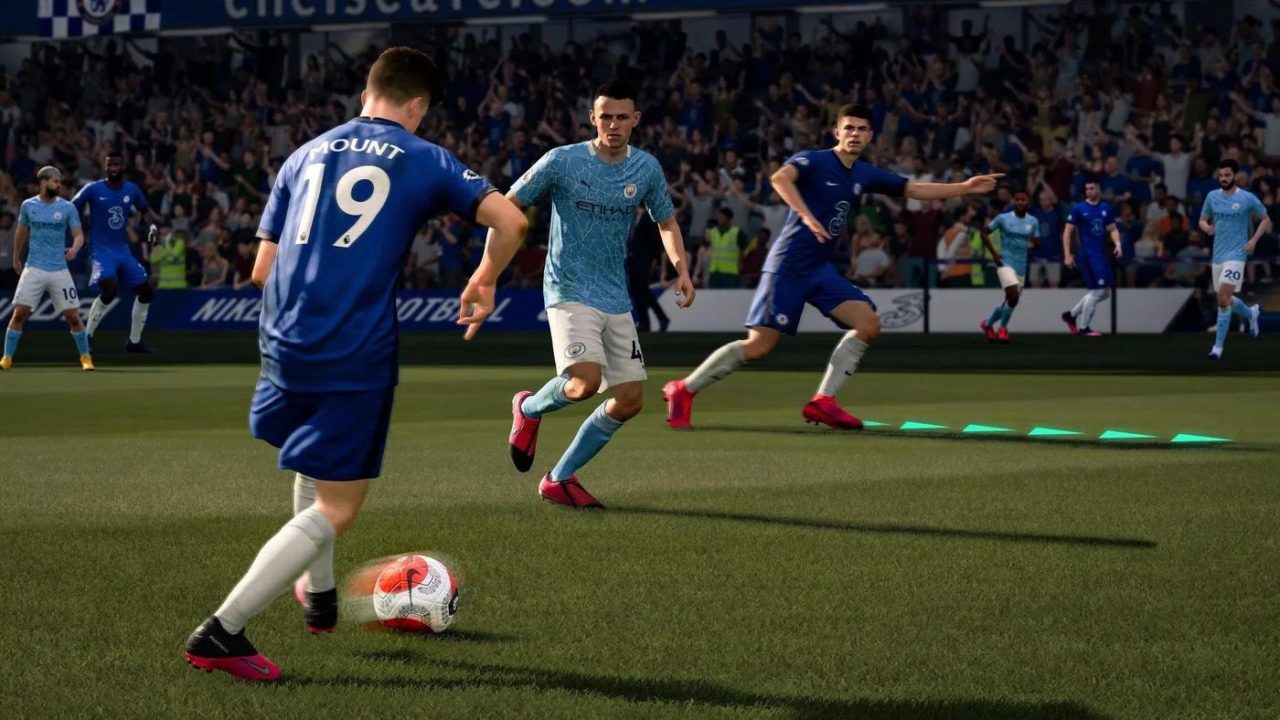
Запуск FIFA 21 прошёл сравнительно спокойно, но без технических сбоев не обошлось. Среди проблем — ошибка CE-34878-0, отказ геймпада и неполадки в кооперативе. Часть неисправностей уже устранили, а ниже собраны проверенные способы решения оставшихся.
Какие проблемы рассмотрены
- ошибка CE-34878-0;
- неработающий геймпад;
- сбои в кооперативной игре.
Системные требования FIFA 21
Заявленные требования рассчитаны на игру в 1920×1080. Для 2560×1440 и 3840×2160 ориентируйтесь на результаты тестов: они помогут подобрать конфигурацию с целевыми 30 или 60 кадрами в секунду.
1080p: минимальная и рекомендуемая конфигурации
Для 30 FPS в Full HD понадобится:
- Windows 10, 64-битная версия;
- Intel Core i3-6100 либо AMD Athlon X4 880K;
- NVIDIA GeForce GTX 660 или AMD Radeon HD 7850;
- 8 гигабайт оперативной памяти.
Чтобы получить 60 FPS при том же разрешении, требования выше:
- Windows 10 x64;
- Intel Core i5-3500 либо AMD FX-8150;
- NVIDIA GeForce GTX 670 или AMD Radeon R9 270X;
- 8 гигабайт оперативной памяти.
Компьютер для 1440p
Для 30 FPS в 2560×1440 тесты указывают на Windows 10 x64, Intel Core i5-7400 или AMD Ryzen 5 1400, NVIDIA GeForce GTX 1050 либо AMD Radeon RX 460 и 16 гигабайт ОЗУ.
Вариант для 60 FPS: Windows 10 x64, Intel Core i3-8100 или AMD Ryzen 5 2400, NVIDIA GeForce GTX 1050 Ti либо AMD Radeon RX 560, а также 16 гигабайт памяти.
Конфигурация для 4K
При 3840×2160 и 30 FPS нужны Windows 10 x64, Intel Core i3-9100 или AMD Ryzen 5 3200, NVIDIA GeForce GTX 1060 либо AMD Radeon RX 570 и 16 гигабайт оперативной памяти.
Для 60 FPS в 4K ориентир такой: Windows 10 x64, Intel Core i3-10100 или AMD Ryzen 5 3400, NVIDIA GeForce GTX 1660 либо AMD Radeon RX 590, 16 гигабайт ОЗУ.
FIFA 21 не запускается на Windows 7
Windows 7 и другие версии системы Microsoft, вышедшие раньше Windows 10, игра не поддерживает. Проверьте и разрядность: запустить FIFA 21 можно только на 64-битной Windows 10.
Проблемы с подключением к серверам EA
Если FIFA 21 не выходит в сеть, проверьте соединение и попробуйте подключиться позже: причиной может быть временная недоступность серверов EA.
Ошибка CE-34878-0 в FIFA 21
Сбой встречается у пользователей PlayStation 4. Удаление файлов сохранений или повторная установка игры могут устранить проблему.
Не работает кооператив
Когда FIFA 21 не подключает к другу, обоим игрокам нужно обновить игру до актуальной версии. Проверьте и платформы: совместная игра может не запускаться, если вы используете разные устройства.
В FIFA 21 не меняется разрешение
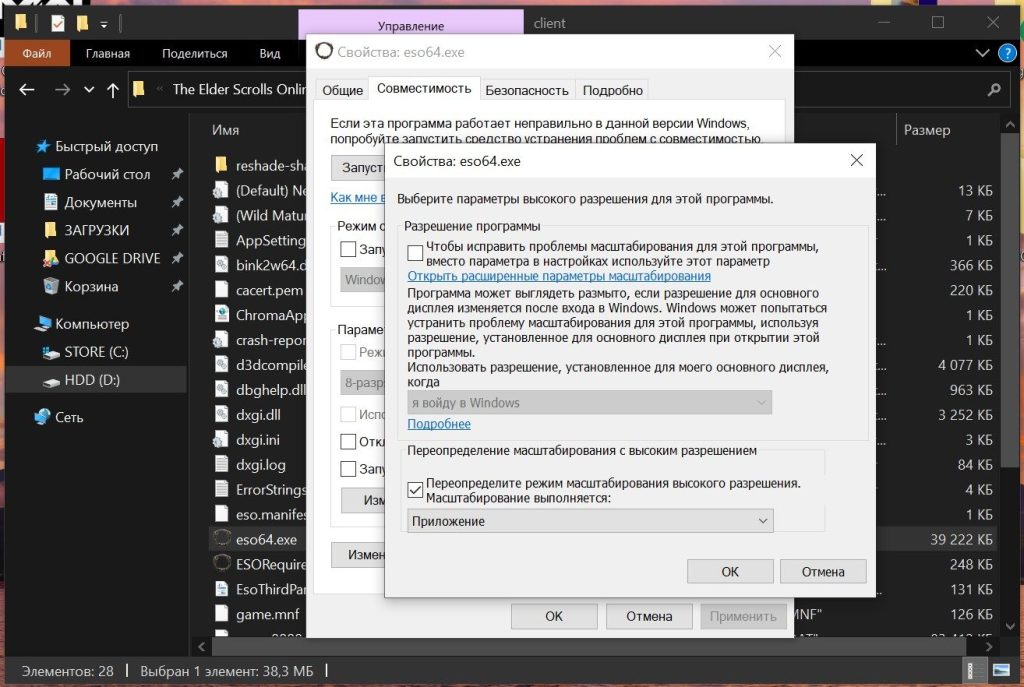
Причиной может быть системное масштабирование Windows. Чтобы исправить настройку, выполните следующие действия:
- Откройте каталог с игрой и найдите файл FIFA21.exe.
- Щёлкните по нему правой кнопкой мыши, откройте свойства и перейдите на вкладку «Совместимость».
- Выберите «Изменить параметры высокого DPI».
- Включите пункт «Переопределите режим масштабирования…», а в качестве режима укажите «Приложение».
FIFA 21 тормозит и работает нестабильно
Сначала убедитесь, что компьютер соответствует системным требованиям игры. Подробные характеристики приведены в главе «Какой компьютер нужен для FIFA 21».
Обновите драйвер видеокарты
Свежая версия драйвера часто исправляет просадки производительности и ошибки отображения. Скачивайте установщик только с сайта производителя.
- NVIDIA GeForce. Сервис автоматически определит нужный пакет. Нажмите «Поиск», затем выберите «Загрузить сейчас». Запустите загруженный файл и завершите установку по подсказкам.
- AMD Radeon. Найдите на странице поле Search for your product, в разделе Graphics укажите модель видеокарты и нажмите «Отправить». На следующей странице выберите свою версию Windows, кликнув по ней левой кнопкой мыши, после чего нажмите «Скачать». Откройте полученный файл и пройдите процедуру установки.
После завершения обязательно перезапустите компьютер.
Назначьте максимальную производительность
Владельцам NVIDIA GeForce нужно открыть «Панель управления NVIDIA» через контекстное меню рабочего стола. В левой колонке выберите «Управление параметрами 3D», затем перейдите к «Программным настройкам». В первом пункте найдите FIFA 21. Если игры там нет, добавьте её соседней кнопкой. Ниже установите для параметра «Режим управления электропитанием» значение «Предпочтителен режим максимальной производительности».
На системах с AMD Radeon и процессорами AMD откройте через ПКМ «Настройки Radeon» и перейдите в «Система». В блоке «Переключаемая графика» назначьте основной видеокартой вариант с пометкой «максимальная производительность», а затем нажмите «Принять».
В FIFA 21 пропал звук
Нажмите ПКМ по значку громкости в нижней правой части рабочего стола и запустите «Устранение неполадок со звуком». Дальше следуйте указаниям встроенного мастера Windows.
Вылеты, зависания, DXGI_ERROR_DEVICE_HUNG и чёрный экран
Причиной может быть перегрев видеокарты. Проверьте, не блокируют ли провода вентиляторы её охлаждения. Если препятствий нет, отмените разгон через MSI Afterburner: откройте программу и нажмите Reset. При отсутствии MSI Afterburner видеокарта, скорее всего, не разгонялась.
Контроллер не определяется
Если FIFA 21 не реагирует на геймпад, удалите его из «Диспетчера устройств», затем перезапустите компьютер. Когда это не поможет, откройте в Steam настройку контроллера и вручную установите режим Xbox Controller. Знаете другой способ устранить сбой — поделитесь им в комментариях.



Комментарии 0