
Воду в LEGO Worlds можно разместить через инструмент «Добавить ландшафт»: нужные блоки спрятаны в самом низу палитры цветов. Выберите один из трёх синих вариантов, после чего он будет работать как материал для изменения рельефа.
Где найти водяные блоки
- Откройте меню инструментов и нажмите «Добавить ландшафт».
- Перейдите к выбору цветов.
- Прокрутите список колёсиком до упора вниз.
- Найдите три оттенка синего — это и есть вода.
- Выберите подходящий вариант и разместите его на карте так же, как обычный блок ландшафта.
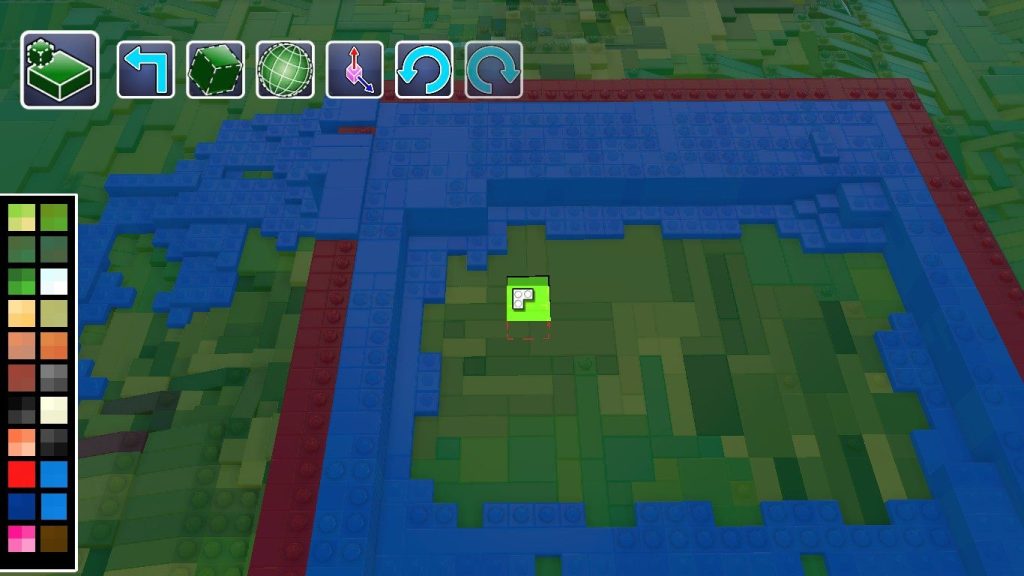
Воду разрешается ставить в любом месте, но её поведение не всегда предсказуемо. Часть жидкости способна вытекать из установленных блоков — благодаря этому легко собрать водопад или поток, спускающийся по склону.
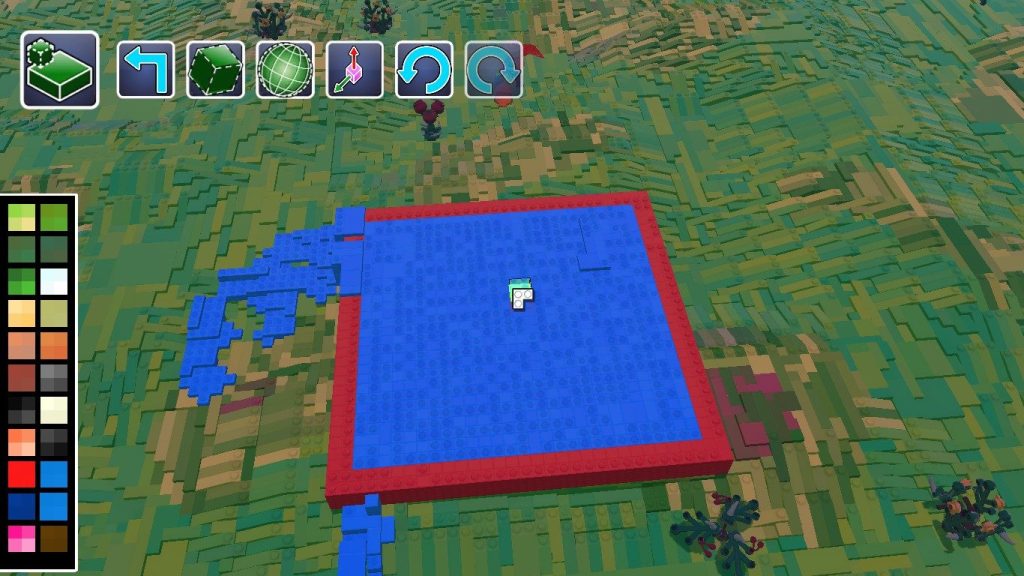
Физика воды работает с оговорками. Например, у созданного бассейна уровень с одной стороны иногда оказывается выше, хотя видимой причины для этого нет. Если нужна аккуратная конструкция, лучше проверять результат сразу после размещения блоков.
Как сделать лёд с прорубью
Инструмент для рисования не меняет оттенок воды в привычном смысле. Если покрасить водяной блок, сверху появится твёрдая тонкая плоскость, а не окрашенная жидкость. Под этой поверхностью вода остаётся на месте.
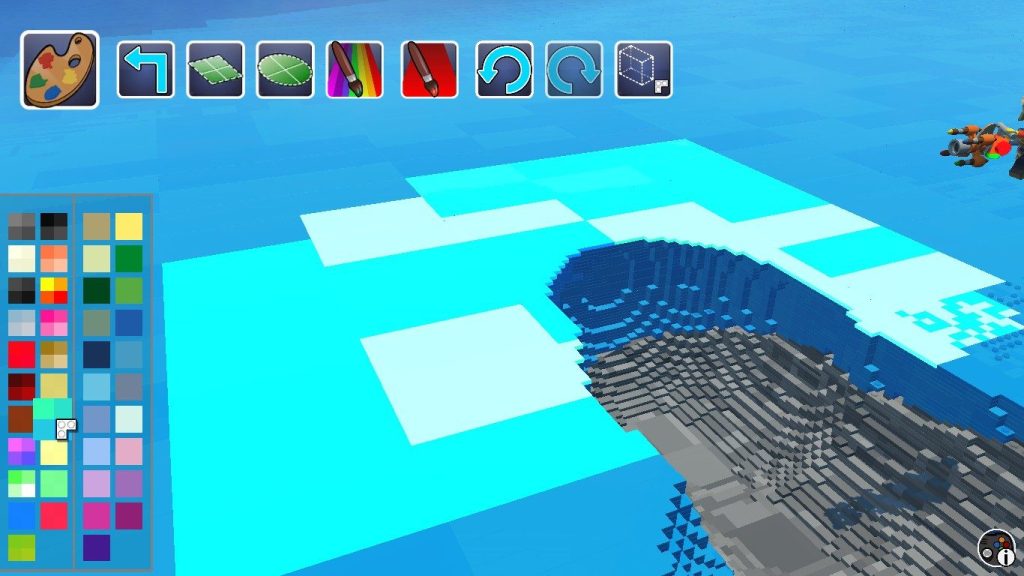
Просверлите покрытие буром, чтобы открыть воду снизу: получится прорубь. Такой приём позволяет имитировать тонкий ледяной слой на водоёме и при желании оставить в нём отверстия.
Как добавить лаву
Лава в LEGO Worlds создаётся через инструмент рисования, а не с помощью водяных блоков. Откройте его меню и найдите цветной узор с жёлтыми, оранжевыми и красными оттенками — именно он используется для лавовых участков.
После выбора узора закрашивайте нужные поверхности на карте. Лаву можно наносить почти на любые объекты и элементы рельефа: при желании таким способом получится сделать даже деревья с лавовой текстурой.
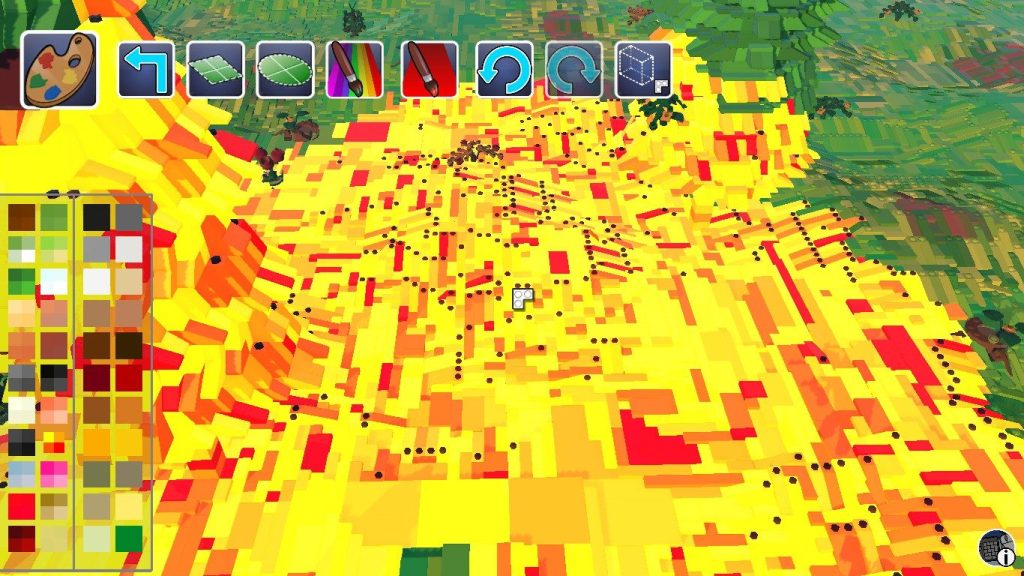
У этого способа есть ограничение: нарисованная лава остаётся на месте. В отличие от воды, она не образует текущий поток и не растекается по склонам, поэтому русло, водопад или движущуюся реку из неё создать не выйдет.
Как получать запонки без ограничений
Для фарма потребуется небольшая ровная яма и белые лампы из раздела Props. Схема работает за счёт постоянного включения и выключения установленных предметов: при активации в углублении появляются стержни, которые можно собирать снова и снова.
- Выберите в меню инструмент «Удаление» и уберите блок земли. В большинстве случаев хватит одного блока, хотя для наглядности углубление можно сделать больше.
- Выровняйте дно ямы. На ровной поверхности запонки не будут застревать по углам.
- Зайдите в инвентарь, откройте категорию Props и прокрутите список вниз до белой лампы. Она открывается через набор для создания дома; рядом с нужной лампой не указана стоимость.
- Разместите лампы в выкопанном месте. Их количество можно увеличить, но часть пространства в яме должна остаться свободной.
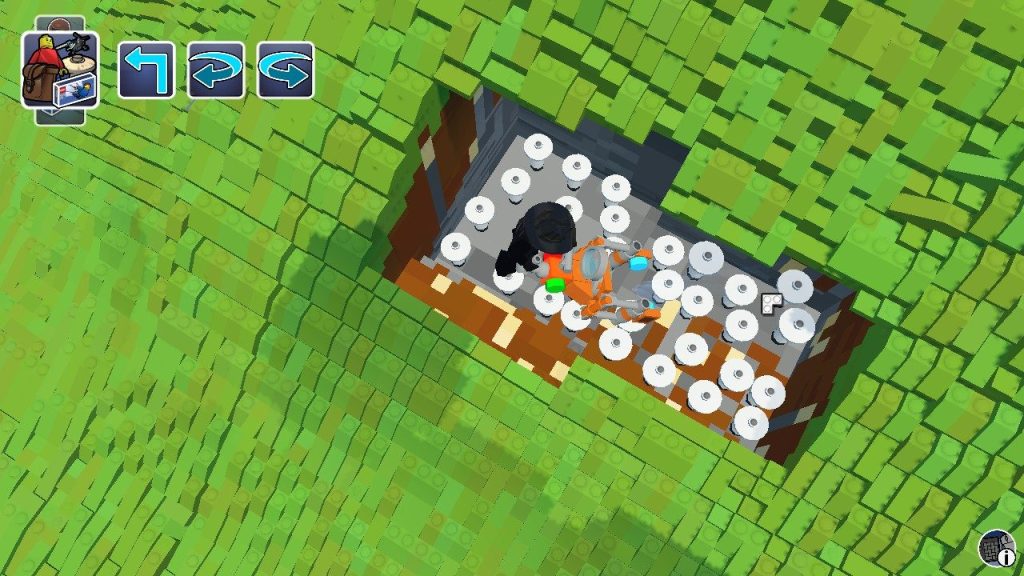
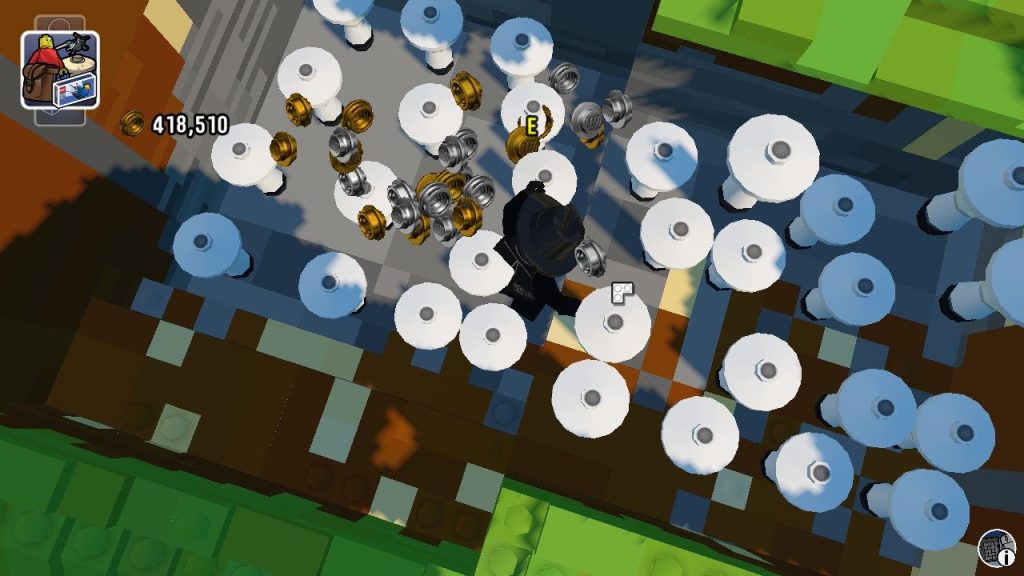
Спуститесь вниз и быстро нажимайте E — это клавиша взаимодействия на ПК при стандартном управлении. Индикатор ламп будет переключаться, а яма начнёт заполняться стержнями. Собирайте их и повторяйте действия столько, сколько нужно.
Если стержни не появляются, сделайте углубление меньше: слишком большая яма может помешать работе способа.
Как открыть скрытых персонажей и объекты
Для этого потребуется распаковать архив игры и заменить содержимое файла collection.txt. Перед началом обязательно скопируйте исходные файлы: при ошибке резервные копии позволят вернуть LEGO Worlds в рабочее состояние.
- В каталоге установки игры найдите папку LEGO Worlds. При стандартной установке она расположена по адресу
C:SteamSteamAppscommonLEGO® Worlds. Скопируйте файлgame.datв безопасное место, а затем оставьте окно этой папки открытым. - Сделайте копию сохранений. Они находятся в скрытом каталоге
C:UsersYOURNAMEAppDataRoamingWarner Bros. Interactive EntertainmentLEGOWorldsSavedGames. Резервная копия особенно пригодится, если вы собираетесь открыть сразу всех персонажей и объекты. - Распакуйте архив
QuickBMS.zipв отдельную папку. Туда же поместите файлttgames.bms. - Зажмите левой кнопкой мыши
ttgames.bms, перетащите его наQuickBMS.exeи отпустите. После запуска утилиты укажите папку с исходнымgame.datв каталоге LEGO Worlds, затем подтвердите выбор кнопкой «Открыть». - Оригинальный
GAME.DATпереименуйте, а затем удалите из папки игры. Резервную копию при этом не трогайте. Запустите LEGO Worlds и проверьте, загружается ли игра. Если запуск проходит нормально, продолжайте. - Вернитесь к каталогу LEGO Worlds и найдите папки, созданные QuickBMS. Откройте
chars, а внутри неё —collection.txt. - В распакованных коллекционных файлах найдите
COLLECTION_First.TXT. Откройте его, выделите всё сочетанием CTRL+A и скопируйте через CTRL+C. Затем вставьте этот текст вместо содержимого исходногоcollection.txt. - Снова запустите игру и загрузите любой существующий мир либо создайте новый. На локации проверьте персонажей, транспорт и существ, которые раньше были закрыты. Если рядом с ними появилась цифра 0, сохранитесь, выйдите из LEGO Worlds и переходите к следующему шагу.
Как открыть дополнительные предметы
Чтобы получить коллекционные предметы, замените файл collection.txt содержимым одного из документов: COLLECTION_Second_Official.txt или COLLECTION_Second_Complete.txt. Первый вариант открывает только доступные в игре предметы, а второй добавляет скрытые. С последним нужно быть осторожнее: некоторые секретные предметы способны повредить сохранение.
- Скопируйте данные из выбранного текстового документа в
collection.txt. - Снова запустите LEGO Worlds и проверьте, загружается ли игра без ошибок.
Как включить вид от первого лица
Переключение на камеру от первого лица требует изменения файлов игры и может привести к сбою. Пути к нужным папкам указаны в предыдущем разделе. Перед началом сохраните резервную копию game.dat — этот файл находится в каталоге LEGO Worlds.
- Скачайте
QuickBMS.zipиttgames.bms. Эти файлы использовались в предыдущем разделе для разблокировки персонажей. - Распакуйте
QuickBMS.zipв отдельный каталог, затем положите туда жеttgames.bms. - Перетащите
ttgames.bmsнаQuickBMS.exe, отпустив левую кнопку мыши. В открывшемся окне перейдите к папке игры, выберитеGAME.DATи подтвердите открытие в QuickBMS. - Дождитесь окончания распаковки. После этого удалите исходный
game.datи запустите LEGO Worlds. Если игра работает нормально, продолжайте. - В каталоге LEGO Worlds откройте папки
Stuff, затемChasecam. УдалитеON_FOOT.txt. При желании заранее скопируйте его в безопасное место — это позволит быстро вернуть стандартную камеру. - Перезапустите игру и проверьте, активировался ли вид от первого лица.
Для отмены изменений верните сохранённый оригинальный ON_FOOT.TXT. Затем удалите извлечённые файлы game.dat и восстановите резервную копию game.dat в папке игры.
▶ Трейлер LEGO Worlds
(видео в архиве не сохраняется)



Комментарии 0