Everspace 2 может вылетать, зависать, терять кадры или работать со сбоями звука на слабых ПК. Перед поиском конкретной причины проверьте, справляется ли компьютер с игрой: она заметно требовательнее первой части, и старые процессоры с видеокартами нередко становятся источником проблем.
Что мешает нормальной работе Everspace 2
Игра предлагает большой открытый космос, насыщенную графику, сюжетные задания и другие активности, но за это приходится платить нагрузкой на систему. Во время полётов по демилитаризованной зоне сектора 34 владельцы устаревшего железа могут столкнуться с низким FPS, внезапными закрытиями клиента и различными ошибками.
Дальше разберём, какой компьютер нужен ПК-версии Everspace 2 и что делать с наиболее частыми техническими неполадками — от зависаний до проблем со звуком.
Системные требования Everspace 2 для разных разрешений
Официальные требования Everspace 2 в целом совпадают с результатами тестов на разных конфигурациях. Для 1440p и 4K разработчики не указали отдельные рекомендации, поэтому ниже приведены ориентиры для этих режимов.
Минимальная конфигурация — 1080p, 60 FPS, низкие настройки
- Операционная система: Windows 10, только 64-битная версия.
- Процессор: Intel Core i5-2500K или AMD FX 6300.
- Видеокарта: NVIDIA GeForce GTX 970 или AMD Radeon RX 6400.
- Оперативная память: 8 гигабайт.
Рекомендуемая конфигурация — 1080p, 60 FPS, высокие настройки
- Операционная система: Windows 10 x64.
- Процессор: Intel Core i7-4770K или AMD Ryzen 5 1500X.
- Видеокарта: NVIDIA GeForce RTX 2070 или AMD Radeon RX 5700 XT.
- Оперативная память: 16 гигабайт.
1440p и 4K
Для разрешения 1440p при 30 кадрах в секунду понадобится процессор Intel Core i5-9400 или AMD Ryzen 5 2400G, видеокарта NVIDIA GeForce RTX 2060 или AMD Radeon RX 5600 XT и 16 гигабайт оперативной памяти.
Цель в 1440p при 60 FPS требует более производительной системы: Intel Core i5-10400 или AMD Ryzen 5 3600, NVIDIA GeForce RTX 2080 или AMD Radeon RX 6700 XT, а объём оперативной памяти остаётся прежним — 16 гигабайт.
Для 4K при 30 FPS подойдут Intel Core i5-10400 или AMD Ryzen 5 3600, а среди видеокарт указаны NVIDIA GeForce RTX 3070 и AMD Radeon RX 6800. Оперативной памяти потребуется 16 гигабайт.
Самый требовательный вариант — 4K при 60 FPS. Здесь рекомендуются Intel Core i5-10600K или AMD Ryzen 5 5600X, видеокарта NVIDIA GeForce RTX 3080 или AMD Radeon RX 7900 XT и 16 гигабайт оперативной памяти. Во всех перечисленных конфигурациях используется Windows 10 x64.
Игра не запускается на Windows 7/10
Everspace 2 не поддерживает операционные системы Microsoft, выпущенные раньше Windows 10. Если на компьютере установлена Windows 10, но игра всё равно не стартует, загрузите и установите все доступные обновления системы.
Сбой с кодом 0x0c000142 или 0x0c000005
Причиной могут быть повреждённые системные файлы. Нажмите Windows + R, введите в появившемся окне команду sfc /scannow без кавычек и запустите проверку. Когда процедура закончится, перезагрузите компьютер.
Ошибка 0xc000007b
Обновите драйверы NVIDIA или установите их заново. При переустановке выберите вариант чистой установки: он удалит прежние настройки, если они были повреждены или конфликтуют с игрой.
Сообщение «Недостаточно памяти»
В этом случае системе не хватает оперативной памяти. Оптимальный способ исправить проблему — увеличить объём ОЗУ хотя бы до 8 гигабайт. Простое расширение файла подкачки, скорее всего, результата не даст. Перед запуском игры закройте браузер, особенно если в нём открыто много вкладок.
Вылет без сообщения, зависание, чёрный экран и vcruntime140_1.dll
- После установки Everspace 2 перезапустите компьютер.
- Если сбой повторится, скачайте и установите RuntimePack. В его состав входят библиотеки, необходимые играм для запуска.
- При отсутствии результата проверьте файлы через Steam. Откройте клиент, зайдите в «Библиотеку», кликните правой кнопкой мыши по Everspace 2 в левом списке и выберите свойства. В разделе «Локальные файлы» нажмите «Проверить целостность файлов игры», затем дождитесь окончания проверки.
Разрешение сбрасывается или картинка выходит за границы экрана
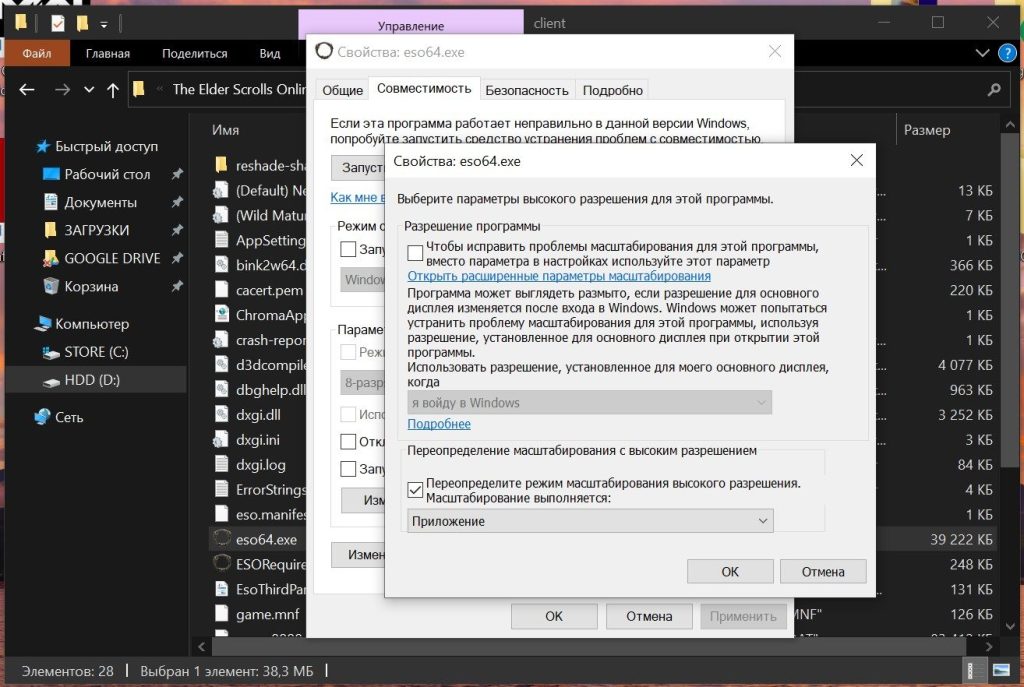
Проблема иногда связана с масштабированием интерфейса в Windows. Найдите в каталоге игры файл Everspace2.exe, откройте его свойства и перейдите на вкладку «Совместимость». Нажмите «Изменить параметры высокого DPI». В настройке «Переопределите режим масштабирования…» поставьте значение «Приложение».
Что делать, если Everspace 2 тормозит
Начните с проверки системных требований компьютера — нужные параметры приведены в главе «Какой компьютер нужен для Everspace 2». Если ПК соответствует им, обновите драйвер видеокарты и назначьте игре режим максимальной производительности.
Установите свежий драйвер видеокарты
Для NVIDIA GeForce откройте официальный сайт производителя. Сервис автоматически определит подходящую версию: нажмите «Поиск», затем выберите «Загрузить сейчас». Запустите полученный файл и завершите установку по подсказкам.
Владельцам AMD Radeon нужно найти на сайте блок Search for your product. В категории Graphics укажите свою модель и нажмите «Отправить». Затем выберите используемую версию Windows, кликнув по ней ЛКМ, и скачайте драйвер. После загрузки откройте установочный файл и следуйте инструкциям.
Перезагрузите компьютер после завершения обновления.
Назначьте Everspace 2 высокий приоритет для видеокарты
Для NVIDIA GeForce порядок действий такой:
- Нажмите ПКМ по рабочему столу и запустите «Панель управления NVIDIA».
- В левой колонке откройте «Управление параметрами 3D», после чего перейдите к «Программным настройкам».
- В пункте «1. Выберите программу для настройки» найдите Everspace 2. Если игры нет, добавьте её кнопкой рядом.
- В нижнем списке установите для «Режим управления электропитанием» значение «Предпочтителен режим максимальной производительности».
При связке AMD Radeon и процессора AMD откройте через ПКМ меню «Настройки Radeon», перейдите в «Система», а в разделе «Переключаемая графика» выберите для игры адаптер с пометкой «максимальной производительности». Нажмите «Принять».
Как настроить графику и повысить частоту кадров
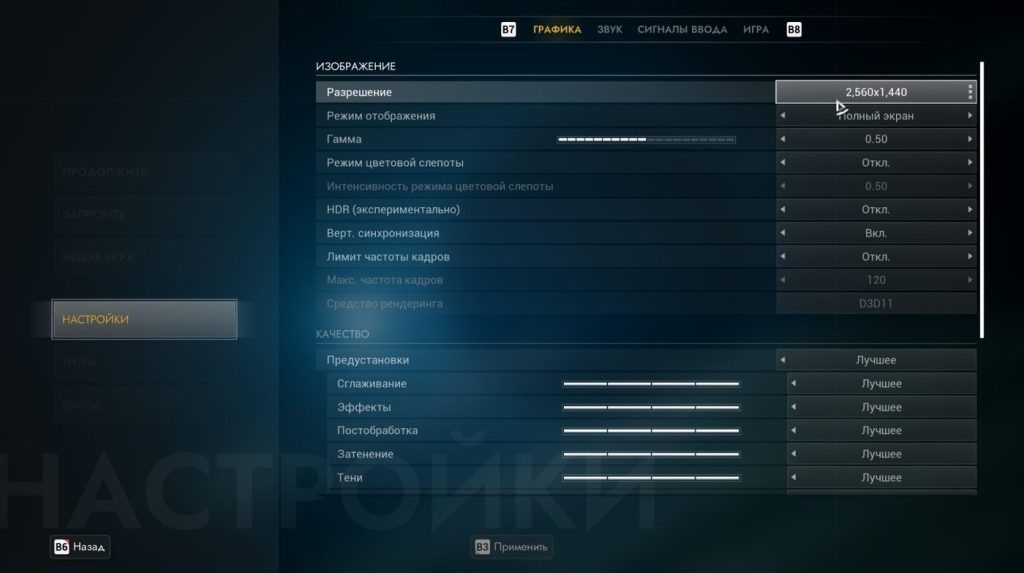
Для компьютера, характеристики которого близки к минимальным требованиям (i5-2500K + GTX 970), можно начать с такого набора параметров:
- Разрешение: 1920×1080;
- Режим отображения: полный экран;
- Вертикальная синхронизация: отключена;
- Лимит частоты кадров: 60;
- Сглаживание: высокое;
- Эффекты: средние;
- Постобработка: высокая;
- Затенение: высокое;
- Тени: средние;
- Текстуры: высокие;
- Дальность прорисовки: средняя;
- Объем: средний;
- SSGI: низкое;
- ИИ-апскейлинг: FSR (v2.1.1);
- Качество временного FSR-апскейлинга: качество.
Размытие в движении, хроматическую аберрацию и блики в объективе можно оставить на усмотрение игрока.
Почему изображение выглядит нечетким
Если картинка стала «мыльной», проверьте два параметра. Видеокарте может не хватать памяти для текстур максимального качества: Everspace 2 требуется не менее 6 Гбайт VRAM. В таком случае снизьте их качество до среднего или низкого. Другой источник проблемы — DLSS или FSR, включенный в режиме производительности.
Что делать при проблемах со звуком
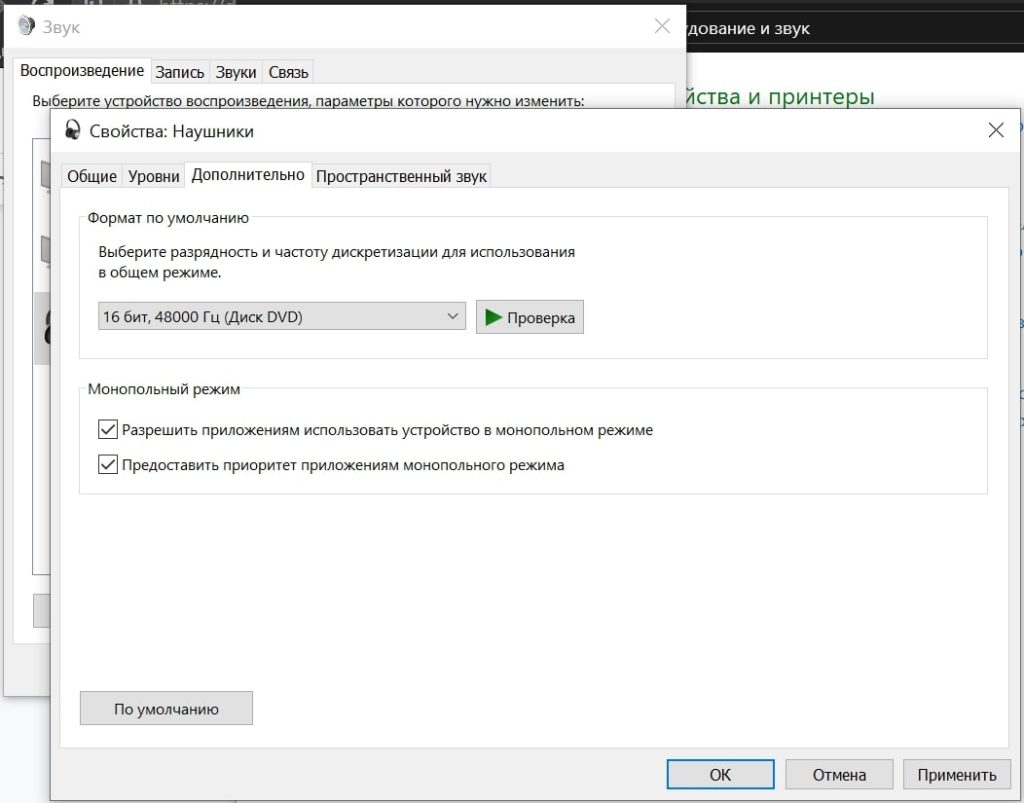
- Откройте панель управления Windows и перейдите в «Оборудование и звук».
- Зайдите в настройки звука, выберите устройство с зеленой галочкой и откройте его свойства кнопкой снизу.
- На вкладке «Дополнительно» установите формат «24 бит, 48000 Гц».
- Если результата нет, выберите «16 бит, 44100 Гц».
- При сохранении неполадки нажмите ПКМ по значку громкости в правом нижнем углу рабочего стола, запустите «Устранение неполадок со звуком» и выполните указания программы.
Зависание, черный экран и ошибка DXGI_ERROR_DEVICE_HUNG
Причиной может быть перегрев видеокарты. Убедитесь, что вентиляторы системы охлаждения не заблокированы соседними проводами. Если препятствий нет, отмените разгон: в MSI Afterburner нажмите Reset. При отсутствии этой программы видеокарта, скорее всего, не разгонялась.
Игра не сохраняется
Проверьте путь к файлу Everspace2.exe: в нем не должно быть русских букв. Найти исполняемый файл можно через «Поиск» в проводнике.
Где найти сохранения Everspace 2
Файлы сохранений находятся в каталоге:
C:Users («Пользователи»)ИмяПользователяAppDataLocalES2SavedSaveGames
Если Everspace 2 не реагирует на геймпад
Попробуйте по очереди следующие способы:
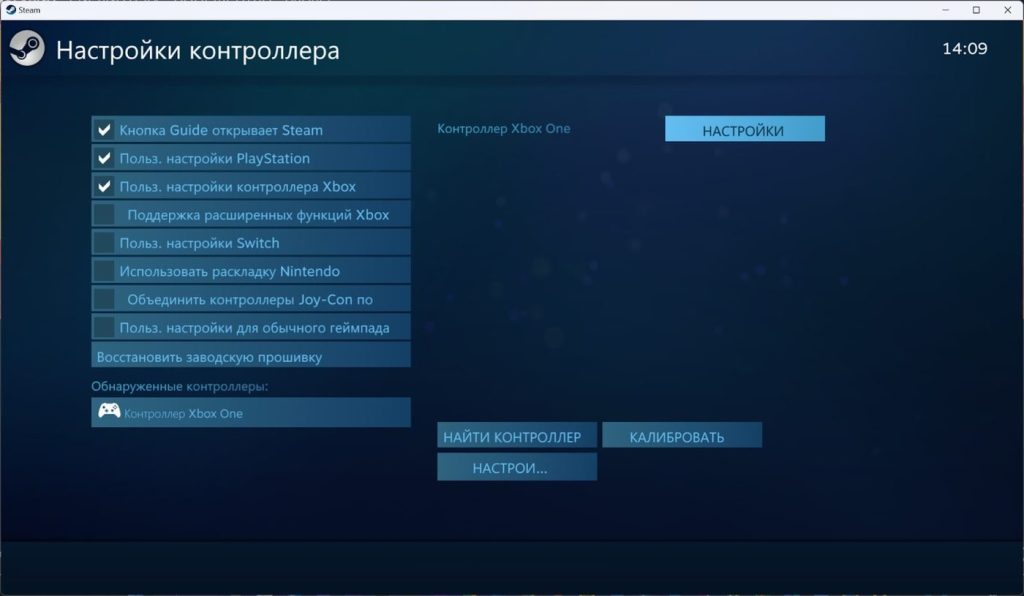
- В «Диспетчере устройств» удалите контроллер, затем перезагрузите компьютер.
- Если проблема осталась, откройте в Steam настройки контроллера и выберите режим Xbox Controller.
- При отсутствии результата подключите геймпад к компьютеру через кабель.



Комментарии 0