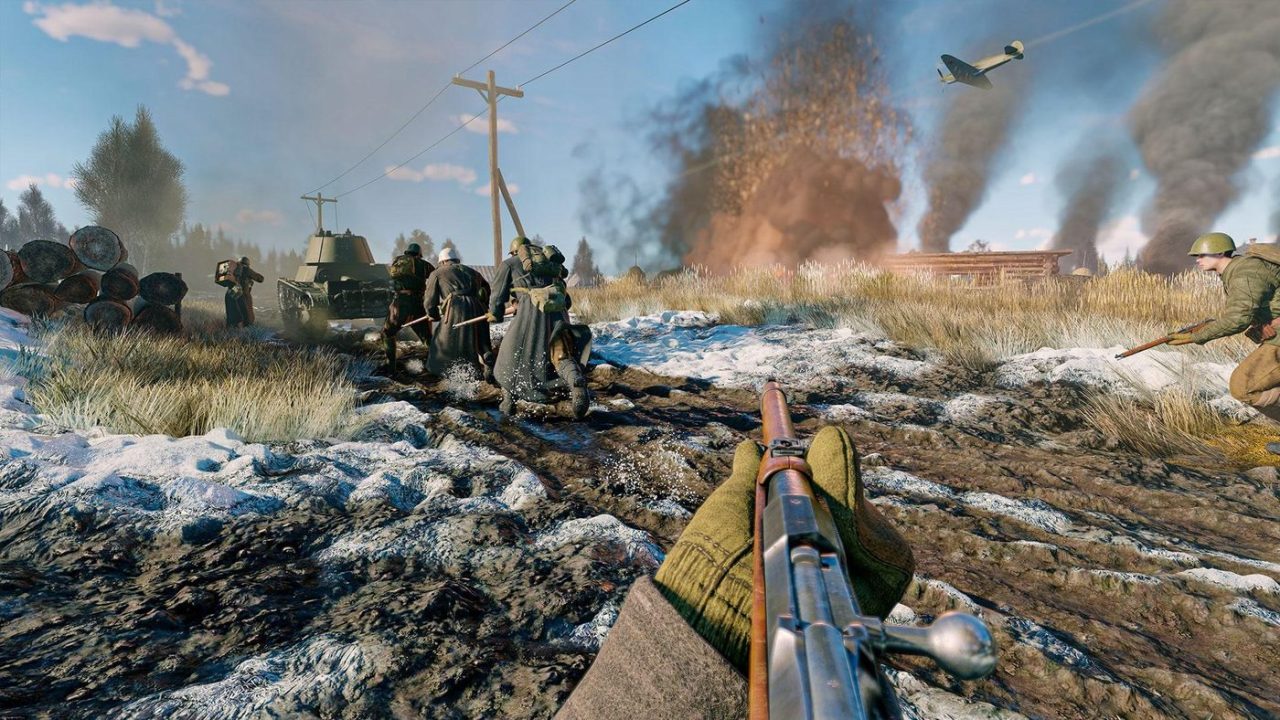
В Enlisted чаще всего встречаются сбои входа, сообщения VROM read error и fatal error, а также ошибка 00000018h. Игра пока находится в раннем доступе, но на современном железе работает стабильно: проблем с оптимизацией почти нет, попадания регистрируются корректно, а вылеты случаются редко.
Почему возникают ошибки
Основная часть неполадок связана с клиентом игры, а не с производительностью системы. Ниже собраны проверенные способы устранения распространённых технических проблем Enlisted — от ошибок авторизации до критических сбоев.
Системные требования Enlisted
Для запуска Enlisted потребуется 64-битная версия Windows: системы с архитектурой x86 игра официально не поддерживает. Базовые требования рассчитаны на разрешение 720p и частоту 60 FPS, а рекомендованная конфигурация — на 1080p при тех же 60 FPS. На практике эти ориентиры лучше использовать именно для Full HD: для 1440p и 4K понадобится более производительный компьютер.
Минимальная конфигурация — 720p, 60 FPS
- Операционная система: Windows 7/8/10 x64.
- Процессор: Intel Core i3.
- Видеокарта: NVIDIA GeForce GTX 660 или AMD Radeon HD 7800 Series.
- Оперативная память: 8 гигабайт.
Такого набора достаточно для запуска игры на минимальном уровне требований. Если компьютер заметно слабее, технические проблемы могут проявляться не только в виде низкой частоты кадров, но и как длительная загрузка или нестабильная работа.
Рекомендуемый вариант — 1080p, 60 FPS
- Операционная система: Windows 7/8/10 x64.
- Процессор: Intel Core i5.
- Видеокарта: NVIDIA GeForce GTX 1060 или AMD Radeon RX 480.
- Оперативная память: 8 гигабайт.
Конфигурации для высоких настроек
Для разрешения 2560×1440 при 30 FPS подойдут Intel Core i5-7400 или AMD Ryzen 5 2400, видеокарты NVIDIA GeForce GTX 1060 либо AMD Radeon RX 580 и 16 гигабайт оперативной памяти. Чтобы получить 60 FPS в том же разрешении, нужны Intel Core i7-7700K или AMD Ryzen 7 2700X, NVIDIA GeForce RTX 2060 или AMD Radeon RX 5600 XT, а объём ОЗУ остаётся прежним.
В 4K при 30 FPS ориентируйтесь на Intel Core i5-8400 или AMD Ryzen 5 3600, NVIDIA GeForce RTX 2060 или AMD Radeon RX 5600 XT и 16 гигабайт памяти. Для 3840×2160 при 60 FPS потребуются Intel Core i7-8700K или AMD Ryzen 7 3700X, NVIDIA GeForce RTX 3070 либо AMD Radeon RX 6800 XT, а также 16 гигабайт оперативной памяти.
Enlisted не запускается на Windows 7
Для работы игры на этой системе сначала установите пакет обновлений SP1 для Windows 7. Затем обновите DirectX: устаревшая версия компонентов может мешать запуску Enlisted.
Игра игнорирует выбранное разрешение
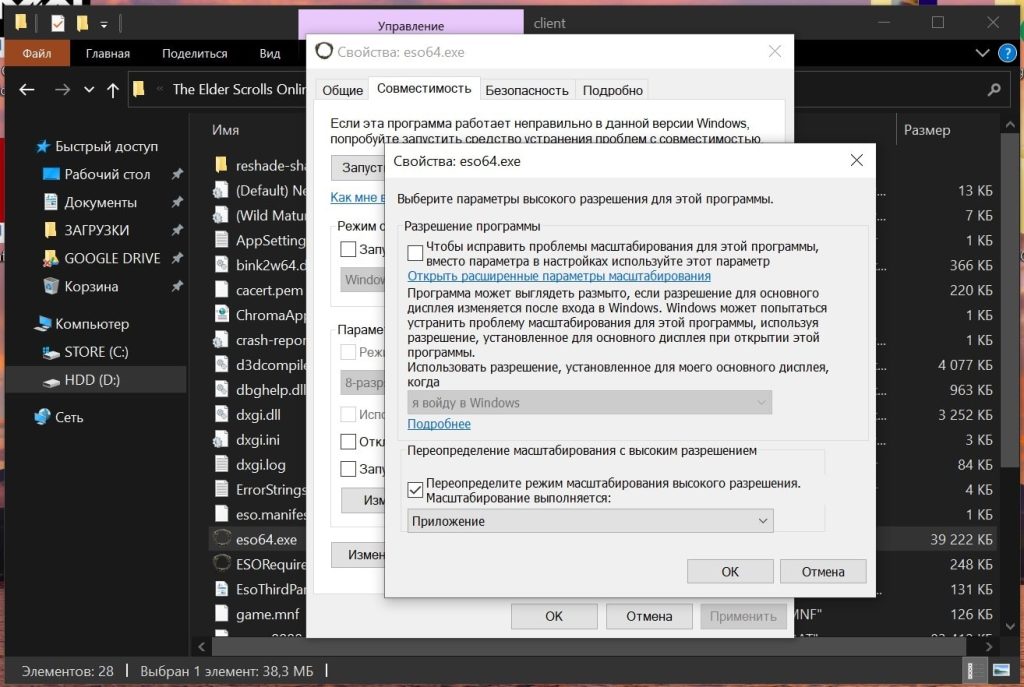
Причиной бывает масштабирование интерфейса, заданное в настройках Windows. Отключать его полностью не обязательно — достаточно назначить для игры отдельный режим обработки высокого DPI.
- Откройте каталог с игрой и найдите файл enlisted.exe.
- Щёлкните по нему правой кнопкой мыши, выберите свойства и перейдите на вкладку «Совместимость».
- Откройте раздел с изменением параметров высокого DPI.
- В пункте, который позволяет переопределить способ масштабирования, установите вариант «Приложение».
Enlisted не подключается к серверу
Сообщения об отсутствии соединения, невозможности войти или подключиться нередко появляются во время технических работ либо при высокой нагрузке на серверы. Повторите запуск позже — в отдельных случаях приходится ждать до следующего дня. Сведения о неполадках публикуются в официальном Twitter-аккаунте игры, поэтому проверьте последние сообщения там.
Ошибки античита
К этой группе относятся 00000018h, 30005, 30007, VROM read error и fatal error. Сначала закройте приложения, работающие в фоне. Если это не решит проблему, просканируйте компьютер бесплатной утилитой Dr.Web CureIt!. Крайняя мера — удалить игру и установить её заново.
Ошибки 0xc0000001 и 0xc0000005
Оба сообщения могут указывать на повреждённые компоненты Windows. Для проверки системных файлов запустите командную строку и выполните sfc /scannow без кавычек. Если восстановление не поможет, используйте восстановление системы или переустановите Windows.
Ошибки 0xc000007b и 8111000b
Обновите драйвер видеокарты или переустановите его. При установке выберите чистый вариант: он удалит старые параметры, из-за которых могла возникнуть ошибка.
Enlisted тормозит, появляются лаги и просадки FPS
Если игра работает рывками, сначала сопоставьте конфигурацию компьютера с системными требованиями Enlisted. Нужная информация приведена в разделе «Системные требования Enlisted» выше. Когда ПК подходит, переходите к драйверам и настройкам видеокарты.
Обновите драйвер видеокарты
Для NVIDIA GeForce откройте сайт производителя. Сервис автоматически определит подходящее программное обеспечение: нажмите «Поиск», а затем «Загрузить сейчас». Запустите загруженный установщик и завершите процедуру по его подсказкам.
Владельцам AMD Radeon нужно найти на странице блок Search for your product. В категории Graphics выберите свою модель видеокарты и нажмите «Отправить». На следующем экране укажите используемую версию Windows, щёлкнув по ней ЛКМ, после чего нажмите «Скачать». Откройте полученный файл и установите драйвер.
После завершения установки обязательно перезагрузите компьютер — без этого обновление может примениться некорректно.
Назначьте режим максимальной производительности
Для NVIDIA GeForce выполните следующие действия:
- Нажмите ПКМ по рабочему столу и запустите «Панель управления NVIDIA».
- Слева откройте «Управление параметрами 3D», затем перейдите к «Программным настройкам».
- В пункте «1. Выберите программу для настройки» укажите Enlisted. Если игры нет в перечне, добавьте её кнопкой рядом.
- Найдите «Режим управления электропитанием» и выберите «Предпочтителен режим максимальной производительности».
На системах с AMD Radeon и процессорами AMD откройте через ПКМ «Настройки Radeon», перейдите в «Система» и в разделе «Переключаемая графика» назначьте основной видеокартой вариант с «максимальной производительностью». Нажмите «Принять».
Как настроить графику в Enlisted и повысить частоту кадров
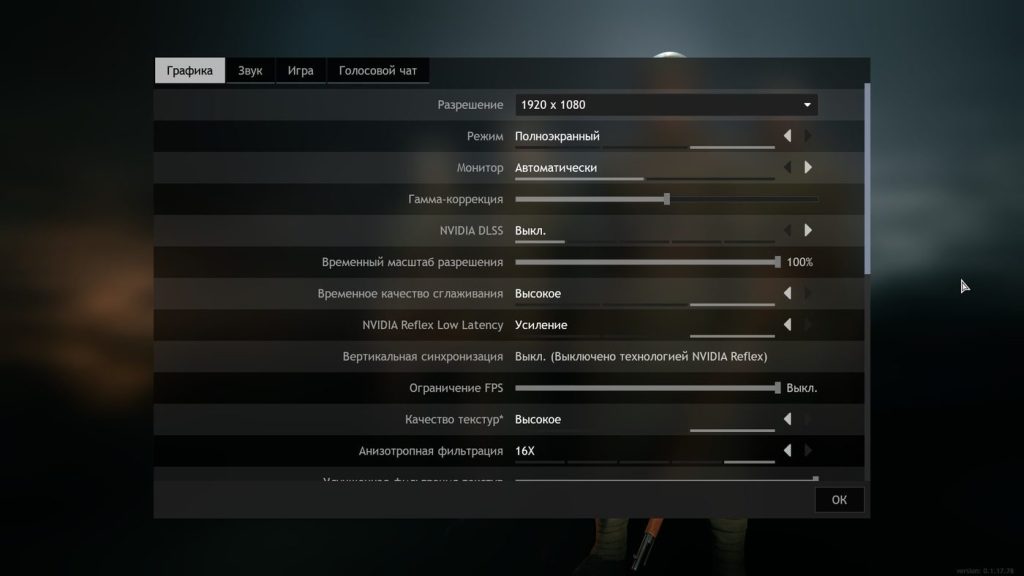
Для компьютера, который близок к минимальным системным требованиям, начните с такой конфигурации:
- Режим — полноэкранный;
- Временный масштаб разрешения — 100%;
- Временное качество сглаживания — низкое;
- Вертикальная синхронизация — отключить;
- Качество текстур — среднее;
- Анизотропная фильтрация — 16X;
- Улучшенная фильтрация текстур — 0%;
- Качество теней — низкое;
- Тени от эффектов и улучшенные отражения — отключить;
- Качество глобального освещения — среднее;
- Качество рассеяния в атмосфере и рассеянного освещения — низкое;
- Качество воды, тесселяции рельефа — низкое;
- Динамическая деформация ландшафта — отключить;
- Визуальные эффекты высокого разрешения — отключить;
- Капли дождя на экране — включить;
- Качество изображения на прицелах — низкое.
Что делать, если звук щёлкает или хрипит
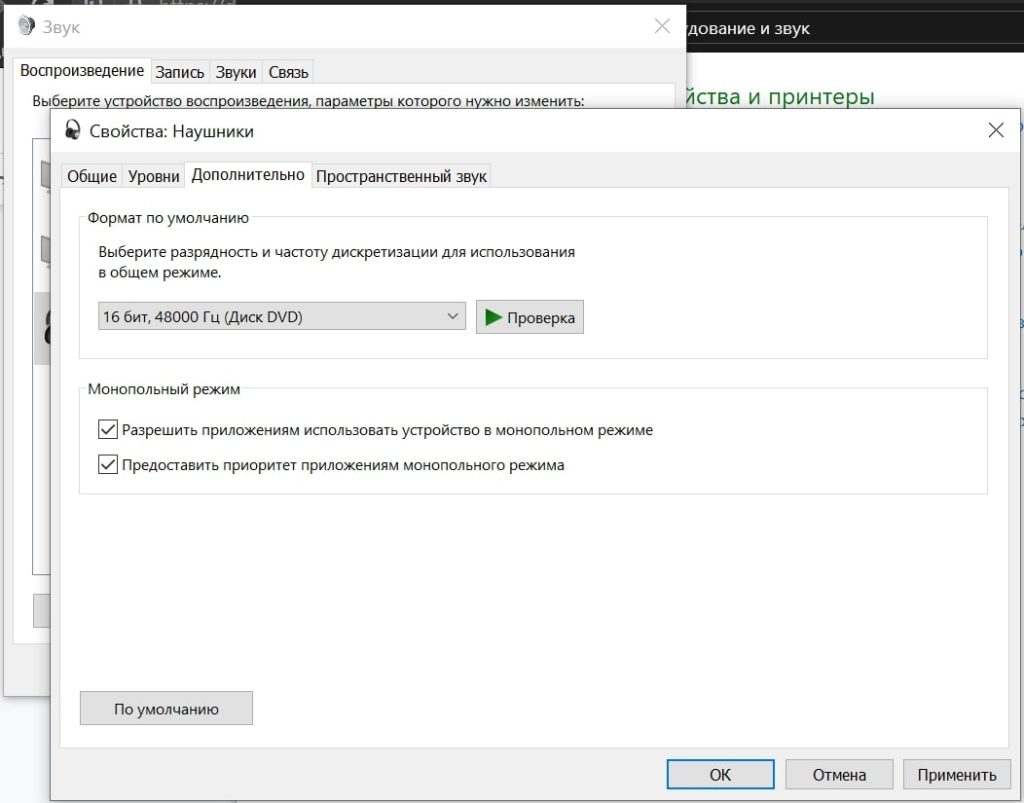
- Откройте в Windows панель управления, затем перейдите к разделу «Оборудование и звук» и запустите настройки звука.
- Найдите устройство, выбранное по умолчанию: рядом с ним должна быть зелёная галочка. Откройте его свойства кнопкой в нижней части окна.
- На вкладке «Дополнительно» установите формат «24 бит, 48000 Гц». Если щелчки и хрип не исчезнут, попробуйте вариант «16 бит, 44100 Гц».
Вылеты, зависания и ошибка DXGI_ERROR_DEVICE_HUNG
Причиной может быть перегрев видеокарты. Проверьте, не блокируют ли провода вентиляторы её охлаждения. Если с ними всё нормально, отмените разгон через MSI Afterburner кнопкой Reset. При отсутствии этой программы видеокарта, скорее всего, не разгонялась.
Ошибка 0xc0000142
Проверьте путь к файлу enlisted.exe: в нём не должно быть русских букв. Найти файл можно через «Поиск» в проводнике.



Комментарии 0