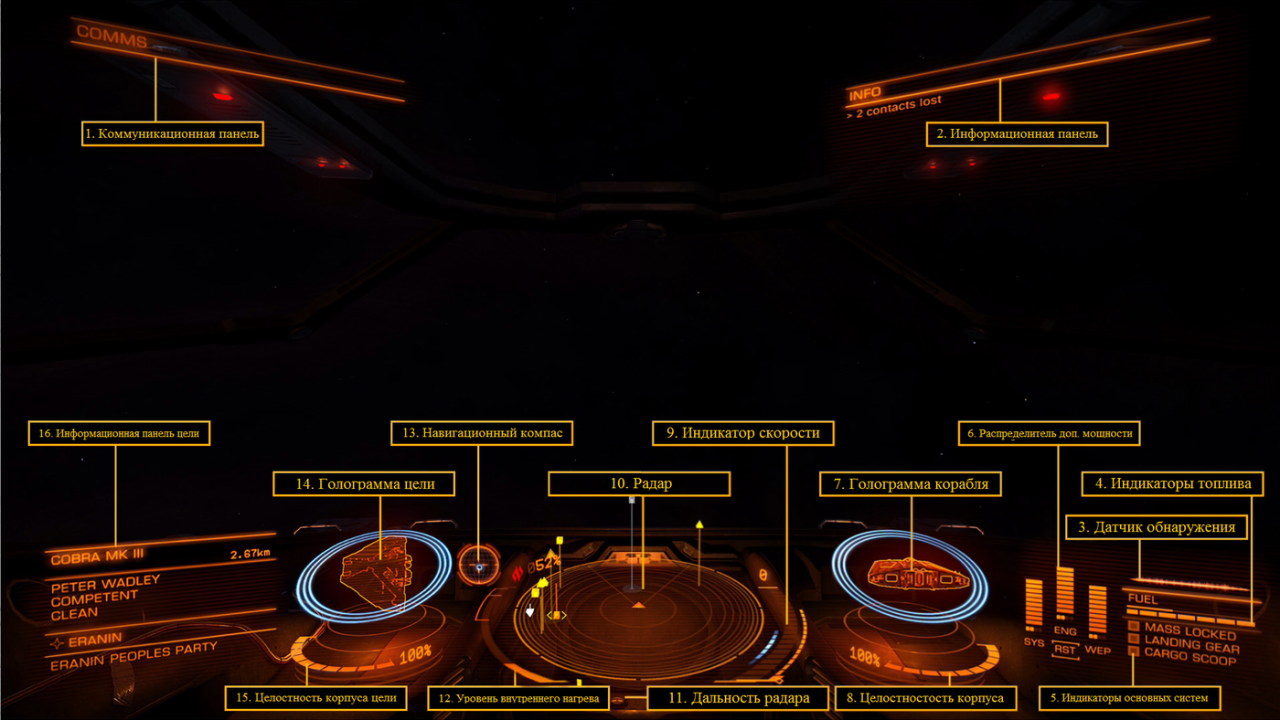
Первые минуты в Elite: Dangerous могут оказаться непростыми: кабина перегружена показателями и уведомлениями, а назначение многих элементов не очевидно. Начать освоение корабля проще с передней панели — она устроена одинаково независимо от того, летаете ли вы на судне для торговли, боя или исследований.
Что находится на передней панели
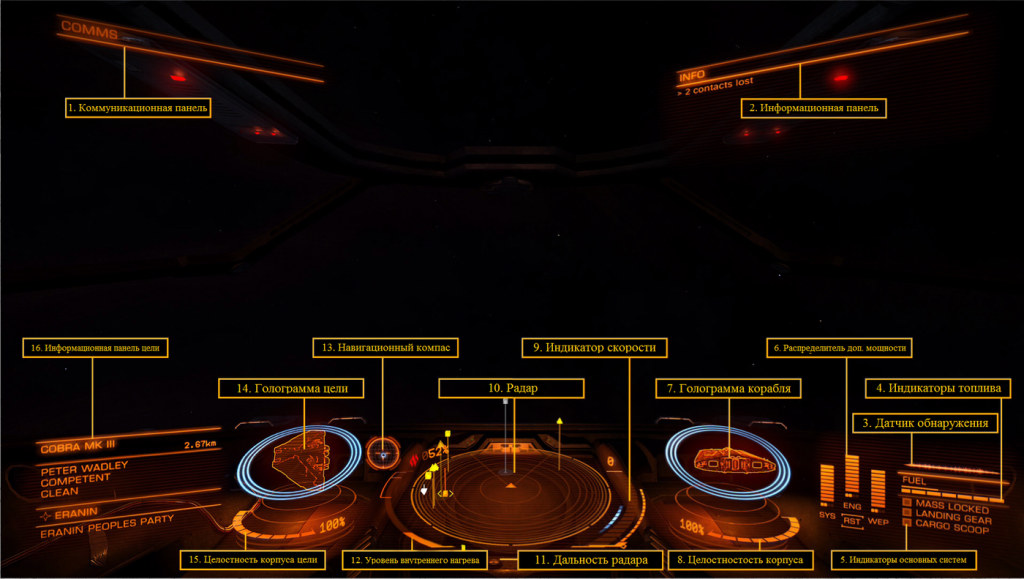
Модель корабля на набор основных экранов не влияет. Поэтому, разобравшись с одной кабиной, вы сможете ориентироваться и в других судах. На передней панели собраны следующие элементы.
Коммуникационная панель
В этом окне появляются входящие сообщения от пилотов и станций. Здесь можно увидеть, например, разрешена ли посадка. Отправителями бывают как NPC, так и реальные игроки. Компьютерным персонажам нельзя отвечать произвольным текстом, зато с другими людьми доступны обычная переписка и голосовые вызовы.
Информационная панель
Этот блок собирает служебные отчёты корабля и уведомления о событиях. Модули сообщают о своих действиях: шасси выдвинуто
, щиты отключены
, грузовой отсек открыт
, орудия развернуты
. Здесь же появляются финансовые и штрафные сообщения — например, о начислении 400 кр. штрафа
или 6000 кр. вознаграждения
.
Датчик обнаружения
Индикатор показывает, насколько легко другие суда могут засечь ваш корабль. Чем выше текущая заметность, тем сильнее заполняется соответствующая шкала.
Индикаторы топлива
Эти показатели позволяют контролировать запас топлива корабля. Следить за ними нужно постоянно, особенно перед длительным перелётом: без достаточного запаса продолжение маршрута может оказаться невозможным.
Индикаторы основных систем
Этот блок показывает, выпущены ли шасси и грузозаборник, а ещё сообщает о состоянии гравитационного захвата. Надпись Landing Gear загорается при опущенном шасси, а Cargo Scoop — когда раскрыт грузозаборник. Индикатор Mass Locked появляется, если корабль удерживается гравитацией станции или астероида.
Пока активен любой из этих сигналов, корабль не сможет перейти в суперкруиз или начать гиперпрыжок. Сначала уберите шасси и грузозаборник, а при гравитационной блокировке отлетите на безопасное расстояние.
Распределитель мощности
Три секции этого прибора определяют, какие системы получат дополнительную энергию. Всего доступно шесть единиц, причём в одну секцию можно направить не больше четырех.
- SYS — щиты. Дополнительная энергия ускоряет их восстановление и повышает способность выдерживать попадания.
- ENG — двигатели. Корабль быстрее разгоняется и лучше маневрирует, а форсаж заряжается скорей. Это помогает как сократить дистанцию до цели, так и уйти от преследования, восстановить щиты или перейти в суперкруиз.
- WEP — вооружение. Приоритет этой секции ускоряет восстановление заряда оружия и снижает его нагрев.
Распределение энергии приходится менять по ситуации: в атаке полезнее поддержать оружие, при отходе — двигатели, а под огнём противника — щиты.
Состояние корабля
Щиты на голограмме
Голубые кольца вокруг силуэта показывают запас щитов. При получении урона они исчезают одно за другим. После полного снятия защиты появляется красное сегментированное кольцо — оно отсчитывает время до восстановления щитов.
Целостность корпуса
Сегментированная шкала рядом с голограммой отражает прочность корпуса, а процентное значение показывает её точный остаток. Когда показатель достигает 0%, корабль уничтожается.
Индикатор скорости
Скорость и управление тягой
Индикатор скорости показывает, насколько быстро корабль движется в пространстве. Голубая отметка слева соответствует оптимальному значению: в этом диапазоне судно лучше всего слушается управления и быстрее меняет направление. Оранжевая шкала справа обозначает предел разгона. Чтобы выйти на максимальную скорость, переместите курсор тяги к её концу.
Радар и его обозначения
Радар помогает понять, где относительно корабля находятся окружающие объекты. Выбранная цель отмечается скобками < >, а мигающий маркер означает, что объект расположен слишком далеко для полной идентификации.
- жёлтая отметка — нейтральный корабль;
- красная — вражеское судно;
- красная с белым миганием — противник атакует вас;
- зелёная — союзник;
- зелёная с белым миганием — союзный корабль случайно задевает вас оружием;
- квадрат — орудия цели убраны;
- треугольник — орудия раскрыты;
- закрашенный знак — корабль под управлением NPC;
- пустой внутри — корабль другого игрока;
- круглый маркер — звезда или планета в текущей системе;
- жёлтый бесформенный объект — астероид;
- белый треугольник — космическая станция;
- белый квадрат — контейнер.
Дальность радара и нагрев
Ползунок дальности радара расположен под его шкалой: крайнее левое положение охватывает минимальную дистанцию, крайнее правое — максимальную.
Нагрев растёт по мере работы корабельных систем. При низкой температуре судно труднее обнаружить, а перегрев повышает вероятность отказа оборудования и может привести к уничтожению корабля.
Навигационный компас
Компас функционирует отдельно от радара и направляет к выбранным звёздам, планетам, станциям и посадочным площадкам. Для поиска других кораблей он не используется — их положение показывает радар.
Сведения о выбранной цели
Голографическое изображение цели меняется в зависимости от объекта. При выборе корабля оно отображает его под тем же углом, что и ваше судно, а заодно показывает состояние щитов. Для станции или контейнера голограмма передаёт их текущий ракурс относительно вашего корабля.
Если целью служит другой корабль, отдельная сегментированная шкала отображает прочность его корпуса и точный показатель в процентах.
Информационная панель цели
Сведения о выбранной цели
Блок цели показывает, на что сейчас направлено внимание пилота. Для другого корабля здесь выводятся дистанция, тип судна — например, Cobra Mk. III, Hauler или Viper, — имя командира, его боевой ранг и фракция. Эти данные позволяют быстро понять, с кем предстоит иметь дело.
При выборе станции набор полей меняется. Панель укажет расстояние, название объекта, связанную с ним фракцию и его экономический профиль: рынок, верфь, добыча, переработка и другие варианты.
Вкладки левой боковой панели
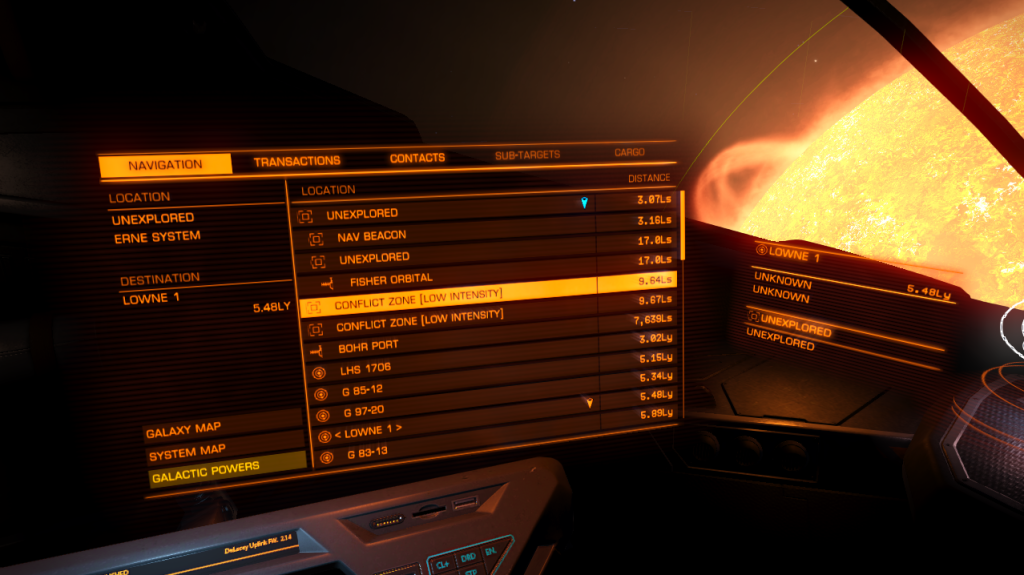
Левый дисплей разделён на пять разделов: «Навигация», «Транзакции», «Контакты», «Подсистемы» и «Груз». Первые три пригодятся почти постоянно, а последние две особенно полезны при осмотре или атаке чужого корабля.
- «Навигация» содержит сводку по текущей системе. Отсюда видны выбранная для маршрута система и дистанция до неё, объекты для полёта в суперкруизе и системы, достижимые одним гиперпрыжком. Здесь же открываются карта Галактики и карта системы; кнопка политических сил для новичка остаётся недоступной.
- «Транзакции» собирает финансовые обязательства. В ней отображаются выплаты, положенные за задания или уничтожение пиратов и преступников, а также собственные штрафы пилота.
- «Контакты» выводит ближайшие станции, корабли, контейнеры и прочие объекты, к которым можно долететь на обычной тяге. Через этот же список связываются со станцией и запрашивают стыковку.
Подсистемы и груз цели
В бою вкладка «Подсистемы» позволяет назначить конкретный модуль вражеского корабля. Можно сосредоточить огонь на оружии, чтобы противник перестал стрелять, либо на гипердвигателе, не дав ему уйти в суперкруиз.
Раздел «Груз» работает при установленном сканере груза: после проверки цели он показывает, что находится в её трюме.
Правая панель: статус пилота и грузовой отсек
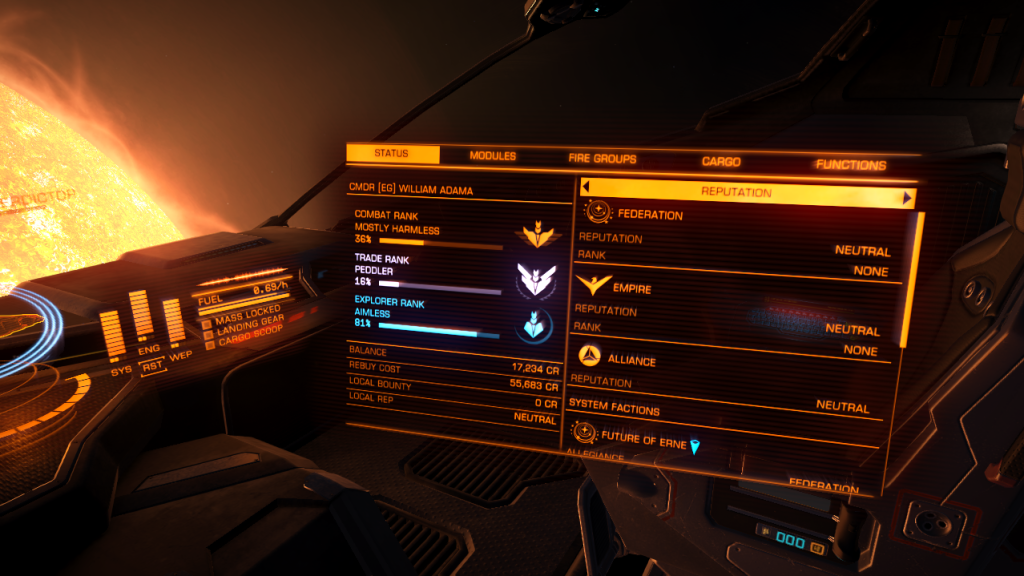
Для начала достаточно освоить две вкладки правой панели — первую, «Статус», и четвертую, «Груз». Раздел «Статус» показывает имя пилота и продвижение по трем ключевым рангам: боевому, торговому и исследовательскому. Нижняя ступень здесь обозначена как Harmless, верхняя — Elite.
В этом же окне указана репутация у Федерации, Империи и Альянса. Отдельно отображаются отношения с минорными фракциями, которые входят в состав этих государств.
В левом нижнем углу вкладки собрана финансовая и локальная информация. Здесь видны текущий баланс (Balance), цена выкупа корабля (Rebuy Cost), награда за вашу голову в пределах системы (Local Bounty) и репутация у фракции, контролирующей сектор (Local Rep). Rebuy Cost равен 5% стоимости корабля: эта сумма понадобится, если судно будет уничтожено.
Вкладка «Груз» нужна для проверки содержимого трюма. В ней перечислены купленные товары и найденные в космосе предметы — например, металлы, оборудование, зерно, ткань и рабы. Перед торговлей или новым вылетом полезно заглянуть сюда, чтобы быстро проверить, что именно находится на борту.



Комментарии 0