Doom Eternal работает только с API Vulkan, поэтому на старом оборудовании игра не запускается или показывает низкую производительность. Владельцы менее свежих систем могут столкнуться и с другими сбоями — от ошибки Vulkan до мутной картинки и проблем с мультиплеером.
Частые неполадки в Doom Eternal
В этом материале собраны практические способы устранить основные технические неисправности игры. Ниже разберём, что делать при ошибке Vulkan, плохом качестве изображения, неполадках сетевой игры и других подобных ситуациях.
Какой компьютер нужен для Doom Eternal
Doom Eternal использует только графический API Vulkan, поэтому совместимость видеокарты и актуальность драйверов здесь особенно важны. Официальные требования достаточно точно описывают уровень железа для запуска игры, но для высоких настроек в разрешении 1080p и стабильных 60 FPS нужны отдельные ориентиры по процессорам.
В рекомендованных конфигурациях NVIDIA указаны сравнительно свежие видеокарты, начиная с серии 900, тогда как Doom Eternal поддерживает заметно более старые решения Radeon — вплоть до R9 200-й серии. При сопоставимом классе системы связка с процессором и видеокартой AMD обычно показывает немного более высокий результат по частоте кадров.
Минимальная конфигурация: 1080p, 60 FPS, низкие настройки
- Операционная система: Windows 7/8/10, только 64-битная версия.
- Процессор: Intel Core i5 @ 3,3 ГГц или AMD Ryzen 3 @ 3,1 ГГц.
- Видеокарта: NVIDIA GeForce GTX 1050 Ti либо AMD Radeon R9 280.
- Оперативная память: 8 гигабайт.
Высокие настройки: 1080p и 60 FPS
По результатам тестов, для такого режима потребуется следующая конфигурация:
- Операционная система: Windows 10 x64.
- Процессор: Intel Core i5-6400 или AMD Ryzen 3 1200.
- Видеокарта: NVIDIA GeForce GTX 1060 либо AMD Radeon RX 480.
- Оперативная память: 8 гигабайт.
1440p и 4K
Для 1440p при высоком качестве графики и 60 FPS понадобятся Windows 10 x64, Intel Core i7-6700K или AMD Ryzen 7 1800X, а также NVIDIA GeForce GTX 1080 либо AMD Radeon RX Vega 56. Объём оперативной памяти — 8 гигабайт.
Режим 4K при высоких настройках требует Windows 10 x64, процессора Intel Core i9-9900K или AMD Ryzen 7 3700X и видеокарты NVIDIA GeForce RTX 2080 Ti либо AMD Radeon VII. Для него потребуется 16 гигабайт оперативной памяти.
Не устанавливается Doom Eternal или появляется ошибка
Проверьте путь к папке установки: в нём не должно быть русских букв. Например, вместо каталога «Игры» используйте папку с названием Games. Если это не помогло, установите последние обновления Windows 10 и повторите попытку.
Русский язык не отображается
Переключить язык можно через свойства игры в Steam. Если этот способ не сработал, откройте свойства ярлыка Doom Eternal и в поле «Объект» после существующей строки добавьте +sys_langPlatform «ru».
Игра сообщает о нехватке видеопамяти
Для самых качественных текстур Doom Eternal требуется не менее 8 гигабайт видеопамяти. Недостающий объём нельзя компенсировать обычной оперативной памятью: игра не умеет использовать её вместо памяти видеокарты.
Как открыть чит-коды
Читы не вводятся вручную с самого начала. Они спрятаны на уровнях в виде специальных дискет, поэтому сначала отыщите нужный предмет. После этого найденный чит станет доступен для использования. Полный список мест указан в отдельном руководстве.
Сброс настроек без запуска игры
Чтобы вернуть параметры к исходному состоянию, удалите два файла из каталога:
C:UsersИмяПользователяСохраненные игрыid SoftwareDOOMEternalbase
DoomEternalConfig.cfg;DoomEternalConfig.local.
Папка с сохранениями
Файлы прогресса находятся по адресу:
C:Users («Пользователи»)ИмяПользователяСохраненные игрыid SoftwareDOOMEternalsavegame.
Проблемы с запуском на Windows 7
Проверьте, установлен ли пакет обновлений SP1 для Windows 7, а затем обновите DirectX. Без этих компонентов игра может не запуститься.
Вылет при старте, чёрный экран или отсутствие запуска
Начните с проверки файлов через Steam:
- откройте Steam и зайдите в «Библиотеку»;
- в списке слева щёлкните по DOOM Eternal правой кнопкой мыши;
- выберите «Свойства»;
- перейдите к разделу «Локальные файлы»;
- нажмите «Проверить целостность файлов игры» и дождитесь окончания проверки.
Не открывается третий уровень
Вылет на 3-м уровне связан с пиратской версией игры. Для устранения проблемы используйте лицензионную копию.
Запуск без подключения к интернету
Сначала обновите Steam и Doom Eternal до последней версии. Затем включите в Steam автономный режим. После этого клиент и игра смогут запускаться без интернета.
Проблемы с сетевой игрой и дополнительными программами
Не подключается мультиплеер Doom Eternal
Сначала проверьте состояние серверов Bethesda. Если напротив Doom Eternal отображается зелёная галочка, причина, вероятно, находится на вашей стороне. В таком случае откройте средство диагностики сети по пути Панель управленияСеть и ИнтернетЦентр управления сетями и общим доступомУстранение неполадок и запустите проверку.
RivaTuner и MSI Afterburner не показывают статистику
Когда RivaTuner Statistics Server (RTSS) не работает в Doom Eternal, а MSI Afterburner не выводит FPS и другие показатели, можно изменить параметр в конфигурации RTSS. Откройте блокнотом файл Global в каталоге C:Program Files (x86)RivaTuner Statistics ServerProfileTemplates. Найдите строку PresentFromCompute и замените значение 0 на 1.
У этого способа есть существенный недостаток: производительность игры может упасть до двух раз. Безопаснее включить встроенную статистику производительности в настройках графики Doom Eternal.
Ошибка «Не запускается точка входа в процедуру»
Проверьте целостность системных файлов Windows. Нажмите Windows + R, вставьте в появившееся окно команду sfc /scannow и подтвердите запуск. Дождитесь окончания процедуры, а затем перезагрузите компьютер.
Клавиатура или мышь не работают
Если игра не реагирует на устройства ввода, временно отсоедините геймпад или джойстик. После этого снова проверьте управление с клавиатуры и мыши.
Doom Eternal закрывается без сообщения
Вылет на рабочий стол иногда вызывают работающие в фоне приложения или другие игровые лаунчеры. Завершите их и оставьте запущенным только Steam, после чего попробуйте снова войти в игру.
Игра не применяет новое разрешение
Причиной может быть масштабирование интерфейса в Windows. Исправить это можно через свойства исполняемого файла:
- Отыщите
DOOMEternalx64vk.exeв папке Doom Eternal. - Откройте свойства файла и перейдите на вкладку «Совместимость».
- Нажмите «Изменить параметры высокого DPI».
- Включите пункт «Переопределите режим масштабирования…», а в качестве режима выберите «Приложение».
«dxgi error device hung» и зависание игры
Проверьте видеокарту на перегрев: убедитесь, что провода не блокируют вентиляторы системы охлаждения. Если с охлаждением всё нормально, отмените разгон через MSI Afterburner кнопкой Reset. При отсутствии этой программы видеокарта, скорее всего, не разгонялась.
Ошибка драйвера видеокарты
Установите свежую версию драйвера для видеокарты. Если обновление не помогло, сбросьте разгон способом, описанным выше.
Ошибка Vulkan при запуске Doom Eternal
Doom Eternal использует API Vulkan. При сбое запуска сначала обновите драйвер видеокарты. Если это не решит проблему, установите свежую версию Vulkan вручную.
Можно ли включить OpenGL или DirectX
Нет. Переключить игру на OpenGL, DirectX 11 или DirectX 12 нельзя: Doom Eternal работает только через Vulkan.
Что делать при лагах, фризах и низкой производительности
Сначала сопоставьте характеристики компьютера с системными требованиями игры. Подробные требования приведены в разделе «Какой компьютер нужен для Doom Eternal» выше.
Установите игру на SSD
Если Doom Eternal находится на обычном жёстком диске, перенесите файлы на SSD. Даже недорогой твердотельный накопитель обычно заметно уменьшает микрофризы и ускоряет загрузку игровых данных.
Переустановите или обновите драйвер видеокарты
Для NVIDIA GeForce откройте сайт производителя. Сервис автоматически определит подходящий пакет: нажмите «Поиск», затем выберите «Загрузить сейчас». Запустите загруженный установщик и завершите процедуру по его подсказкам.
Владельцам AMD Radeon нужно найти на сайте производителя блок Search for your product. В категории Graphics укажите свою модель видеокарты и нажмите «Отправить». На следующей странице выберите используемую версию Windows, кликните по ней левой кнопкой мыши и нажмите «Скачать». После загрузки откройте файл установки и следуйте инструкциям.
После любой установки драйверов перезапустите компьютер — без этого изменения могут не примениться корректно.
Задайте максимальную производительность
На видеокартах NVIDIA откройте «Панель управления NVIDIA» через контекстное меню рабочего стола. Слева перейдите в «Управление параметрами 3D», затем откройте вкладку «Программные настройки». В первом списке выберите Doom Eternal. Если игры там нет, добавьте её соседней кнопкой. В расположенных ниже параметрах найдите «Режим управления электропитанием» и установите значение «Предпочтителен режим максимальной производительности».
Для AMD Radeon и процессоров AMD откройте «Настройки Radeon» через ПКМ по рабочему столу. Перейдите в «Система», найдите раздел «Переключаемая графика» и назначьте основной видеокартой вариант с максимальной производительностью. Завершите настройку кнопкой «Принять».
Настройки графики и способы повысить FPS
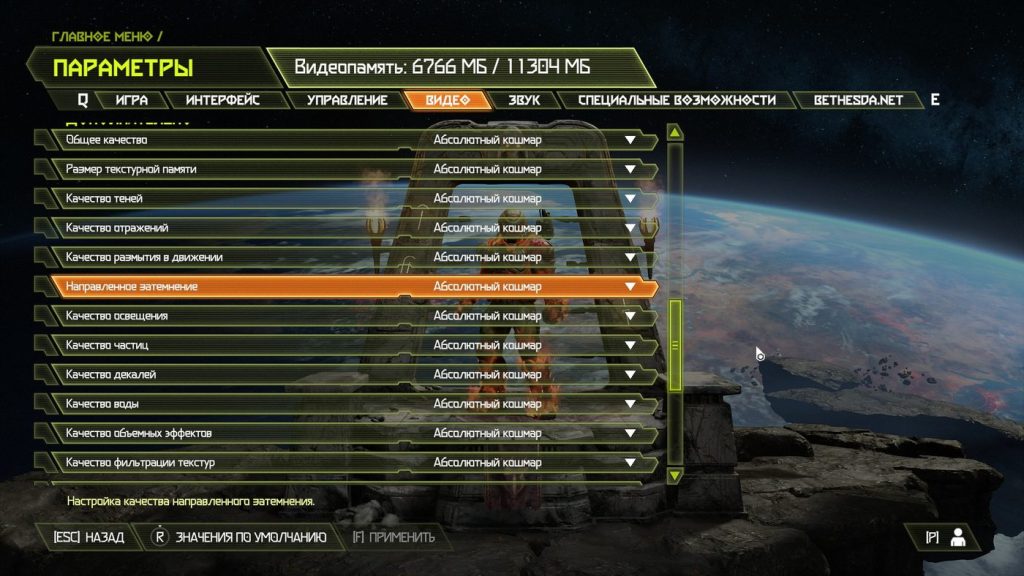
На слабом компьютере начните с полноэкранного режима и родного разрешения монитора — например, 1920×1080. Вертикальную синхронизацию отключите. Для формата 16:9 установите поле зрения 90, а для 21:9 — 120. Размытие в движении и его качество лучше выключить.
- Память текстур: низкое при объёме до 3 Гбайт, высокое при 4 Гбайт, «Кошмар» при 6 Гбайт и «Абсолютный кошмар» при 8 Гбайт и выше.
- Тени: среднее; отражения — низкое.
- Направленное затемнение и освещение: средний уровень.
- Частицы и объёмные эффекты: высокое качество.
- Декали, вода и объекты: среднее качество.
- Фильтрация текстур: «Абсолютный кошмар».
Хроматическую аберрацию и зернистость выбирайте по личным предпочтениям. Резкость оставьте на исходном значении. Для масштабирования разрешения попробуйте 90% либо динамический режим. Глубину резкости можно сохранить, но сглаживание этого эффекта отключить.
Исправление отдельных неполадок
Сглаживание мыши
Откройте консоль клавишей ~ и выполните команду m_smooth 0.
Размытое изображение
Проверьте качество текстур: низкий вариант может давать «мыло». При видеокарте с памятью менее 4 гигабайт устранить эту особенность нельзя.
Сообщение «Отсутствует физическое устройство»
Игра могла выбрать встроенное графическое ядро процессора. Если в компьютере установлена дискретная видеокарта, переключите запуск на неё.
Ошибка isdone.dll
- Нажмите
Windows + R. - Впишите
sfc /scannowи дождитесь окончания проверки системных файлов Windows. - Перезагрузите компьютер.
- Установите
RuntimePack— набор библиотек, необходимых для запуска игр.
Нет звука в Windows 10
Щёлкните правой кнопкой мыши по значку громкости в нижнем правом углу рабочего стола и запустите «Устранение неполадок со звуком». Дальше следуйте подсказкам мастера.



Комментарии 0