Если Diablo 4 не запускается, работает нестабильно или выдаёт ошибки, сначала проверьте, соответствует ли компьютер базовым требованиям. Проблемы с подключением к серверам и отдельные баги встречаются и на подходящих системах, но слабое железо нередко становится причиной вылетов, долгих загрузок и низкой производительности.
Какая конфигурация нужна для Diablo 4
В игре предусмотрены технологии, снижающие нагрузку на процессор, видеокарту и остальные компоненты. Тем не менее Diablo 4 нельзя назвать нетребовательной: перед установкой стоит сопоставить характеристики ПК с официальными параметрами.
Процессор
Нижняя граница для запуска — Intel Core i5-2500K либо AMD FX-8350. Эти модели указаны в минимальной конфигурации. Владельцы Intel Core i7-8700K, AMD Ryzen 7 2700X и более производительных процессоров не должны столкнуться с трудностями при старте игры.
Оперативная память
Для запуска потребуется 8 Гб ОЗУ. Если хочется играть без постоянных ограничений по памяти, ориентируйтесь на 16 Гб ОЗУ или больше. Разрешение 4K требует уже 32 Гб ОЗУ.
Видеокарта
Минимальный уровень графического адаптера — NVIDIA GeForce GTX 660 или AMD Radeon R9 280. Для рекомендованных настроек подойдут NVIDIA GeForce GTX 970 и AMD Radeon RX 470. Запуск в 4K рассчитан на NVIDIA GeForce RTX 3080, видеокарты NVIDIA GeForce RTX 40 серии с полной поддержкой DLSS3 либо AMD Radeon RX RX 6800 XT.
Минимальная конфигурация для 1080p и 60 FPS
- Операционная система: Windows 10 64-bit.
- Процессор: Intel Core i5-2500K / AMD FX-8350.
- Видеокарта: NVIDIA GeForce GTX 660 / AMD Radeon R9 280.
Требования для разных разрешений
Для официального рекомендуемого режима с разрешением 1080p и частотой 60 FPS на максимальных настройках понадобится видеокарта NVIDIA GeForce GTX 660 или AMD Radeon R9 280. Игра работает через DirectX 12, требует 8 Гб оперативной памяти и занимает 90GB (SSD).
1440p при 30 FPS
Тесты на максимальном пресете без рейтрейсинга показывают, что для 1440p и 30 FPS нужен процессор Intel Core i7-8700K или AMD Ryzen 7 2700X. В качестве видеокарты подойдут NVIDIA GeForce GTX 970 и AMD Radeon RX 470.
- Операционная система — Windows 10 64-bit;
- DirectX — 12;
- оперативная память — 16 Гб ОЗУ;
- накопитель — 90GB (SSD).
1440p при 60 FPS
Для удвоенной частоты кадров при том же разрешении потребуется тот же уровень процессора: Intel Core i7-8700K или AMD Ryzen 7 2700X. Графический ускоритель — NVIDIA GeForce RTX 2060 либо AMD Radeon RX RX 5700 XT.
- Windows 10 64-bit;
- DirectX 12;
- 16 Гб ОЗУ;
- 90GB (SSD).
4K при 30 FPS
В режиме 4K с целевыми 30 FPS, без рейтрейсинга и на максимальном пресете, сохраняются требования к процессору Intel Core i7-8700K или AMD Ryzen 7 2700X. Для видеокарты указаны NVIDIA GeForce RTX 3080; NVIDIA GeForce RTX / AMD Radeon RX RX 6800 XT. Объём памяти увеличивается до 32 Гб ОЗУ.
- Windows 10 64-bit;
- DirectX 12;
- место на SSD — 90GB.
4K при 60 FPS
Самый требовательный из перечисленных вариантов рассчитан на тот же процессорный класс. Для стабильных 60 FPS при 4K потребуются NVIDIA GeForce RTX 3080; NVIDIA GeForce RTX серии 40 с полной поддержкой DLSS3 / AMD Radeon RX RX 6800 XT.
- операционная система — Windows 10 64-bit;
- DirectX — 12;
- оперативная память — 32 Гб ОЗУ;
- свободное место — 90GB(SSD).
Проблемы с запуском и подключением Diablo 4
Игра не работает на Windows 7
Diablo 4 запускается только на Windows 10 64-bit версии 1909 или более новой системе. Windows 7 и предыдущие версии ОС не поддерживаются, поэтому запустить игру на них не получится.
В Battle.net нет кнопки «Играть»
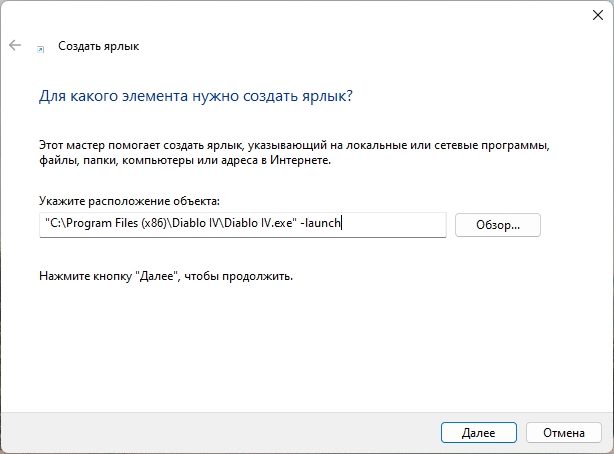
Если после покупки в лаунчере не появилась кнопка запуска, попробуйте открыть Diablo 4 напрямую. Для этого создайте ярлык исполняемого файла на рабочем столе:
- Нажмите правой кнопкой мыши по свободному месту на рабочем столе и выберите пункт «Создать ярлык».
- В поле «Расположение объекта» укажите путь к файлу Diablo IV.exe в папке игры.
- После закрывающей кавычки добавьте параметр -launch. Готовая строка должна выглядеть так: «C:Program Files (x86)Diablo IVDiablo IV.exe» -launch.
Персонаж не создаётся
Иногда меню выбора героя перестаёт реагировать на действия, а выйти из него не удаётся. В такой ситуации закройте Diablo 4 и запустите игру заново.
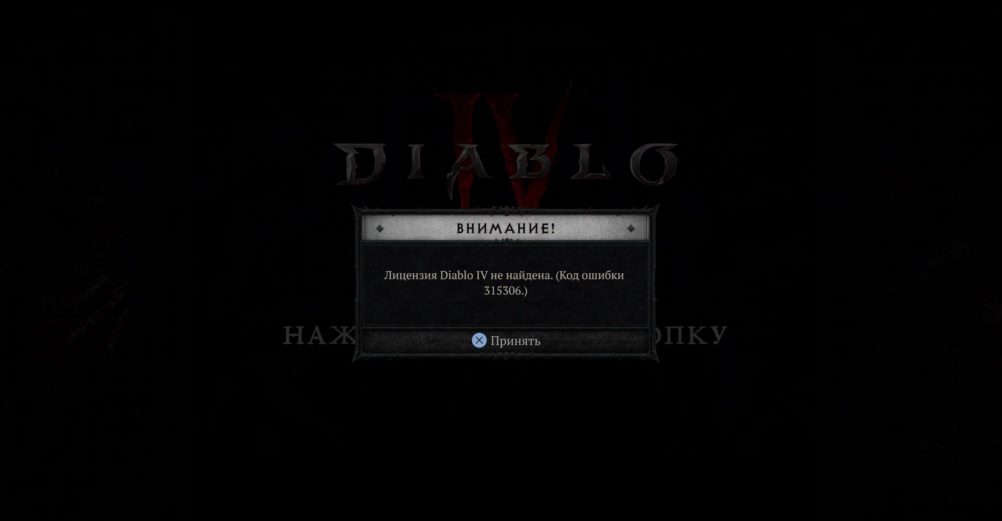
Ошибка 315306
Сообщение «Не удалось найти действующую лицензию для Diablo 4» появляется у части игроков на разных платформах. Проблема связана с самой игрой: Blizzard Entertainment занимается её устранением и планирует исправить неполадку в ближайшее время.
Ошибки 34202 и 34203
Код 34202 указывает на неполадку со стороны сервера. Если он появился, подождите 10-15 минут, а затем повторите вход. Разработчики собирались улучшить подключение в следующих патчах.
Ошибка 34203 означает, что серверы Blizzard Entertainment сейчас выключены и недоступны. В этом случае остаётся дождаться восстановления их работы.
Ошибки 300202, 300008 и 316719
Эти коды чаще всего появляются после создания или выбора персонажа. Обычно причина заключается в высокой нагрузке на серверы. Закройте игру и попробуйте подключиться позже.
Ошибки подключения к серверу
Ошибка 397006
Попробуйте временно выключить брандмауэр Защитника Windows. После изменения параметров перезагрузите компьютер — без этого настройка может не примениться.
Ошибка 395002
Код 395002 обычно появляется при высокой нагрузке на серверы. Подождите некоторое время, затем повторите попытку входа в игру.
Ошибка 401003
Сообщение 401003 означает, что соединение с сервером было разорвано автоматически. Перезапуск игры и ожидание в данном случае не помогают: остаётся следить за обновлениями от Blizzard Entertainment.
Diablo 4 Encountered An Unexpected Error
Если Diablo 4 закрывается с сообщением Diablo 4 Encountered An Unexpected Error, причиной может быть повреждение игровых файлов, несоответствие компьютера системным требованиям, старый или неисправный драйвер видеокарты, не обновлённая операционная система либо слишком большое количество программ, работающих одновременно.
Сначала выполните базовые проверки:
- сверьте конфигурацию компьютера с минимальными требованиями Diablo 4;
- завершите лишние процессы и приложения в фоне;
- откройте игру с правами администратора;
- перезапустите Battle.net и компьютер.
Если сбой повторяется, проверьте драйвер видеокарты. Владельцам NVIDIA GeForce нужно открыть страницу производителя, нажать «Поиск» и установить найденное обновление. Для AMD Radeon выберите свою модель на сайте разработчика, нажмите SUBMIT, а затем скачайте предложенный драйвер.
Как добавить Diablo 4 в исключения брандмауэра
Подключение игры может блокировать брандмауэр Windows. Чтобы разрешить его, щёлкните правой кнопкой мыши по «Пуску» и откройте «Настройки», после чего перейдите в раздел «Обновление и безопасность». В расположенном слева меню выберите «Безопасность Windows», затем откройте «Брандмауэр и защита сети» (Брандмауэр Защитника Windows).
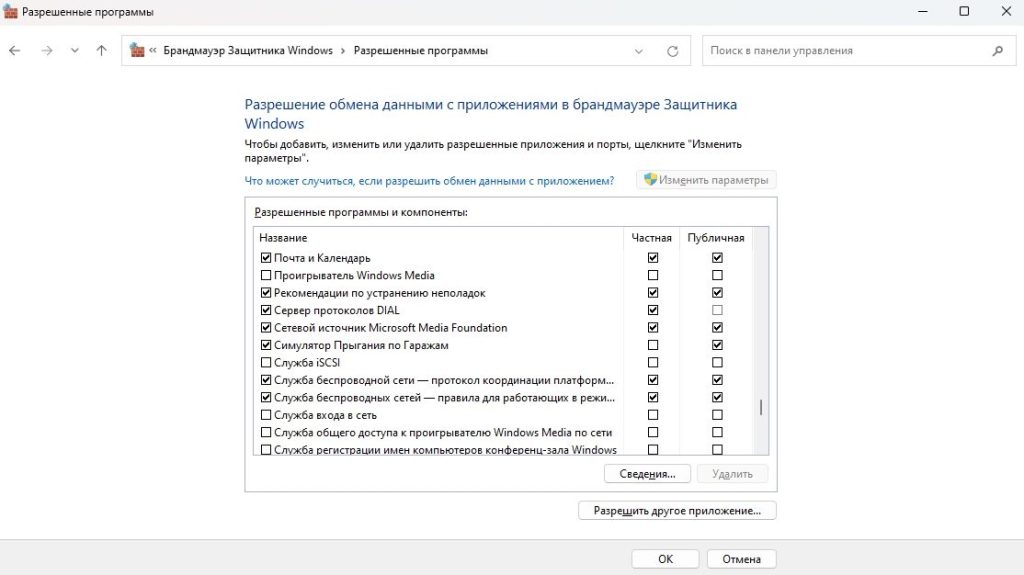
Найдите пункт «Разрешение взаимодействия с приложением или компонентом в брандмауэре Защитника Windows», нажмите «Изменить параметры», а затем выберите «Разрешить другое приложение…».
Исключения брандмауэра и восстановление файлов
Если соединение с серверами блокируется, добавьте Diablo 4 в разрешённые приложения брандмауэра. Нажмите «Обзор», укажите файл игры и отметьте доступ для частных и общедоступных сетей.
Проверка файлов через Battle.net
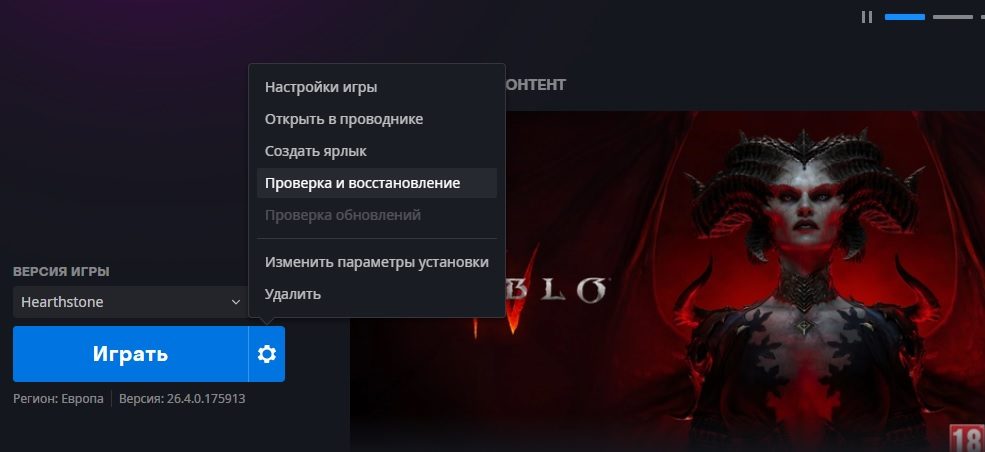
Повреждённые или недокачанные данные могут привести к тому, что игра не стартует. В клиенте Battle.net откройте Diablo 4 через верхнюю строку, затем раскройте меню с шестерёнкой возле кнопки «Играть». Выберите пункт «Проверка и восстановление», нажмите «Начать проверку» и дождитесь завершения операции.
Что ещё попробовать
- Установить последние обновления Windows.
- Обновить DirectX, .NET Framework и VCRedist.
- Выключить оверлеи Steam, Discord, Xbox Game Bar и других лаунчеров.
- Закрыть вспомогательные программы вроде MSI Afterburner, Rivatuner и Razer Synapse.
- Если проблема сохраняется, установить Diablo 4 на другой локальный диск.
Игра не запускается, закрывается или показывает чёрный экран
Сначала повторите восстановление данных: в Battle.net выберите Diablo 4, откройте меню шестерёнки справа от «Играть», перейдите в «Проверка и восстановление», а затем запустите процедуру кнопкой «Начать проверку».
Настройка производительности видеокарты
После этого обновите драйвер графического адаптера и задайте для Diablo 4 приоритет максимальной производительности.
NVIDIA GeForce:
- Откройте «Панель управления NVIDIA» через контекстное меню рабочего стола.
- Слева перейдите в «Управление параметрами 3D», затем откройте вкладку «Программные настройки».
- В первом пункте выбора программы укажите «Diablo IV». Если игры нет в перечне, добавьте её вручную.
- В строке «Режим управления электропитанием» установите «Предпочтителен режим максимальной производительности».
- Перезапустите ПК.
AMD Radeon:
- Через правый клик по рабочему столу запустите «Настройки AMD Radeon».
- Откройте раздел «Система» и найдите пункт «Переключаемая графика».
- Для Diablo 4 выберите режим «Максимальная производительность», нажмите «Принять» и перезагрузите ПК.
Если в Diablo 4 пропал звук
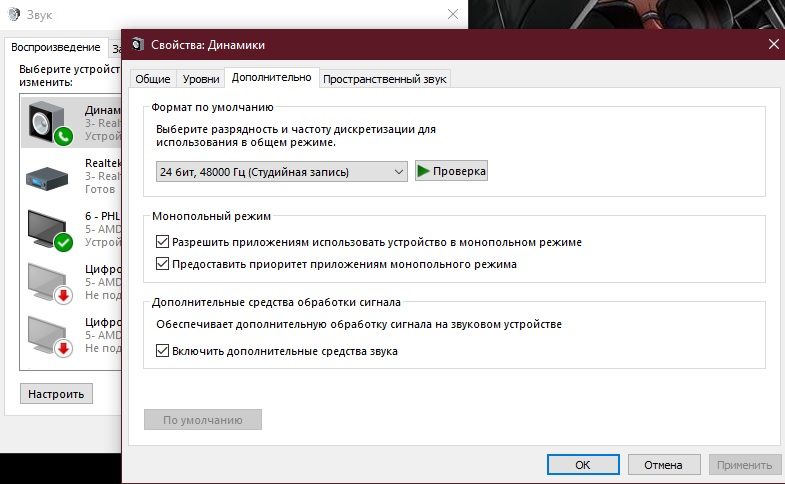
При неполадках со звуком сначала проверьте формат, который используется выбранным устройством воспроизведения. В Windows откройте его свойства через системную панель и выставьте подходящее значение:
- Нажмите «Пуск» в нижней левой части экрана, после чего перейдите в «Панель управления».
- Откройте категорию «Оборудование и звук» и запустите пункт «Настройки».
- В списке найдите устройство с зеленой галочкой — оно назначено основным. Выделите его и нажмите кнопку перехода к свойствам.
- На вкладке «Дополнительно» раскройте список форматов и установите вариант «24 бит, 48000 Гц».
- Если это не решит проблему, повторите настройку и выберите «16 бит, 44100 Гц».
Другие ошибки, которые встречаются в Diablo 4
Некоторые неполадки возникают независимо от платформы, хотя отдельные случаи могут быть связаны с конкретной версией игры. На них стоит обратить внимание во время прохождения:
- В подземелье «Потерянные архивы» можно лишиться возможности продвинуться дальше. Это происходит, если открыть механические коробки до того, как будут побеждены оба врага Демонического авангарда. Сначала расправьтесь с ними и только потом взаимодействуйте с ящиками.
- При смене языкового стандарта речи в прологе дождитесь полной загрузки пакета. Преждевременный запуск может вызвать несколько ошибок.
- У Друида после применения «Вороны» и перехода в город могут перестать появляться остальные вороны. Не открывайте городской портал, пока умение действует.
- «Ядовитый Крипер» у Друида может перестать работать после телепортации в город. Не используйте портал, если способность уже активна.
- «Бешенство» у Друида иногда не срабатывает в бою с особо сильными противниками.



Комментарии 0