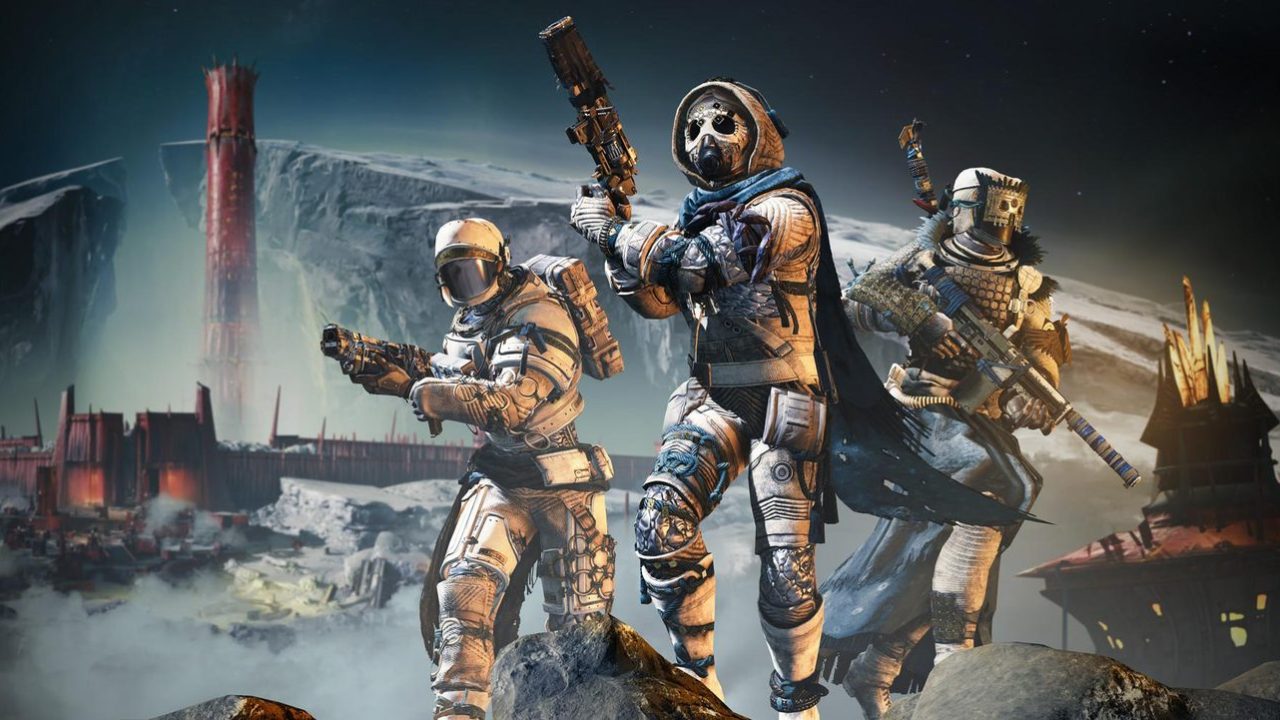
После выхода Shadowkeep 1-го октября 2019 года у игроков Destiny 2 возникли проблемы с подключением, запуском и стабильностью игры. Большую часть неполадок уже устранили, но отдельные ошибки всё ещё встречаются. Ниже собраны базовые требования к ПК и проверенные способы разобраться с наиболее частыми сбоями, включая сообщения с кодами «Squirrel», «Chive» и «Chicken».
Системные требования Destiny 2: Shadowkeep
Перед поиском причин вылетов проверьте, соответствует ли компьютер минимальной конфигурации. Игра поддерживает только 64-битную Windows 7, а для рекомендуемых настроек понадобится Windows 10 x64.
Минимальная конфигурация
- Операционная система: Windows 7 (только 64-битная).
- Процессор: Intel Core i5-3250, Pentium G4560 или AMD FX-4350.
- Видеокарта: Nvidia GeForce GTX 660, GeForce GTX 1050 или AMD Radeon HD 7850.
- Оперативная память: 6 гигабайт.
Рекомендуемая конфигурация
- Операционная система: Windows 10 x64.
- Процессор: Intel Core i5-2400, Core i5-7400 или AMD Ryzen 5 1600X.
- Видеокарта: Nvidia GeForce GTX 970, GeForce GTX 1060 или AMD Radeon R9 390.
- Оперативная память: 8 гигабайт.
Перенос прогресса из Battle.net в Steam
После релиза Shadowkeep перенести игровой прогресс Destiny 2 из Battle.net в Steam уже нельзя. Если вы не выполнили такую процедуру раньше, восстановить её через настройки игры не получится.
Игра не запускается или закрывается на ПК
Вылеты при старте, зависания и отключения без сообщения могут быть связаны с перегревом видеокарты. Сначала осмотрите её систему охлаждения: вентиляторы не должны быть заблокированы проводами.
Если с охлаждением всё нормально, отмените разгон видеокарты. Для этого откройте MSI Afterburner и нажмите Reset. Когда приложение не установлено, видеокарта, скорее всего, не разгонялась.
Не удаётся подключиться к серверам
Причиной могут быть высокая нагрузка на серверы или технические работы. Повторите попытку позже — иногда подключение восстанавливается только на следующий день.
Не загружаются конфигурационные файлы
Если Destiny 2: Shadowkeep сообщает, что не может получить конфигурацию с серверов, сначала проверьте установку через Steam.
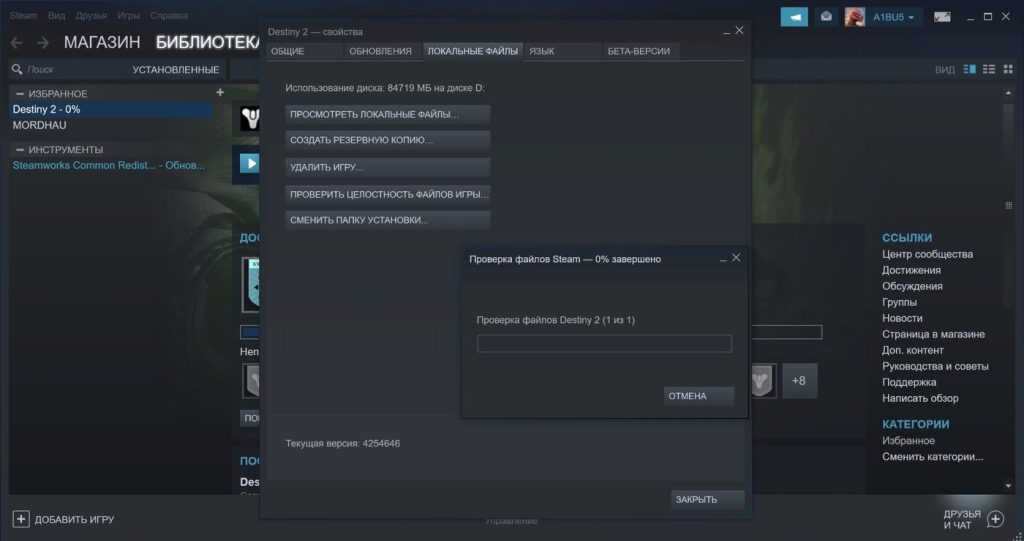
- Откройте библиотеку Steam и нажмите правой кнопкой мыши по Destiny 2.
- Выберите «Свойства», затем откройте раздел «Локальные файлы».
- Запустите проверку кнопкой «Проверить целостность файлов игры».
Ошибка чтения игровых данных
При сообщении о невозможности прочитать игровой контент откройте свойства файла Destiny2.exe. Параметр «Запускать от имени администратора» должен быть отключён. Если это не изменило ситуацию, остаётся переустановить игру.
Коды ошибок Squirrel, Chive и Chicken
Squirrel обычно появляется во время технических работ в сетевой службе. На консолях причиной может быть закончившаяся подписка PlayStation Plus либо Xbox Live Gold.
Код Chive связан со сбоем инициализации графики. Решения для него приведены в следующем разделе статьи о тормозах и лагах.
Chicken указывает на устаревшую версию Destiny 2. Установите доступное обновление для своей платформы.
PlayStation 4
- На главном экране выделите Destiny 2 крестовиной.
- Нажмите на контроллере Options.
- В меню выберите «Проверить наличие обновлений».
- Запускайте игру после уведомления «Загрузка Destiny 2 завершена».
Xbox One
Отключите консоль от розетки на 5 минут. После включения запустите Destiny 2: система сама найдёт и скачает обновление.
Steam
Клиент Steam обновляет игру автоматически, пока не включён автономный режим. Ручная проверка обновлений здесь недоступна.
Проблемы на Windows 7 и с мониторингом
Для запуска Destiny 2: Shadowkeep на Windows 7 установите SP1 и обновите DirectX.
MSI Afterburner и другие программы мониторинга не работают из-за намеренных ограничений со стороны разработчиков. Обойти это ограничение нельзя.
Игра не сохраняется
Проверьте путь к Destiny2.exe: в нём не должно быть русских букв. Найти исполняемый файл быстрее всего через «Поиск» в проводнике.
Если Destiny 2: Shadowkeep тормозит
Сначала сравните характеристики компьютера с требованиями игры — нужные данные приведены в разделе «Какой компьютер нужен для Destiny 2: Shadowkeep» выше. Если ПК соответствует требованиям, обновите драйвер видеокарты и проверьте, что игра использует производительный графический адаптер.
Обновление драйвера видеокарты
Для NVIDIA GeForce откройте сайт производителя, нажмите «Поиск» и скачайте предложенный драйвер. Запустите загруженный файл и завершите установку по подсказкам программы.
Владельцам AMD Radeon нужно найти на странице блок Search for your product, открыть категорию Graphics и выбрать свою модель. Нажмите «Отправить», затем укажите используемую версию Windows и щёлкните «Скачать». После загрузки запустите установщик.
Когда процедура завершится, перезагрузите компьютер: без этого новая версия драйвера может примениться некорректно.
Выбор производительного режима
На видеокартах NVIDIA нужная настройка находится так:
- Кликните ПКМ по рабочему столу и запустите «Панель управления NVIDIA».
- В левой колонке откройте «Управление параметрами 3D», после чего перейдите на вкладку «Программные настройки».
- В первом списке выберите Destiny 2: Shadowkeep. Если игры там нет, добавьте её кнопкой рядом.
- Найдите пункт «Режим управления электропитанием» и установите вариант «Предпочтителен режим максимальной производительности».
Для AMD Radeon и процессоров AMD откройте через ПКМ по рабочему столу «Настройки Radeon». В разделе «Система» найдите категорию «Переключаемая графика», назначьте основной видеокартой вариант с «максимальной производительностью» и нажмите «Принять».
Настройки графики для слабого ПК
Если частота кадров остаётся низкой, начните с такой конфигурации:
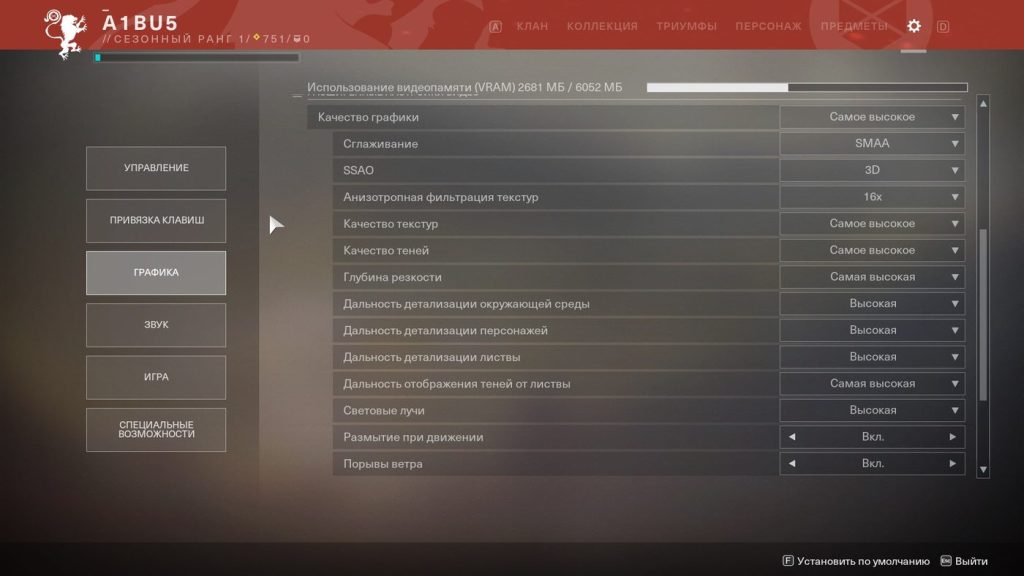
- Сглаживание — FXAA.
- SSAO — HDAO.
- Анизотропная фильтрация текстур — 16x.
- Качество текстур — высокое.
- Качество теней — среднее.
- Глубина резкости — низкая.
- Дальность детализации окружающей среды и персонажей — средняя.
- Дальность детализации листвы — низкая.
- Дальность отображения теней от листвы — средняя.
- Световые лучи — среднее.
- Размытие при движении — по желанию.
- Порывы ветра — включить.
- Разрешение отображения — 100%.
Звук в Destiny 2: Shadowkeep на Windows 10
Если в игре пропал звук или он работает неправильно, щёлкните правой кнопкой мыши по значку громкости в правом нижнем углу рабочего стола и выберите пункт «Устранение неполадок со звуком». Дальше выполните шаги встроенного мастера.
Фризы и зависания
При резких просадках и кратковременных зависаниях откройте расположенный выше раздел «Destiny 2: Shadowkeep тормозит / лагает / лаги» — там собраны способы устранения этой проблемы.
Где хранятся сохранения
Прогресс Destiny 2: Shadowkeep записывается на серверах Bungie, поэтому локального файла сохранений на компьютере нет.
Если вам известны другие решения технических неполадок, поделитесь ими в комментариях.



Комментарии 0