Перед поиском решений для проблем со звуком, геймпадом и ошибкой “DXGI_ERROR_DEVICE_HUNG” проверьте, соответствует ли компьютер требованиям Deliver Us Mars. На релизе у игры было немного критических ошибок, поэтому часть неполадок может быть связана с конфигурацией системы или настройками пользователя.
По игровому процессу Deliver Us Mars близка к Deliver Us the Moon: это преимущественно исследование локаций с редкими головоломками. Главная причина запускать игру — виды Красной планеты, которые особенно требовательны к видеокарте.
Минимальные требования Deliver Us Mars
Официальная конфигурация рассчитана на высокие настройки, разрешение 1080p (1920×1080) и частоту 30 FPS:
- Операционная система: Windows 10 (только 64-битная!) / Windows 11 x64.
- Процессор: Intel Core i5-4590 / AMD FX-8350.
- Видеокарта: NVIDIA GeForce GTX 970 / AMD Radeon R9 390.
- Оперативная память: 16 гигабайт.
- DirectX: версия 11.
Рекомендуемая конфигурация для 1080p
Для 60 FPS при высоком качестве графики разработчики указывают следующие характеристики:
- Операционная система: Windows 10 x64 / Windows 11 x64.
- Процессор: Intel Core i7-7700 / AMD Ryzen 5 2600.
- Видеокарта: NVIDIA GeForce RTX 1080 / AMD Radeon RX 5600 XT.
- Оперативная память: 16 гигабайт.
- DirectX: версия 12.
Что нужно для 1440p при 30 FPS
Независимые тесты показывают, что для высоких настроек в разрешении 2560×1440 с частотой 30 FPS потребуется более современная система:
- Операционная система: Windows 10 x64 / Windows 11 x64.
- Процессор: Intel Core i5-10400 / AMD Ryzen 5 3600.
- Видеокарта: NVIDIA GeForce RTX 2060 / AMD Radeon RX 5600.
- Оперативная память: 16 гигабайт.
- DirectX: версия 12.
Высокие настройки: 1440p и 60 FPS
Для игры в разрешении 1440p с частотой 60 кадров в секунду понадобится следующий компьютер:
- операционная система — Windows 10 x64 или Windows 11 x64;
- процессор — Intel Core i7-10700K либо AMD Ryzen 7 3700X;
- видеокарта — NVIDIA GeForce RTX 2080 или Radeon RX 5700 XT;
- оперативная память — 16 гигабайт;
- DirectX — версия 12.
Высокие настройки в 4K
4K при 30 FPS
Для запуска Deliver Us Mars в 4K с целевыми 30 FPS подойдут такие комплектующие:
- Windows 10 x64 или Windows 11 x64;
- Intel Core i5-12400 либо AMD Ryzen 5 5600;
- NVIDIA GeForce RTX 3070 или Radeon RX 6700 XT;
- 16 гигабайт оперативной памяти;
- DirectX 12.
4K при 60 FPS
Для 60 кадров в секунду на высоких настройках требования к видеокарте заметно выше: NVIDIA GeForce RTX 3090, RTX 4080 или Radeon RX 7900 XTX. В остальном конфигурация выглядит так:
- Windows 10 x64 либо Windows 11 x64;
- Intel Core i5-12600K или AMD Ryzen 7 5700X;
- 16 гигабайт ОЗУ;
- DirectX 12.
Deliver Us Mars не запускается на Windows 7
Игра поддерживает только Windows 10 x64 и Windows 11 x64, поэтому на более старых версиях операционной системы она не рассчитана на запуск.
Если на Windows 10 игра всё равно не открывается, установите последние обновления системы.
Игра закрывается без сообщения об ошибке
- Перезагрузите компьютер.
- При повторной проблеме откройте Steam и перейдите в раздел «Библиотека».
- В списке слева кликните правой кнопкой мыши по Deliver Us Mars и выберите свойства.
- Откройте пункт «Локальные файлы», нажмите «Проверить целостность файлов игры» и дождитесь окончания проверки.
Ошибки 0x0c000142 и 0x0c000005
Нажмите Windows + R, введите в появившемся окне sfc /scannow без кавычек и запустите проверку системных файлов Windows. После её завершения перезагрузите компьютер.
Ошибка 0xc000007b
Обновите или переустановите драйверы NVIDIA. При переустановке выберите чистую установку: она сбросит неудачные настройки.
Ошибка о нехватке памяти
Сообщение «Недостаточно памяти» означает, что компьютеру не хватает ОЗУ. Для запуска Deliver Us Mars стоит установить как минимум 8 гигабайт оперативной памяти: файл подкачки в такой ситуации обычно не решает проблему. Перед стартом игры закройте браузер, особенно когда в нём остаётся много вкладок.
Разрешение не переключается или картинка не помещается на экране
Причиной может быть активное масштабирование интерфейса Windows. Измените параметры DPI для исполняемого файла игры.
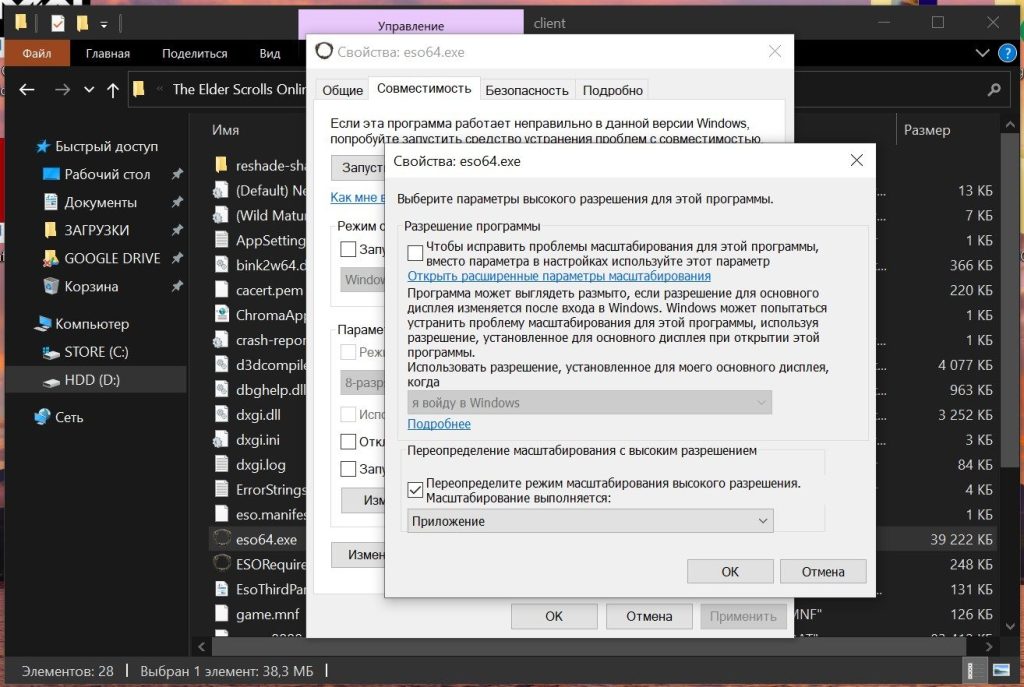
- Откройте папку с игрой и найдите Deliver Us Mars.exe.
- Нажмите по файлу правой кнопкой мыши, выберите «Свойства» и откройте вкладку «Совместимость».
- Кликните по кнопке «Изменить параметры высокого DPI».
- В настройке «Переопределите режим масштабирования…» укажите вариант «Приложение».
Deliver Us Mars тормозит: что проверить
Если Deliver Us Mars работает с задержками, сначала сопоставьте характеристики компьютера с требованиями игры в разделе выше. Когда железо подходит, переходите к драйверам и настройкам графического адаптера.
Переустановите или обновите драйвер видеокарты
Для NVIDIA GeForce откройте сайт производителя. Сервис автоматически определит подходящее программное обеспечение: нажмите «Поиск», затем выберите «Загрузить сейчас». Запустите полученный установочный файл и выполните указания мастера.
Владельцам AMD Radeon нужно найти на сайте компании блок Search for your product. В категории Graphics укажите свою модель адаптера и нажмите «Отправить». На следующей странице выберите левой кнопкой мыши используемую версию Windows, после чего нажмите «Скачать». Откройте загруженный файл и завершите установку по подсказкам.
После завершения процедуры обязательно перезапустите компьютер — только затем проверяйте игру.
Назначьте игре максимальную производительность
На видеокарте NVIDIA кликните правой кнопкой мыши по рабочему столу и запустите «Панель управления NVIDIA». В меню слева откройте «Управление параметрами 3D», затем перейдите к «Программным настройкам». В пункте «1. Выберите программу для настройки» укажите Deliver Us Mars. Если игры нет в перечне, добавьте её расположенной рядом кнопкой. Ниже найдите «Режим управления электропитанием» и поставьте «Предпочтителен режим максимальной производительности».
Для AMD Radeon и процессоров AMD щёлкните правой кнопкой мыши по рабочему столу, откройте «Настройки Radeon» и перейдите в «Система». В разделе «Переключаемая графика» назначьте основной видеокартой вариант с «максимальной производительностью», затем нажмите «Принять».
Настройки графики для слабого ПК
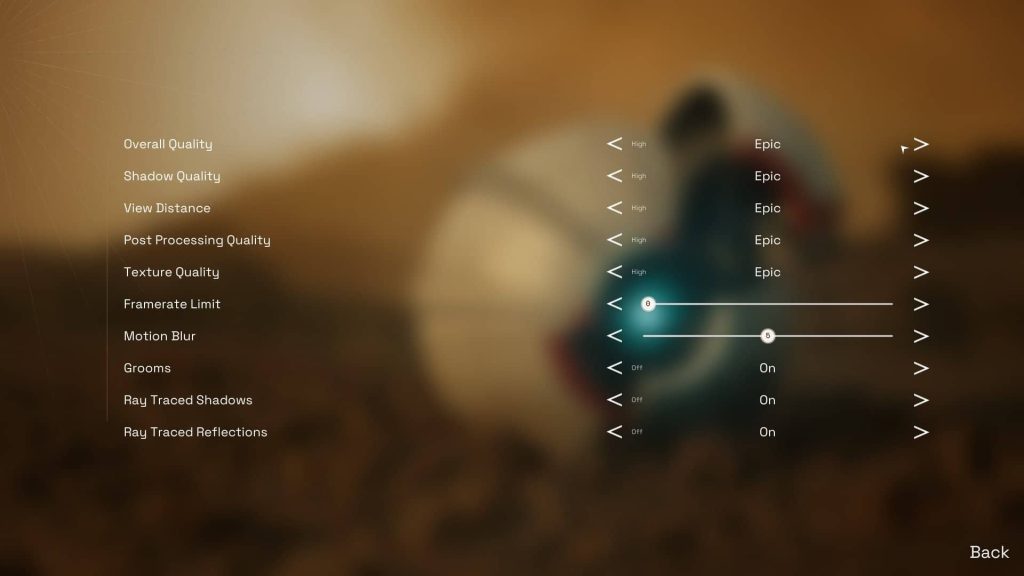
Если компьютер лишь немного превосходит минимальную конфигурацию, начните с такого набора параметров:
- Режим экрана: полноэкранный;
- Разрешение: 1920×1080;
- Масштабирование: FSR Quality;
- Сглаживание: TAA — Low;
- Вертикальная синхронизация: выключена;
- Nvidia Reflex: Disabled;
- Рендерер: DX11;
- Поле зрения от третьего лица: 75;
- Поле зрения от первого лица: 75;
- Тени, дальность прорисовки, постобработка и текстуры: Medium;
- Ограничение кадров: 45;
- Размытие в движении: 5;
- Grooms: Off;
- Тени с трассировкой лучей: Off;
- Отражения с трассировкой лучей: Off.
Почему изображение выглядит размытым
Сначала проверьте Render Resolution Scale: значение ниже 100% снижает внутреннее разрешение рендера. Нечёткую картинку способен вызвать и FSR/DLSS, если для него выбран производительный режим. Ещё одна причина — нехватка видеопамяти. Для текстур в полном качестве игре требуется не менее 4 Гбайт.
Исправление проблем со звуком
Нажмите ПКМ по значку громкости в правой части панели задач и запустите пункт «Устранение неполадок со звуком». Затем выполните рекомендации встроенного мастера.
Зависание, чёрный экран и ошибка DXGI_ERROR_DEVICE_HUNG
Такие сбои могут быть связаны с перегревом видеокарты. Убедитесь, что провода не блокируют вентиляторы охлаждения. Если они вращаются свободно, отмените разгон: в MSI Afterburner нажмите Reset. При отсутствии этой программы видеокарта, скорее всего, не разгонялась.
Сохранения Deliver Us Mars
Когда игра не записывает прогресс, проверьте путь к файлу Deliver Us Mars.exe: в нём не должно быть русских букв. Найти исполняемый файл можно через поиск в проводнике.
Сохранения находятся в папке Saved внутри директории игры. Для Steam-версии путь выглядит так: C:Program Files (x86)SteamsteamappscommonDeliverUsMars.
Если Deliver Us Mars не видит геймпад
Сначала откройте «Диспетчер устройств», удалите контроллер из списка и перезапустите ПК. После перезагрузки система заново определит устройство — часто этого достаточно, чтобы вернуть управление.
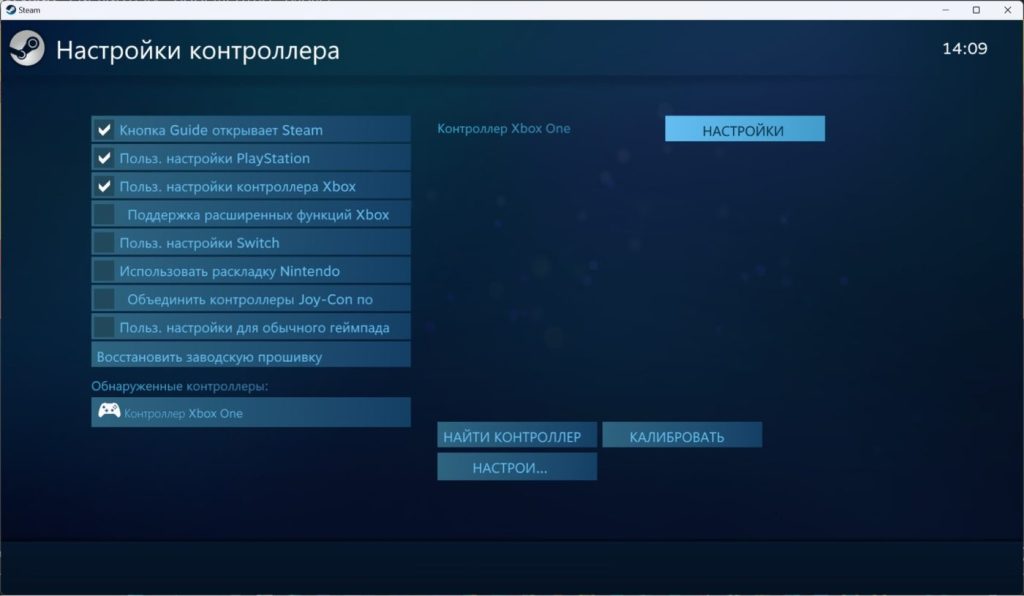
- Если проблема осталась, откройте настройки контроллера в Steam.
- Выберите для геймпада режим Xbox Controller вручную.
- При отсутствии результата отсоедините беспроводной адаптер и подключите контроллер кабелем.



Комментарии 0