ПК-версия Deathloop столкнулась с техническими проблемами уже после релиза 14 сентября: у игроков встречаются вылеты, зависания и просадки производительности. Ниже — решения распространённых неисправностей и настройки, которые помогут получить больше FPS.
Что важно знать о Deathloop
Шутер Arkane Studios объединяет идеи Dishonored 2 и Prey. Игрок может выбрать одного из двух героев с разными стилями боя, исследовать окружение и снова проходить события временной петли. Однако именно компьютерная версия на старте оказалась наиболее проблемной.
С какими ошибками поможет этот материал
Дальше разберём способы устранения вылетов и зависаний, а затем перейдём к оптимизации графики. Настройки подобраны с прицелом на повышение FPS без лишних изменений игрового процесса.
Какой компьютер нужен для Deathloop
Официальные требования Deathloop в целом совпадают с результатами тестов. Для запуска игры в 1080p достаточно минимальной конфигурации, а комфортные 60 FPS на высоких настройках потребуют более мощного процессора и видеокарты. Для разрешений 1440p и 4K разработчики отдельные ориентиры не указали, поэтому их можно оценить по результатам тестирования.
Минимальная конфигурация — 1080p, 30 FPS
- Операционная система: Windows 10 1909, только 64-битная версия.
- Процессор: Intel Core i5-8400 или AMD Athlon X4 950.
- Видеокарта: NVIDIA GeForce GTX 1060 с 6 Гбайт или AMD Radeon RX 580 с 8 Гбайт.
- Оперативная память: 12 гигабайт.
Эти параметры рассчитаны на низкий пресет графики и частоту 30 кадров в секунду при разрешении 1080p.
Рекомендуемая конфигурация — 1080p, 60 FPS
- Операционная система: Windows 10 1909 x64.
- Процессор: Intel Core i7-9700K или AMD Ryzen 5 1600.
- Видеокарта: NVIDIA GeForce RTX 2060 или AMD Radeon RX 5700.
- Оперативная память: 16 гигабайт.
Такая система позволяет ориентироваться на высокий пресет в 1080p и 60 FPS.
Конфигурации для 1440p и 4K
- 1440p, 30 FPS, высокий пресет: Intel Core i5-7600K или AMD Ryzen 5 1400, NVIDIA GeForce RTX 2060 или AMD Radeon RX 5700, 16 гигабайт ОЗУ.
- 1440p, 60 FPS, высокий пресет: Intel Core i5-8400 или AMD Ryzen 5 2400G, NVIDIA GeForce RTX 2080 или AMD Radeon RX 6700 XT, 16 гигабайт ОЗУ.
- 4K, 30 FPS, высокий пресет: Intel Core i5-9400 или AMD Ryzen 5 3500X, NVIDIA GeForce RTX 2070 или AMD Radeon RX 6700 XT, 16 гигабайт ОЗУ.
- 4K, 60 FPS, высокий пресет: Intel Core i7-9700K или AMD Ryzen 7 3700X, NVIDIA GeForce RTX 3080 или AMD Radeon RX 6800 XT, 16 гигабайт ОЗУ.
Для всех режимов с разрешением 1440p и 4K указана Windows 10 x64.
Технические проблемы Deathloop
Игра не запускается на Windows 7
Deathloop работает только на 64-битной системе не старше Windows 10 версии 1909. На Windows 7 игра не рассчитана, поэтому смена настроек совместимости проблему не решит.
Вылет, зависание, чёрный экран при запуске
Сначала исключите повреждение файлов игры. Для этого в Steam выполните следующие действия:
- Откройте клиент Steam и зайдите в раздел «Библиотека».
- В списке слева найдите Deathloop, кликните по названию правой кнопкой мыши и выберите свойства.
- Переключитесь на вкладку «Локальные файлы».
- Нажмите «Проверить целостность файлов игры» и дождитесь окончания проверки.
Если проверка ничего не изменила, временно закройте MSI Afterburner, RivaTuner и остальные программы с похожими функциями. Они могут вмешиваться в запуск игры и работу оверлеев.
Ошибка «Недостаточно памяти»
В таком случае системе не хватает оперативной памяти. Оптимальное решение — увеличить её объём хотя бы до 8 гигабайт. Расширение файла подкачки, скорее всего, результата не даст. Перед запуском Deathloop закройте браузер, особенно если в нём открыто много вкладок.
Коды 0xc0000001 и 0xc0000005
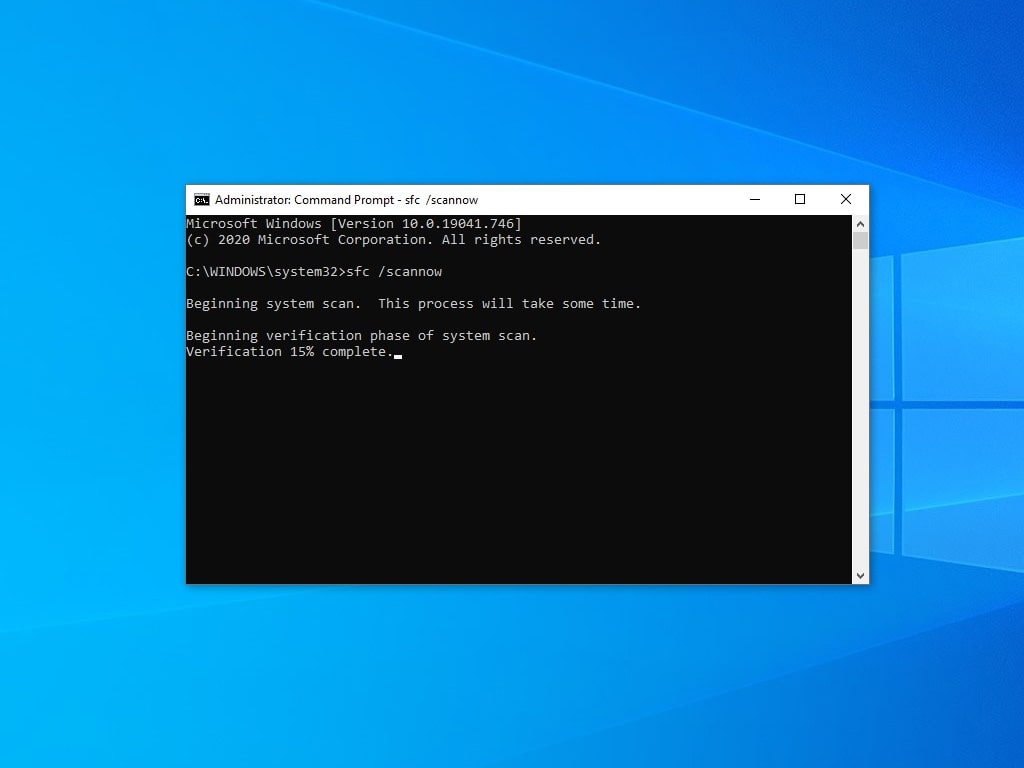
Обе ошибки могут указывать на повреждение системных компонентов Windows. Для поиска и исправления таких файлов откройте командную строку и выполните sfc /scannow. Если восстановление не поможет, используйте восстановление системы или переустановите Windows.
Ошибка 0xc000007b
Обновите или установите заново драйвер видеокарты. При переустановке выберите чистый вариант: он удалит прежние настройки, которые могли оказаться причиной сбоя.
Низкий FPS, лаги и тормоза
Начните с драйвера видеокарты. Для NVIDIA GeForce откройте страницу подбора драйвера, нажмите «Поиск», затем «Загрузить сейчас». Запустите скачанный файл и завершите установку по подсказкам.
Для AMD Radeon найдите на странице блок Search for your product, в категории Graphics укажите свою модель и нажмите «Отправить». Затем выберите версию Windows, кликните «Скачать», а после загрузки откройте установочный файл. После любой установки драйвера перезагрузите компьютер.
Если FPS по-прежнему низкий, уменьшите качество теней и активируйте AMD FSR. Настройки графики рассмотрим дальше.
Настройка графики и повышение FPS
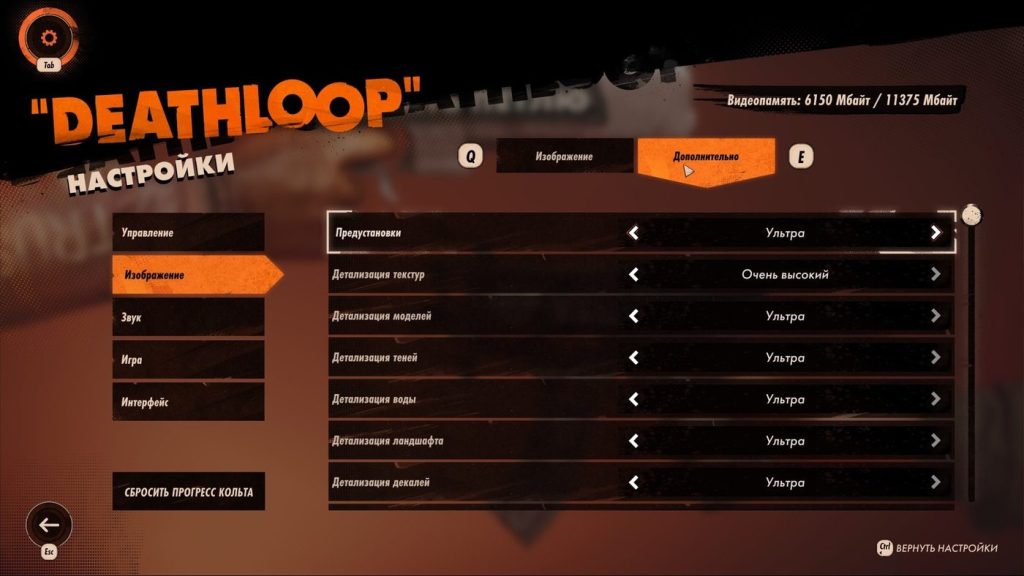
«Разрешение экрана»
Какие параметры графики снизить ради FPS
Начните с разрешения: оптимальный вариант — родное значение для вашего монитора, чаще всего это 1920×1080. В пункте «Режим отображения» выберите полный экран. Так игре не придётся параллельно обслуживать рабочий стол, и ресурсы системы будут распределяться эффективнее.
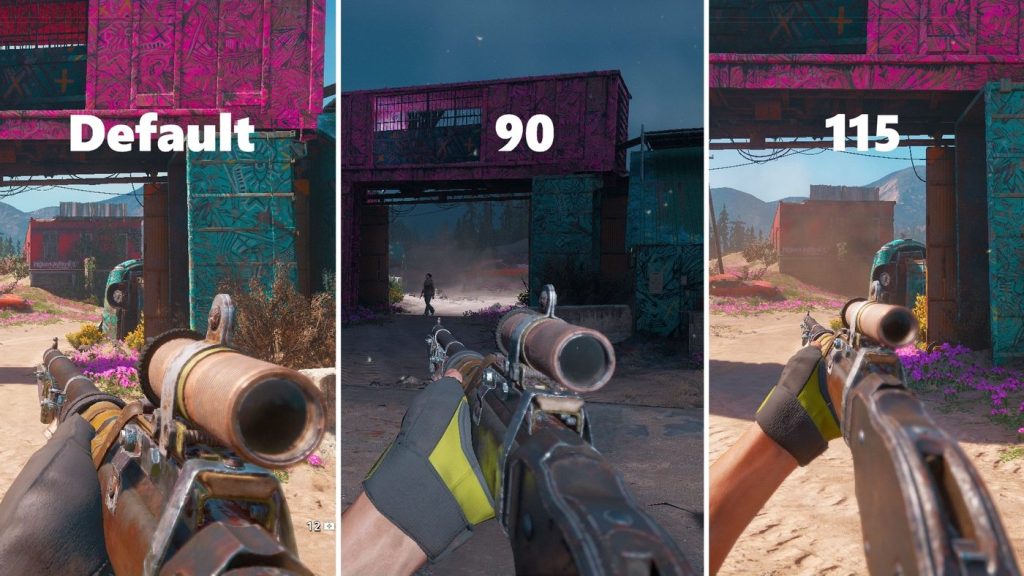
«Поле зрения» лучше не менять без необходимости. Стандартная настройка сохраняет привычные пропорции изображения. При увеличении FOV вы увидите больше пространства перед собой, но видеокарте придётся обрабатывать дополнительные объекты и поверхности, что может уменьшить FPS.
Параметр «Детализация текстур» в первую очередь зависит от объёма видеопамяти. При 6 гигабайт или больше можно использовать максимальный уровень. На видеокартах с 4 гигабайтами лучше выбрать настройку ниже максимальной, чтобы избежать лишних просадок и подгрузок.
«Детализация моделей» отвечает за вид объектов на расстоянии. Снижать её ниже среднего обычно невыгодно: изображение станет проще, а заметного прироста производительности не будет.
С тенями ситуация обратная. «Детализацию теней» разумно уменьшить почти на любом компьютере — этот параметр способен заметно отнимать кадры в секунду. Плата за снижение качества очевидна: удалённые тени станут менее выразительными.
«Детализация воды» имеет смысл менять в основном при прогулках возле берега. Упрощённые волны могут немного улучшить плавность в таких местах, но в остальных сценах настройка почти не повлияет на результат.
«Детализация ландшафта» упрощает вид земли вдали. Прирост производительности от неё невелик, поэтому лучше оставить средний или высокий уровень.
Следы выстрелов и взрывов регулируются через «Детализацию декалей». Этот пункт сильнее нагружает процессор, чем видеокарту, поэтому ориентируйтесь на возможности ЦП.
Для «Рассеянного затенения» выбирайте FidelityFX CACAO: быстродействие. Контактные тени в углублениях и местах стыка сохранят объём сцены, а потеря FPS будет умеренной.
«Тени от солнца» можно перевести на рейтрейсинговый вариант при наличии GeForce RTX. На открытых участках качество затенения станет выше. На других видеокартах оставьте стандартный режим.
Единственный игровой параметр сглаживания — «Постобработка сглаживания». На слабом ПК его лучше отключить. «Размытие в движении» при необходимости тоже можно убрать, чтобы картинка оставалась чётче во время перемещения.
Параметр сглаживания движения лучше отключить: вместо плавности он даёт заметное и не самое аккуратное размытие картинки.
«Усиление света» оставьте включённым. С ним освещение выглядит живее, а отказ от эффекта почти не отражается на частоте кадров.
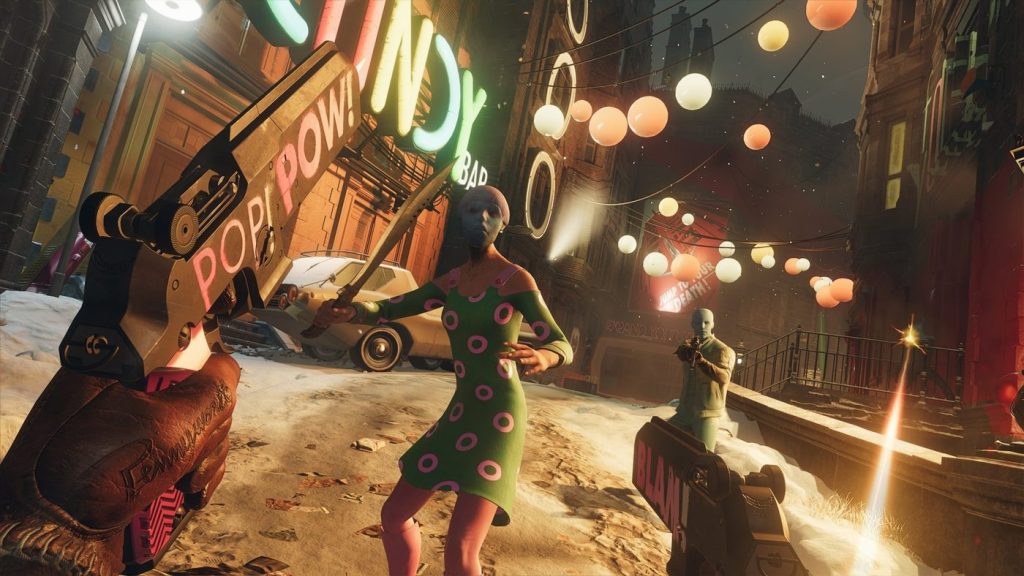
«Глубина резкости» размывает фон ради кинематографичного кадра, особенно во время прицеливания. На FPS эта опция практически не влияет, поэтому выбирайте по личным ощущениям.
«Блик в объективе» добавляет засветы от солнца, фонарей и других ярких источников. Если такие блики мешают, их можно убрать, но прироста производительности ждать не стоит.
«Лучи света» отвечают за световые полосы, проходящие через листву и щели. Их отключение способно слегка повысить FPS.
Deathloop сохраняет приятную картинку даже при сочетании низких и средних параметров. Ради стабильной работы можно без опасений пожертвовать частью эффектов.



Комментарии 0