Ранняя версия Dark and Darker в феврале 2023 года неожиданно собрала большую аудиторию: ежедневно в игру заходят почти 100 тысяч человек. На таком количестве игроков быстро проявились проблемы с подключением к серверу, вылетами, зависаниями и другими ошибками. Ниже — требования к компьютеру и конфигурации, на которых игра должна работать стабильнее.
Системные требования Dark and Darker
Официальные характеристики рассчитаны на разрешение 1920×1080. Для высоких настроек разработчики указывают два ориентира: 30 FPS для минимальной конфигурации и 60 FPS для рекомендуемой.
Минимальная конфигурация
- Операционная система: Windows 10 (только 64-битная!) или Windows 11 x64.
- Процессор: 4-ядерный с частотой 3.0 Ггц.
- Видеокарта: NVIDIA GeForce GTX 1060 (3 Гбайт) или AMD Radeon RX 580 (4 Гбайт).
- Оперативная память: 8 гигабайт.
- DirectX: версия 11.
- Целевой режим: 1080p @ 30 FPS, высокие настройки.
Рекомендуемая конфигурация
- Операционная система: Windows 10 x64 или Windows 11 x64.
- Процессор: 4-ядерный с частотой 3.6 Ггц.
- Видеокарта: NVIDIA GeForce RTX 2060 или AMD Radeon RX 5600 XT.
- Оперативная память: 16 гигабайт.
- DirectX: версия 11.
- Целевой режим: 1080p @ 60 FPS, высокие настройки.
Конфигурации для 1440p
Независимые тесты позволяют оценить требования игры не только в 1080p, но и в разрешении 2560×1440. Для запуска на высоких настройках с частотой 30 FPS подойдут следующие компоненты:
- Операционная система: Windows 10 x64 или Windows 11 x64.
- Процессор: Intel Core i5-8400 или AMD Ryzen 5 2600.
- Видеокарта: NVIDIA GeForce RTX 2060 или AMD Radeon RX 5600.
- Оперативная память: 16 гигабайт.
- DirectX: версия 11.
Для 60 FPS при том же разрешении потребуется более мощный процессор и графический адаптер:
- Процессор: Intel Core i7-9700K или AMD Ryzen 7 3700X.
- Видеокарта: NVIDIA GeForce RTX 2070 или Radeon RX 5700 XT.
- Оперативная память: 16 гигабайт.
- Операционная система: Windows 10 x64 или Windows 11 x64.
- DirectX: версия 11.
Для высоких настроек в 4K — 3840×2160 — в независимых тестах тоже подготовлены рекомендации, но приведённые конфигурации относятся к режимам 1440p.
Сборки для высоких настроек
Для запуска Dark and Darker в 4K при 30 FPS подойдут следующие комплектующие:
- Операционная система: Windows 10 x64 или Windows 11 x64;
- Процессор: Intel Core i5-10400 либо AMD Ryzen 5 5600;
- Видеокарта: NVIDIA GeForce RTX 3060 или Radeon RX 6600 XT;
- Оперативная память: 16 гигабайт;
- DirectX: версия 11.
Для 4K с частотой 60 FPS потребуется более мощная система. В тестах использовалась такая конфигурация:
- Операционная система: Windows 10 x64 или Windows 11 x64;
- Процессор: Intel Core i7-10700K либо AMD Ryzen 7 5700X;
- Видеокарта: NVIDIA GeForce RTX 3080 или Radeon RX 6800 XT;
- Оперативная память: 16 гигабайт;
- DirectX: версия 11.
Dark and Darker не запускается на Windows 7/10
Игра поддерживает Windows 10 и Windows 11, поэтому на более старой системе Microsoft она не запустится. Если на компьютере установлена Windows 10, но проблема сохраняется, скачайте и установите все доступные обновления ОС.
Не удаётся подключиться к серверу
Причиной могут быть высокая нагрузка на серверы или проводимые технические работы. Попробуйте войти позднее — в отдельных случаях повторную попытку придётся отложить до следующего дня. Актуальную информацию о состоянии серверов ищите в свежих публикациях разработчиков в твиттере.
Ошибки запуска и нехватка памяти
При кодах 0x0c000142 и 0x0c000005 проверьте целостность системных файлов. Нажмите Windows + R, введите в появившемся окне sfc /scannow без кавычек, дождитесь окончания процедуры и перезагрузите компьютер.
Ошибка 0xc000007b может исчезнуть после обновления или переустановки драйверов NVIDIA. Выберите чистую установку, чтобы удалить прежние настройки.
Сообщение «Недостаточно памяти» означает, что системе не хватает оперативной памяти. Увеличьте её объём хотя бы до 8 гигабайт. Файл подкачки, скорее всего, не решит проблему. Перед запуском игры закройте браузер, особенно если в нём открыто много вкладок.
Вылет без сообщения об ошибке
Если Dark and Darker закрывается сам по себе, сначала перезапустите компьютер. При повторной проблеме выполните проверку файлов через Steam:
- Откройте клиент и перейдите в «Библиотеку».
- В списке игр слева кликните по Dark and Darker правой кнопкой мыши, затем выберите свойства.
- На вкладке «Локальные файлы» запустите команду «Проверить целостность файлов игры».
- Дождитесь окончания проверки и попробуйте снова запустить игру.
Разрешение сбрасывается или картинка выходит за границы экрана
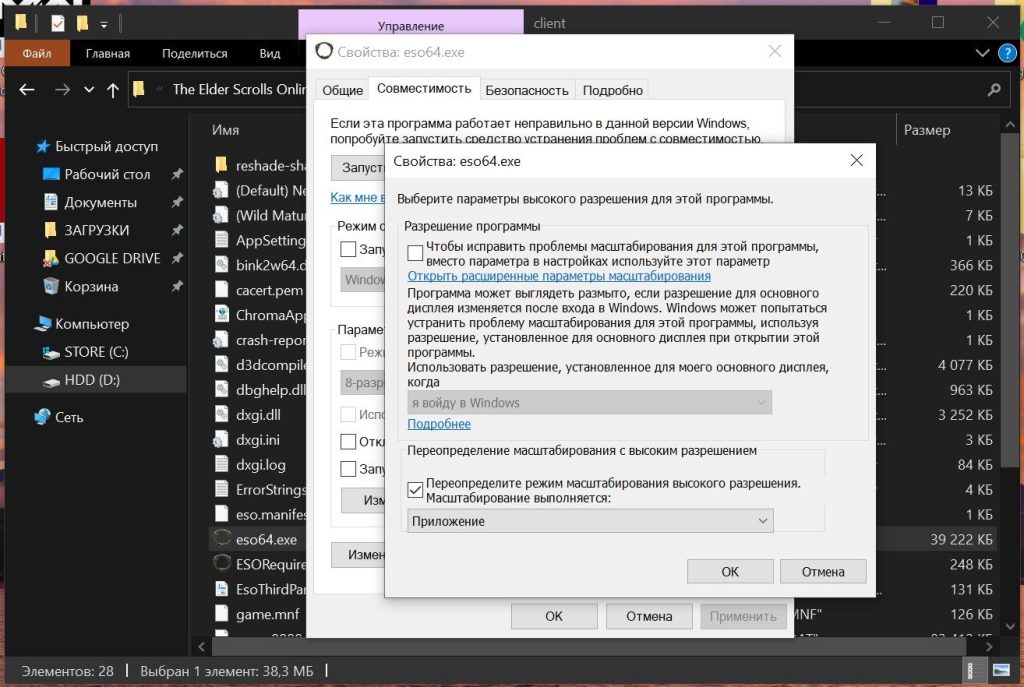
Причиной может быть системное масштабирование Windows. Найдите в каталоге игры DungeonCrawler.exe, откройте его свойства и перейдите в «Совместимость». Затем выберите «Изменить параметры высокого DPI», включите пункт «Переопределите режим масштабирования…» и установите для него вариант «Приложение».
Dark and Darker тормозит: как убрать лаги и артефакты
Если Dark and Darker работает нестабильно, сначала сравните конфигурацию компьютера с системными требованиями из раздела выше. Слабое или перегруженное железо может вызывать просадки частоты кадров, задержки и визуальные искажения.
Обновите драйвер видеокарты
Для NVIDIA GeForce откройте официальный сайт производителя. Сервис автоматически определит подходящую версию: нажмите «Поиск», затем выберите «Загрузить сейчас». Запустите скачанный установщик и завершите процедуру по его подсказкам.
Владельцам AMD Radeon нужно найти на сайте блок Search for your product. В категории Graphics укажите свою модель адаптера и нажмите «Отправить». На следующей странице раскройте список с нужной версией Windows, нажмите «Скачать», а после загрузки запустите файл установки.
После завершения обновления обязательно перезапустите компьютер — без этого новые драйверы могут не примениться корректно.
Назначьте игре режим максимальной производительности
На видеокартах NVIDIA откройте «Панель управления NVIDIA» через ПКМ по рабочему столу. В меню слева перейдите в «Управление параметрами 3D», затем откройте вкладку «Программные настройки». В пункте «1. Выберите программу для настройки» найдите Dark and Darker. Если игры там нет, добавьте её соседней кнопкой. Ниже установите для параметра «Режим управления электропитанием» значение «Предпочтителен режим максимальной производительности».
Для AMD Radeon в связке с процессорами AMD порядок другой: вызовите «Настройки Radeon» нажатием ПКМ по рабочему столу, откройте раздел «Система» и перейдите к пункту «Переключаемая графика». Основной назначьте видеокарту, отмеченную как вариант «максимальной производительности», после чего нажмите «Принять».
Настройки графики для слабого ПК
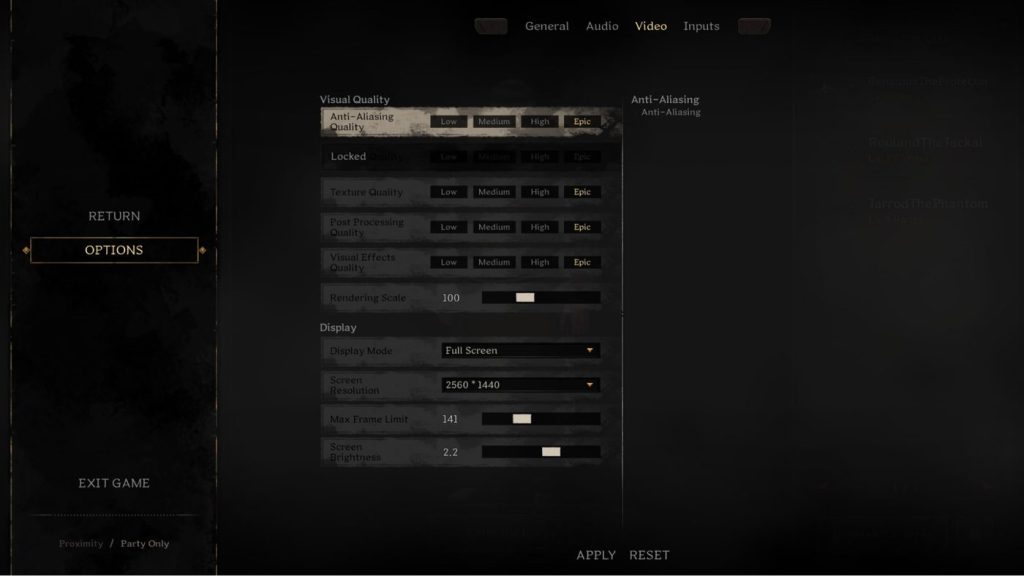
Для компьютера, близкого к минимальной конфигурации (i5-4460 + GTX 1060 3G), попробуйте такие параметры:
- Anti-Aliasing Quality (качество сглаживания) — Medium;
- Texture Quality (качество текстур) — Medium;
- Post Processing Quality (качество постобработки) — Medium;
- Visual Effects Quality (качество спецэффектов) — Medium;
- Rendering Scale (масштаб отрисовки) — 100;
- Display Mode (режим экрана) — Full Screen;
- Screen Resolution (разрешение экрана) — 1920 * 1080;
- Max Frame Limit (макс. частота кадров) — 60.
Размытая картинка в Dark and Darker
Если изображение выглядит нечётким, сначала проверьте параметр Rendering Scale в графических настройках. Значение ниже 100% снижает внутреннее разрешение рендера, поэтому картинка теряет детализацию. Установите масштаб на 100%.
Причина может быть и в нехватке памяти видеокарты: для текстур в максимальном качестве игре требуется как минимум 3 Гбайт видеопамяти. В таком случае уменьшите качество текстур или закройте программы, которые могут использовать ресурсы GPU.
Что делать со звуком
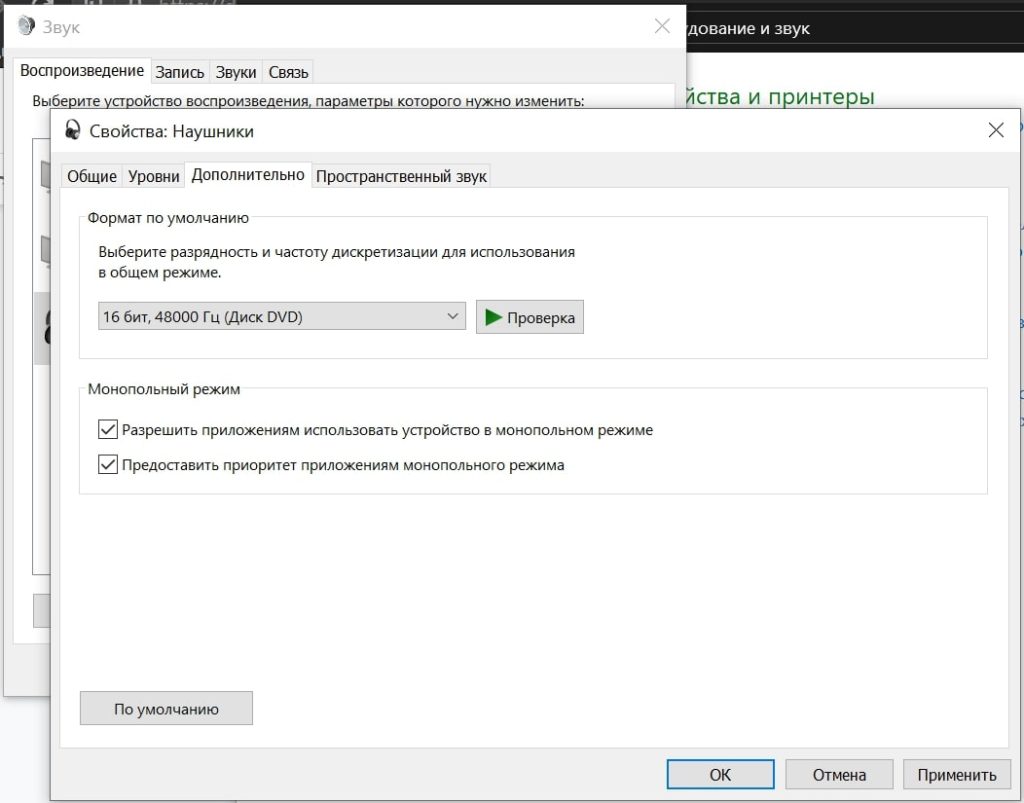
Треск, пропадание аудио или некорректная работа гарнитуры часто исправляются сменой формата устройства воспроизведения.
- Откройте панель управления Windows и выберите раздел «Оборудование и звук».
- Перейдите в настройки звука.
- Найдите устройство с зелёной галочкой — оно используется по умолчанию. Выделите его и откройте свойства кнопкой внизу окна.
- На вкладке «Дополнительно» задайте формат «24 бит, 48000 Гц».
- Если проблема осталась, выберите «16 бит, 44100 Гц».
Когда смена формата не дала результата, нажмите правой кнопкой мыши по значку громкости в правом нижнем углу рабочего стола и запустите «Устранение неполадок со звуком». Затем выполните подсказки Windows.
Зависание, чёрный экран и DXGI_ERROR_DEVICE_HUNG
Такие сбои иногда возникают из-за перегрева видеокарты. Осмотрите её систему охлаждения: провода не должны мешать вращению вентиляторов. Если с ними всё нормально, отмените разгон в MSI Afterburner кнопкой Reset. При отсутствии этой программы видеокарту, вероятно, не разгоняли.
Не сохраняется прогресс
Проверьте полный путь к DungeonCrawler.exe: в нём не должно быть русских букв. Сам файл проще всего отыскать через «Поиск» в проводнике.
Не определяется геймпад
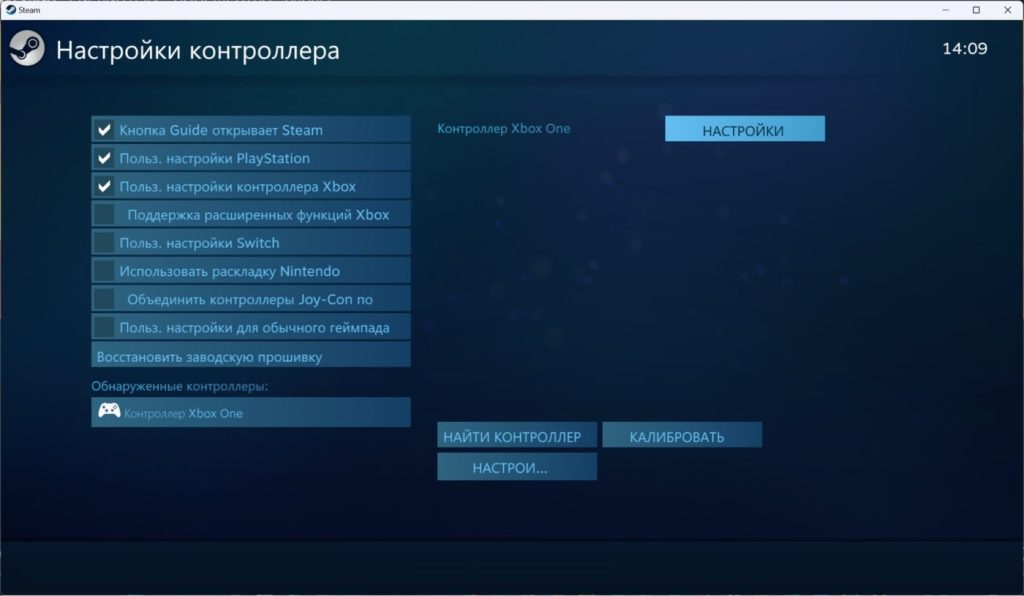
- Удалите контроллер через «Диспетчер устройств» и перезапустите компьютер.
- Если это не сработало, откройте настройку контроллера в Steam и вручную выберите Xbox Controller.
- При сохранении неполадки подключите геймпад кабелем, а не по беспроводной связи.



Комментарии 0