После релиза 10 декабря Cyberpunk 2077 столкнулась с целым набором технических неполадок: игра зависает, закрывается с ошибкой и работает медленно даже на мощном компьютере. Ниже собраны решения для наиболее частых случаев — от отсутствия русского языка и чёрного экрана до проблем с графикой, треска в звуке и ошибки gpuapidx12error.cpp.
Почему Cyberpunk 2077 работает нестабильно
В этом году релиз неоднократно переносили, чтобы разработчики успели лучше отполировать игру. Однако дополнительное время не избавило её от всех проблем. Ранее мы уже разбирали способы повысить FPS в Cyberpunk 2077, а здесь сосредоточимся на исправлении распространённых технических сбоев.
Каким должен быть компьютер для Cyberpunk 2077
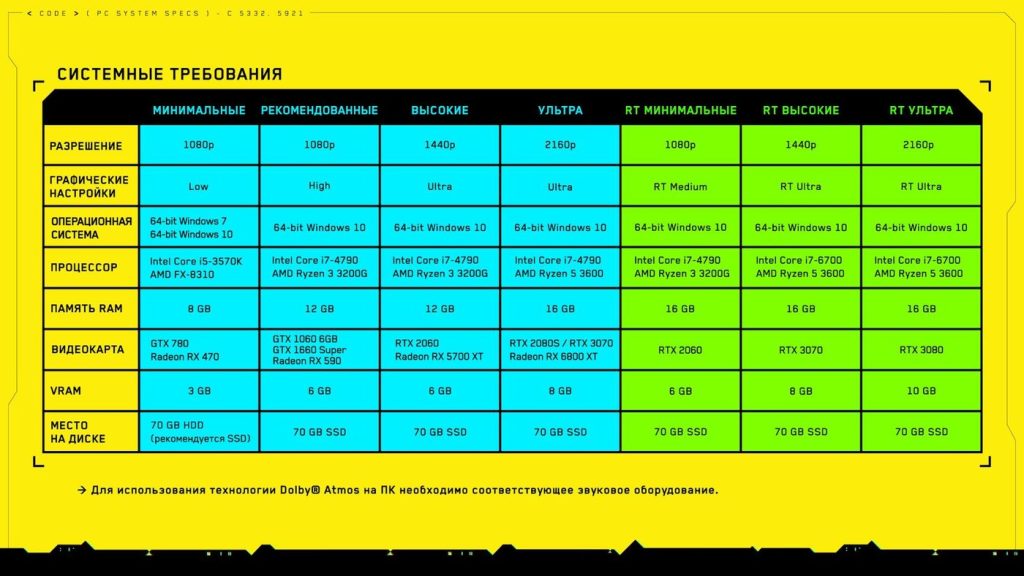
Официальные требования игры в целом соответствуют реальной нагрузке на систему, если целиться в стабильные 30 кадров в секунду. Для более плавной игры на 60 FPS конфигурацию придётся подбирать с учётом разрешения и рейтрейсинга.
1080p и 60 FPS без рейтрейсинга
- Операционная система: Windows 10.
- Процессор: Intel Core i7-4790K или AMD Ryzen 5 3200G.
- Видеокарта: NVIDIA GeForce GTX 1080 Ti или AMD Radeon RX 5700 XT.
- Оперативная память: 16 гигабайт.
1080p и 60 FPS с рейтрейсингом и DLSS
- Операционная система: Windows 10.
- Процессор: Intel Core i7-4790K или AMD Ryzen 3 3200G.
- Видеокарта: NVIDIA GeForce RTX 2080.
- Оперативная память: 16 гигабайт.
1440p и 60 FPS
Для игры без рейтрейсинга понадобятся Intel Core i7-4790K или AMD Ryzen 3 3200G, NVIDIA GeForce RTX 2080 Ti либо AMD Radeon RX 6800 XT и 16 гигабайт оперативной памяти. С рейтрейсингом и DLSS требования выше: Intel Core i7-6700 или AMD Ryzen 5 3600, NVIDIA GeForce RTX 3080 и те же 16 гигабайт ОЗУ. В обоих случаях нужна Windows 10.
4K и 60 FPS без рейтрейсинга
Для такого режима с DLSS заявлены Windows 10, Intel Core i7-6700 или AMD Ryzen 5 3600, видеокарта NVIDIA GeForce RTX 3080 и 16 гигабайт оперативной памяти.
Cyberpunk 2077 не устанавливается до конца
Если загрузка завершилась некорректно из-за выхода новой версии игры, удалите установленные файлы и скачайте Cyberpunk 2077 заново. Иногда проблему решает обычный перезапуск Steam или другого лаунчера.
Cyberpunk 2077 не запускается на Windows 7
- Поставьте обновление SP1 для Windows 7.
- Обновите DirectX.
Сбой gpuapidx12error.cpp, DirectX 12 и чёрный экран
При ошибке gpuapidx12error.cpp, проблемах с DirectX 12 или чёрном экране после запуска обновите Windows 10 до актуальной версии. Для Windows 7 используйте способ, указанный в разделе о предыдущей ошибке.
Вылеты на процессорах без AVX
Cyberpunk 2077 может закрываться на старых CPU, которые не поддерживают AVX-инструкции. Временным решением станет пользовательский патч, однако он не гарантирует, что все неполадки исчезнут.
Не удаётся выбрать разрешение
Причиной бывает активное масштабирование интерфейса в Windows. Настройте его для исполняемого файла игры:
- Откройте папку с игрой и найдите Cyberpunk2077.exe.
- В свойствах файла перейдите на вкладку «Совместимость».
- Выберите «Изменить параметры высокого DPI».
- В пункте «Переопределите режим масштабирования…» установите значение «Приложение».
Коды 0xc000007b, 0xc000001d и 0xc0000005
При 0xc000007b обновите либо переустановите драйвер NVIDIA. Лучше выбрать чистую установку: она удалит сохранённые настройки драйвера.
Ошибки 0xc000001d и 0xc0000005 обычно требуют проверки файлов Cyberpunk 2077 через свойства игры в библиотеке лаунчера. Если проверка не помогла, переустановите игру полностью.
Cyberpunk 2077 тормозит и выдаёт низкий FPS
Сначала убедитесь, что компьютер соответствует системным требованиям игры. Они приведены в разделе «Системные требования Cyberpunk 2077» выше. Если с характеристиками всё в порядке, обновите драйвер видеокарты и назначьте игре режим максимальной производительности.
Установите свежий драйвер
- NVIDIA GeForce: откройте сайт производителя, воспользуйтесь кнопкой «Поиск», а затем выберите «Загрузить сейчас». Запустите скачанный установщик и дождитесь завершения процедуры.
- AMD Radeon: найдите на странице поле Search for your product, в блоке Graphics укажите свою видеокарту и нажмите «Отправить». Затем выберите установленную версию Windows, щёлкните по ней и нажмите «Скачать». После загрузки откройте файл установки.
После обновления драйвера перезагрузите компьютер — только потом проверяйте производительность игры.
Назначьте Cyberpunk 2077 максимальную производительность
На видеокартах NVIDIA щёлкните ПКМ по рабочему столу и запустите «Панель управления NVIDIA». В меню слева откройте «Управление параметрами 3D», перейдите на вкладку «Программные настройки» и выберите Cyberpunk 2077 в пункте «1. Выберите программу для настройки». Если игры нет в перечне, добавьте её соседней кнопкой. В нижнем списке установите для параметра «Режим управления электропитанием» значение «Предпочтителен режим максимальной производительности».
Владельцам AMD Radeon с процессорами AMD нужно через ПКМ открыть «Настройки Radeon», перейти в раздел «Система», найти категорию «Переключаемая графика» и назначить основной видеокартой устройство с «максимальной производительностью». Подтвердите выбор кнопкой «Принять».
Настройки графики для слабого ПК
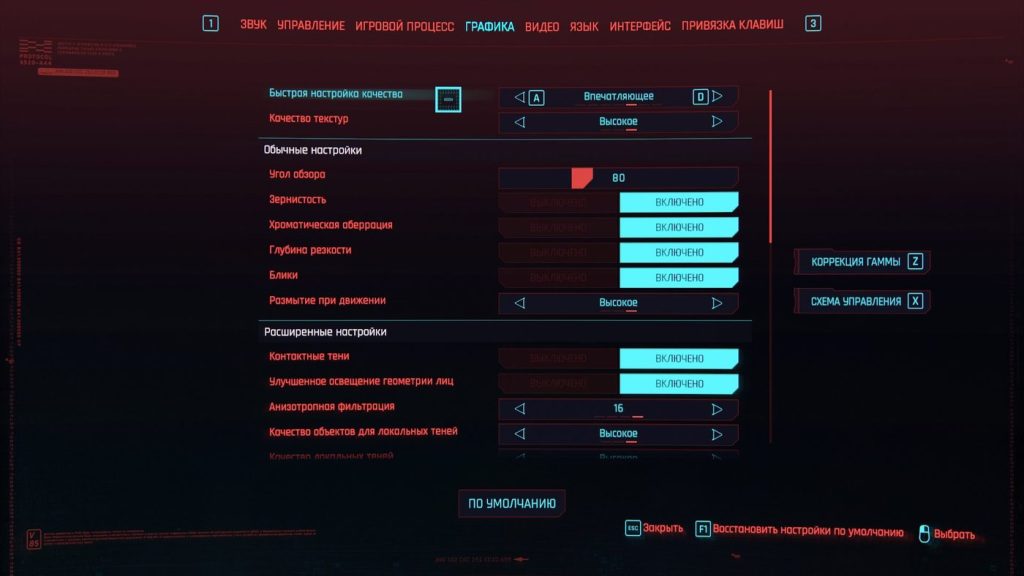
Если компьютер лишь приближается к минимальным системным требованиям, начните с такого профиля. Он снижает нагрузку на процессор и видеокарту, но сохраняет приемлемую чёткость изображения:
- Вертикальная синхронизация — выключена, ограничение кадров — 30;
- Оконный режим — полный экран;
- Качество текстур — среднее, угол обзора — 80;
- Зернистость, хроматическую аберрацию, глубину резкости и блики настройте по своему вкусу;
- Размытие при движении — низкое;
- Контактные тени и отражения в экранном пространстве — отключить;
- Улучшенное освещение геометрии лиц — выключить;
- Анизотропная фильтрация — 16;
- Локальные тени и качество объектов для локальных теней — средние;
- Каскадные карты теней, их разрешение и разрешение дальних теней — низкие;
- Объёмный туман и объёмные облака — низкие;
- Максимум динамических декалей — среднее;
- Подповерхностное рассеивание, рассеянное затенение, качество отражений в зеркалах и уровень детализации — низкие;
- Точность цветопередачи — средняя.
Видеокарта загружена не полностью
Проверьте обновления для драйвера и самой игры. Отдельное внимание этому совету стоит уделить владельцам видеокарт, выпущенных в 2020 году.
Ошибки с объектами, радио и врагами
Проблемы с пальмами и деревьями, радио, движением машины, отметками противников и обзором врагов сквозь стены исправлялись патчем 1.04 и более ранними версиями. Обновите игру до последнего доступного выпуска.
Текстуры не успевают загрузиться
Перенесите Cyberpunk 2077 на SSD и убедитесь, что конфигурация компьютера соответствует системным требованиям.
Не сохраняется язык и отсутствует русская озвучка
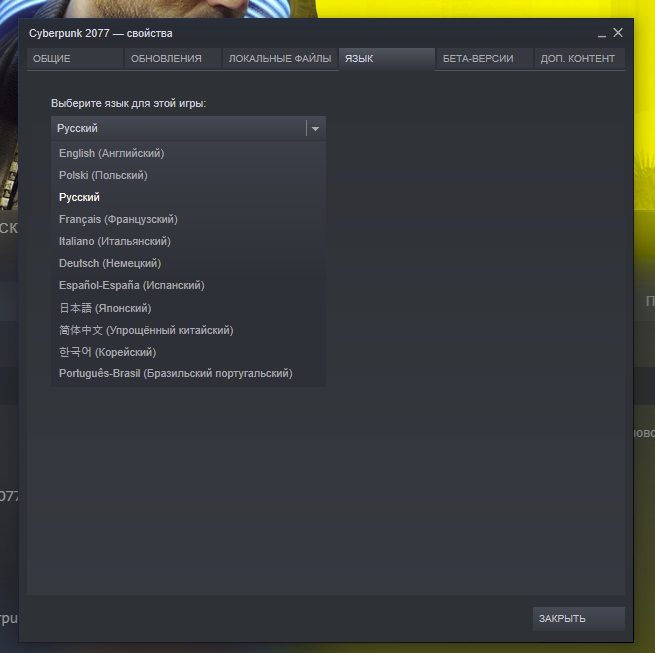
Откройте свойства игры в Steam и установите русский язык. Если нужные файлы не загрузились, временно выберите другой язык, а затем снова верните русский. Steam докачает необходимые данные, после чего в игре станет доступна русская озвучка.
Если звук щёлкает или хрипит
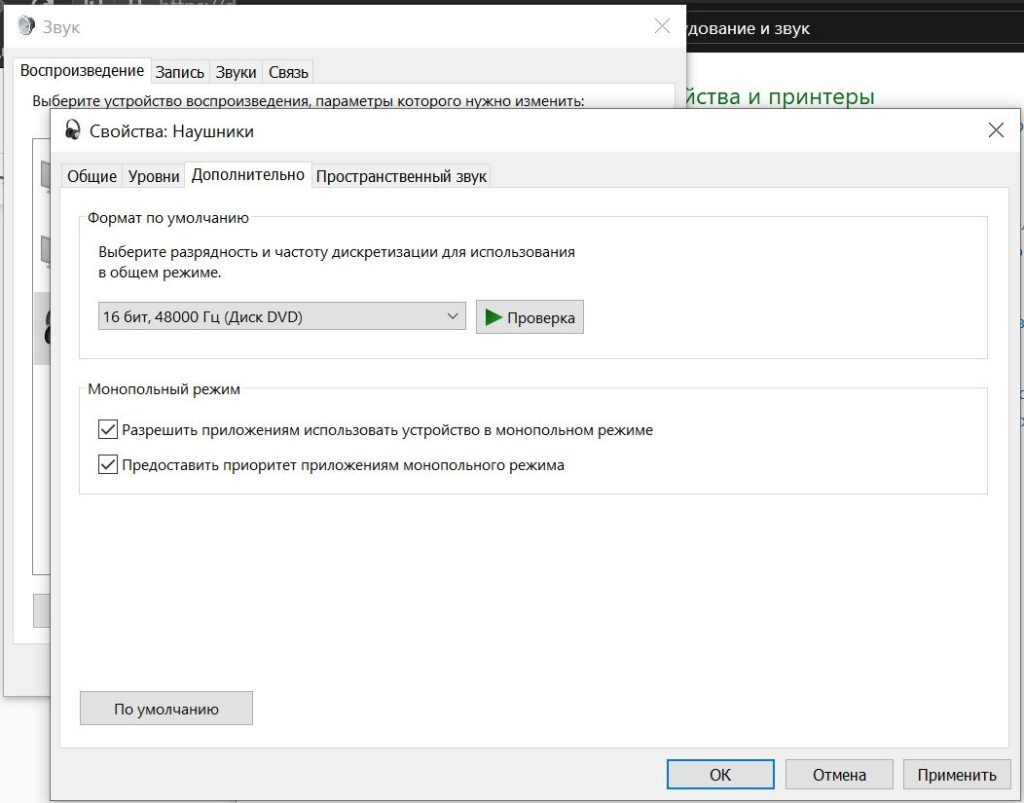
Сбой аудио иногда устраняется сменой качества воспроизведения в Windows. Откройте «Панель управления», затем перейдите в раздел «Оборудование и звук» и вызовите настройки звука.
- В списке устройств найдите вариант с зелёной галочкой — это используемый по умолчанию источник.
- Откройте его свойства кнопкой в нижней части окна.
- На вкладке «Дополнительно» установите формат «24 бит, 48000 Гц».
Если щелчки и хрип не исчезнут, повторите настройку и выберите «16 бит, 44100 Гц».
Вылет с ошибкой DXGI_ERROR_DEVICE_HUNG
Внезапное завершение игры или зависания могут быть связаны с перегревом видеокарты. Сначала проверьте её охлаждение: кабели не должны блокировать вентиляторы. При исправной вентиляции отмените разгон. В MSI Afterburner для этого нажмите Reset. Если приложения нет, видеокарта, вероятно, не разгонялась.
Дополнительно снизьте нагрузку, задав предел кадров в графических параметрах — 30 или 60 FPS в пункте «Ограничение частоты кадров».
Сохранения и ошибка 0xc0000142
Убедитесь, что в адресе расположения Cyberpunk2077.exe нет русских символов. Найти исполняемый файл можно через поиск в проводнике. Антивирус временно отключите либо добавьте Cyberpunk2077.exe в исключения.
Папка с сохранениями
C:Users[Имя Пользователя]DocumentsSaved GamesCD Projekt RedCyberpunk 2077
Не определяется геймпад
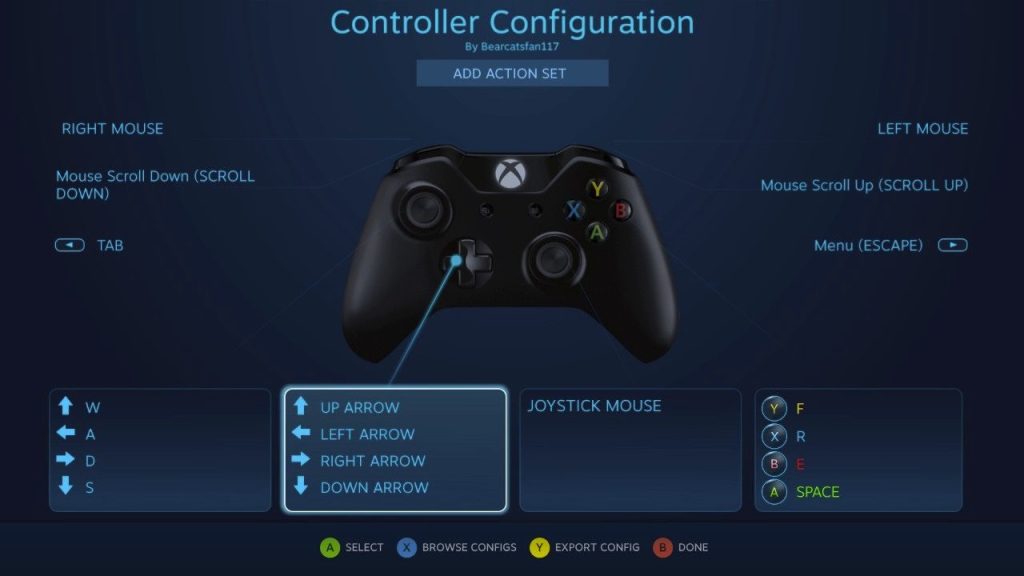
- Удалите контроллер в «Диспетчере устройств» и перезапустите компьютер.
- Если это не помогло, откройте в Steam настройку контроллера и вручную выберите режим «Xbox Controller».
- При сохраняющейся проблеме соедините геймпад с компьютером кабелем.



Комментарии 0