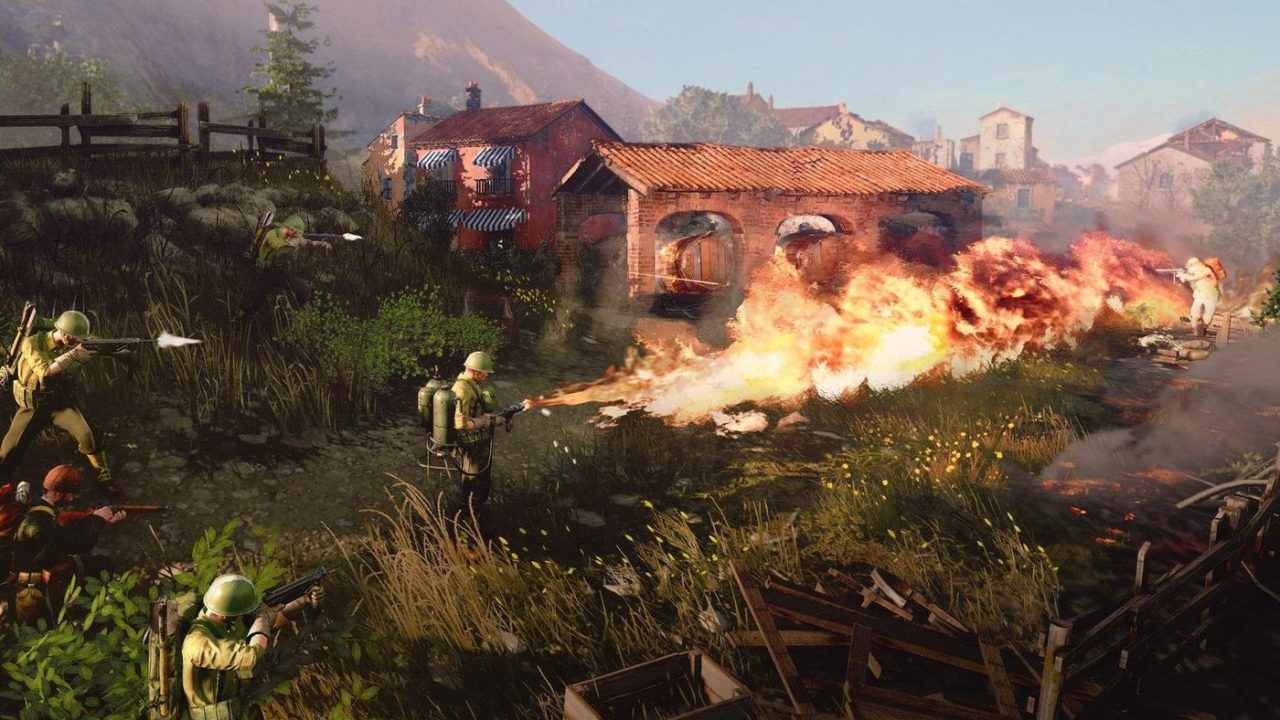
Если Company of Heroes 3 вылетает, зависает вскоре после запуска или работает с рывками, сначала проверьте конфигурацию ПК. Для стабильной игры на высоком пресете в Full HD разработчики заявляют разные требования для 30 и 60 кадров в секунду, а для 1440p ориентироваться приходится на независимые тесты.
На старте игроки столкнулись с нестабильной работой стратегии, проблемами с производительностью и ошибками, которые способны помешать прохождению кампании. Ниже собраны параметры компьютера, необходимые для высоких настроек при разных разрешениях.
Минимальная конфигурация для 1080p и 30 FPS
Официальный минимум рассчитан на разрешение 1920×1080, высокий графический пресет и частоту 30 FPS.
- Операционная система: Windows 10 (только 64-битная!) / Windows 11 x64.
- Процессор: Intel Core i5-6400 / AMD Ryzen 5 1400.
- Видеокарта: NVIDIA GeForce GTX 950 / AMD Radeon R9 370.
- Оперативная память: 12 гигабайт.
- Версия DirectX: 11.
Рекомендуемый ПК для 1080p и 60 FPS
Чтобы получить 60 кадров в секунду при 1920×1080 и высоких настройках, потребуется более мощный процессор и 16 гигабайт оперативной памяти.
- Операционная система: Windows 10 x64 / Windows 11 x64.
- Процессор: Intel Core i7-8700K / AMD Ryzen 7 2700X.
- Видеокарта: NVIDIA GeForce GTX 1660 / AMD Radeon RX 5600.
- Оперативная память: 16 гигабайт.
- Версия DirectX: 11.
Что нужно для высоких настроек в 1440p
Официальные требования ограничены Full HD, поэтому для разрешения 2560×1440 полезнее ориентироваться на результаты тестов. Для 30 FPS на высоком пресете подходят следующие компоненты:
- Операционная система: Windows 10 x64 / Windows 11 x64.
- Процессор: Intel Core i5-10400 / AMD Ryzen 5 3600.
- Видеокарта: NVIDIA GeForce RTX 2060 / AMD Radeon RX 5600 XT.
- Оперативная память: 16 гигабайт.
- Версия DirectX: 11.
Конфигурации для 4K
Для высоких настроек в разрешении 4K и частоты около 30 FPS подойдут следующие компоненты:
- Операционная система: Windows 10 x64 или Windows 11 x64;
- Процессор: Intel Core i5-12400 либо AMD Ryzen 5 5600;
- Видеокарта: NVIDIA GeForce RTX 3060 или Radeon RX 6600 XT;
- Оперативная память: 16 гигабайт;
- DirectX: версия 11.
Более производительная система нужна для высоких настроек в 4K при 60 FPS. В таком случае ориентируйтесь на Intel Core i5-12600K или AMD Ryzen 7 5700X, видеокарту NVIDIA GeForce RTX 3070 либо Radeon RX 6700 XT и 16 гигабайт оперативной памяти. Требования к операционной системе остаются прежними: Windows 10 x64 или Windows 11 x64. Игра использует DirectX 11.
Company of Heroes 3 не запускается на Windows 7/10
Company of Heroes 3 не предназначена для работы в системах Microsoft, выпущенных раньше Windows 10. Если на компьютере установлена Windows 10, но игра всё равно отказывается запускаться, проверьте наличие последних обновлений и установите их.
Вылет с кодом 0x0c000142 или 0x0c000005
Причиной могут быть повреждённые системные файлы. Нажмите Windows + R, введите в появившемся окне команду sfc /scannow без кавычек и дождитесь окончания проверки. После этого перезагрузите компьютер.
Ошибка 0xc000007b
Попробуйте обновить драйверы NVIDIA или установить их заново. При переустановке выберите чистый вариант: он удалит прежние настройки, которые могли оказаться некорректными.
Ошибка «Недостаточно памяти»
Такое сообщение означает, что системе не хватает оперативной памяти. Увеличьте её объём хотя бы до 8 гигабайт. Расширение файла подкачки, скорее всего, проблему не решит. Перед запуском игры закройте браузер, особенно если в нём открыто много вкладок.
Вылет при запуске и чёрный экран
Если Company of Heroes 3 закрывается без сообщения, зависает ещё до главного меню, показывает чёрный экран или сообщает об отсутствии vcruntime140_1.dll, установите RuntimePack. Затем восстановите повреждённые файлы через Steam:
- Откройте Steam и перейдите в библиотеку.
- В левом списке найдите Company of Heroes 3, нажмите по игре правой кнопкой мыши и выберите свойства.
- Откройте раздел «Локальные файлы» и запустите проверку целостности файлов.
- Дождитесь, пока Steam завершит процедуру.
Разрешение сбивается или картинка выходит за экран
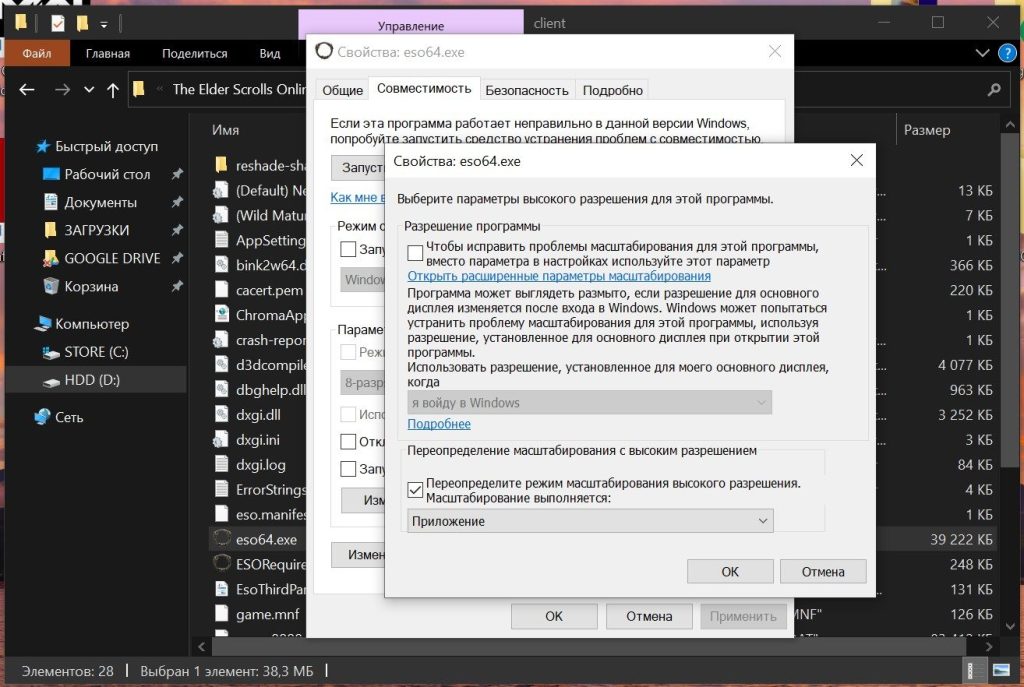
Причиной может быть системное масштабирование Windows. Найдите RelicCOH3.exe в каталоге игры, откройте его свойства и перейдите на вкладку «Совместимость». Нажмите «Изменить параметры высокого DPI». В пункте «Переопределите режим масштабирования…» установите вариант «Приложение».
Если Company of Heroes 3 тормозит и появляются артефакты
Сначала сравните характеристики компьютера с требованиями игры. Подробные конфигурации для разных разрешений и частоты кадров приведены в разделе «Какой компьютер нужен для Company of Heroes 3» выше.
Обновите драйвер видеокарты
Для NVIDIA GeForce откройте сайт производителя, запустите автоматический поиск и нажмите «Загрузить сейчас». Когда файл скачается, откройте его и завершите установку по подсказкам программы.
Владельцам AMD Radeon нужно найти на странице блок Search for your product, в категории Graphics указать модель адаптера и нажать «Отправить». На следующей странице выберите свою версию Windows, щёлкнув по ней ЛКМ, а затем нажмите «Скачать». Запустите загруженный установщик и дождитесь окончания процедуры.
После замены драйвера обязательно перезапустите компьютер: без этого изменения могут не примениться корректно.
Назначьте игре режим максимальной производительности
На видеокартах NVIDIA GeForce это настраивается через «Панель управления NVIDIA». Откройте её нажатием ПКМ по рабочему столу, слева выберите «Управление параметрами 3D», затем перейдите во вкладку «Программные настройки». В пункте «1. Выберите программу для настройки» найдите Company of Heroes 3. Если игры там нет, добавьте её соседней кнопкой. Ниже установите для параметра «Режим управления электропитанием» значение «Предпочтителен режим максимальной производительности».
Для AMD Radeon в связке с процессором AMD откройте «Настройки Radeon» через ПКМ по рабочему столу. В разделе «Система» перейдите к пункту «Переключаемая графика», назначьте основной карту, которая отмечена как «максимальная производительность», и нажмите «Принять».
Настройки графики для слабого ПК
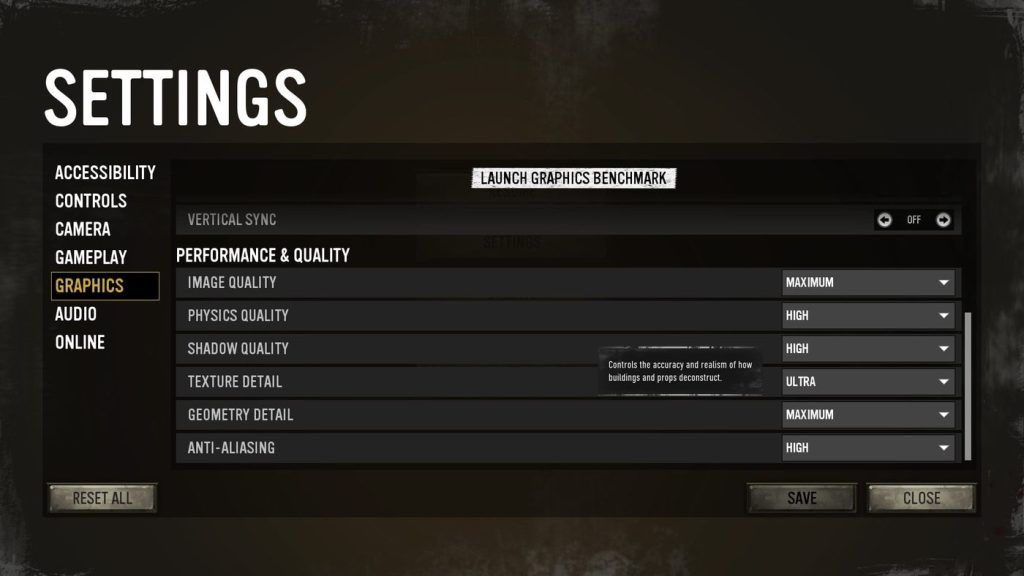
Если компьютер лишь немного превосходит минимальную конфигурацию уровня i5-6400 + GTX 950, начните с таких параметров:
- Resolution — 1920×1080;
- Framerate Limit — 60;
- Game Scale — 100;
- Vertical Sync — Off;
- Image Quality — Medium;
- Physics Quality — Medium;
- Shadow Quality — Medium;
- Texture Quality — High;
- Geometry Detail — Medium;
- Anti-Aliasing — Medium.
Нечёткие текстуры и «мыльная» картинка
Если изображение выглядит размытым, проверьте два параметра. Видеокарте может не хватать видеопамяти для загрузки текстур в максимальном качестве: Company of Heroes 3 требуется минимум 4 Гбайт VRAM. В меню графики найдите настройку Game Scale и убедитесь, что она не опущена ниже 100 процентов. При меньшем значении игра рендерит картинку в пониженном разрешении.
Пропал звук или появились помехи
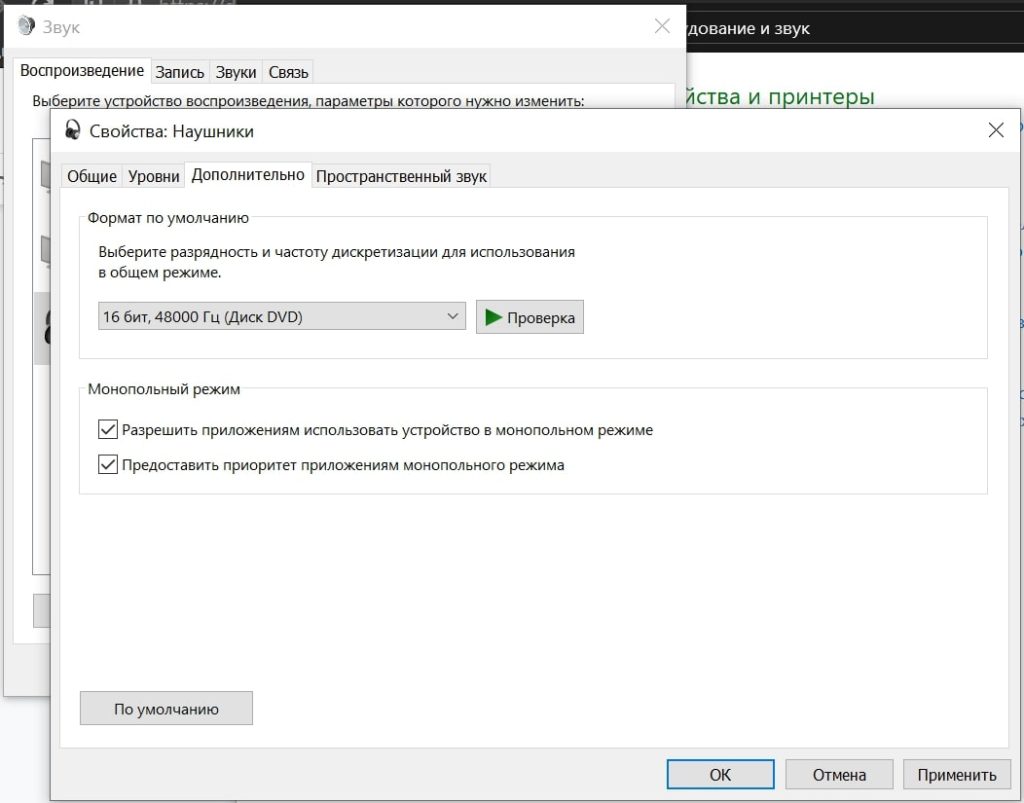
- Откройте «Панель управления» Windows и перейдите в раздел «Оборудование и звук».
- Запустите настройки звука, выберите устройство с зелёной галочкой и откройте его свойства.
- На вкладке «Дополнительно» установите формат 24 бит, 48000 Гц.
При сохранении неполадок переключитесь на 16 бит, 44100 Гц. Если смена параметров не помогла, кликните правой кнопкой мыши по значку громкости в правом нижнем углу рабочего стола и запустите «Устранение неполадок со звуком». Дальше следуйте подсказкам системного мастера.
Зависание, чёрный экран и ошибка DXGI_ERROR_DEVICE_HUNG
Сначала осмотрите видеокарту: её вентиляторы не должны быть заблокированы проводами. Если механических препятствий нет, отмените разгон. В MSI Afterburner для этого нажмите Reset. Отсутствие этой программы обычно означает, что видеокарта не разгонялась.
Игра не создаёт сохранения
Проверьте путь к файлу RelicCOH3.exe: в нём не должно быть русских букв. Найти исполняемый файл можно через поиск в проводнике.
Папка с сохранениями
Файлы лежат здесь:
C:UsersИмяПользователяDocumentsMy GamesCompany of Heroes 3Savegames
Не определяется геймпад
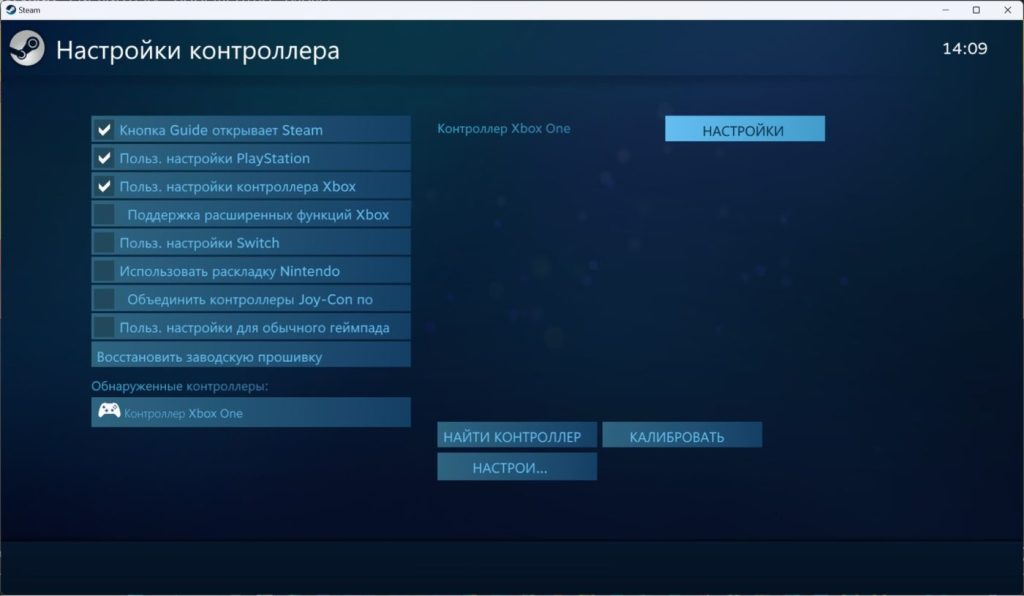
- Удалите контроллер через «Диспетчер устройств», затем перезапустите компьютер.
- Если это не сработало, откройте настройки контроллера в Steam и вручную выберите режим Xbox Controller.
- Подключите геймпад кабелем, если предыдущие способы не дали результата.



Комментарии 0