Если в «Диспетчере задач» Windows 10 или Windows 11 диск постоянно показывает 100%, система может заметно тормозить, зависать и уходить в перезагрузку. Проблему часто удаётся устранить без сложных действий — главное, последовательно проверить возможные причины.
Высокая активность накопителя не всегда означает его поломку: нагрузку могут создавать процессы самой операционной системы или работающие программы. Откройте «Диспетчер задач» и убедитесь, что именно диск занят полностью, прежде чем переходить к исправлениям.
Не пытайтесь применить все способы одновременно. Проверяйте решения по очереди и после каждого смотрите, изменилась ли загрузка: так будет проще понять, что именно вызвало сбой.
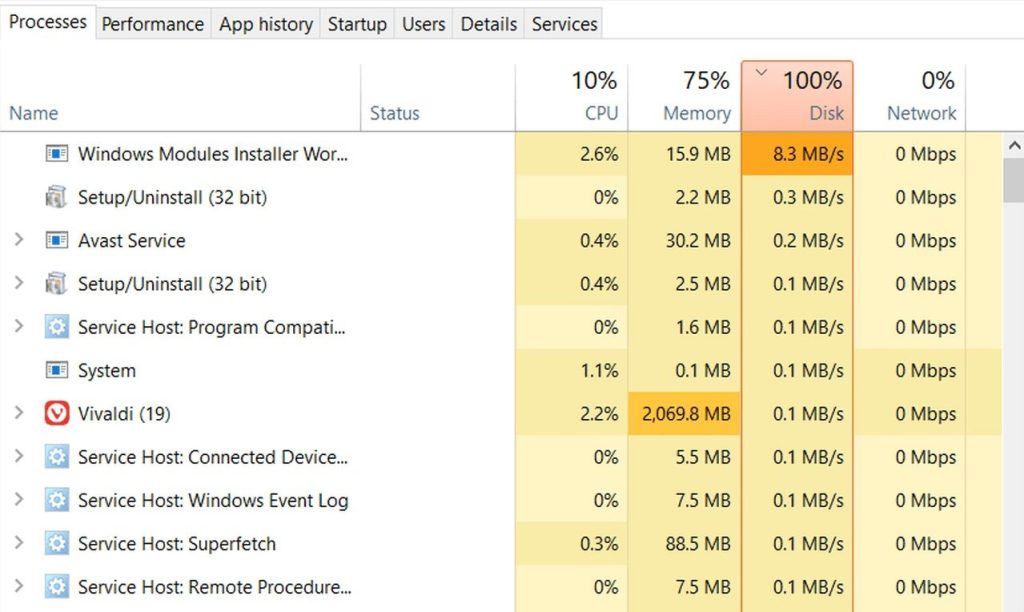
Вариант №1: остановить SuperFetch
Служба SuperFetch заранее подгружает часто используемые приложения, чтобы ускорить их запуск. На некоторых компьютерах она, наоборот, становится причиной чрезмерной нагрузки на жёсткий диск. В Windows 8 эту службу уже связывали с проблемами производительности, а в Windows 10 ситуация может повторяться. Проверить результат можно временной остановкой SuperFetch.
- Откройте поиск Windows, введите «Командная строка» и нажмите по найденному приложению правой кнопкой мыши.
- Выберите запуск с правами администратора. Подтвердите действие кнопкой «Да», а при необходимости укажите пароль учётной записи.
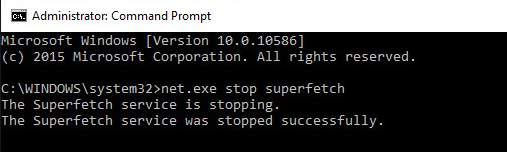
- В открывшемся окне выполните команду net.exe stop superfetch, после чего нажмите Enter.
- Если система не примет эту строку, используйте альтернативный вариант: net.exe stop sysmain.
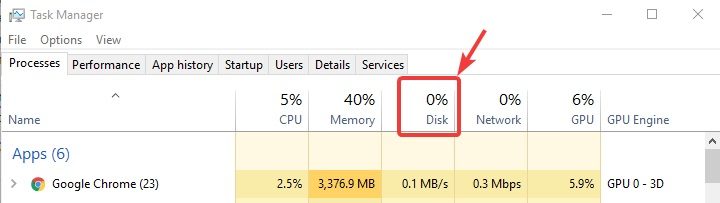
Подождите несколько минут и проверьте нагрузку. Для этого найдите через поиск «Диспетчер задач», запустите его и откройте вкладку «Процессы». В верхней части столбца «Диск» отображается текущий процент использования. Если показатель опустился ниже 100%, причиной могла быть SuperFetch.
Когда остановка службы не помогла, проверьте Windows Search. Команда net.exe stop Windows Search отключает её только до следующего запуска системы. Служба отвечает за ускорение поиска и индексирование файлов.
- Нажмите Win+R, введите services.msc и подтвердите запуск.
- В списке найдите Windows Search, дважды щёлкните по названию и установите для параметра типа запуска значение «Отключено».
Индексирование можно ограничить для отдельного диска. Откройте «Проводник», найдите нужный накопитель и через его «Свойства» перейдите на вкладку «Общие». Снимите отметку с пункта «Разрешить индексировать содержимое файлов на этом диске в дополнение к свойствам файла».
Вариант №2. Проверьте и обновите драйверы
Если предыдущие способы не снизили нагрузку на диск, причиной могут быть устаревшие или установленные с ошибками драйверы. Обновить их можно вручную через системные инструменты Windows либо воспользоваться Driver Easy или аналогичной программой.
Driver Easy самостоятельно определяет операционную систему и подбирает совместимые версии драйверов. Это избавляет от необходимости искать выпуск Windows и подходящие файлы вручную, а риск установить неподходящий пакет становится ниже.
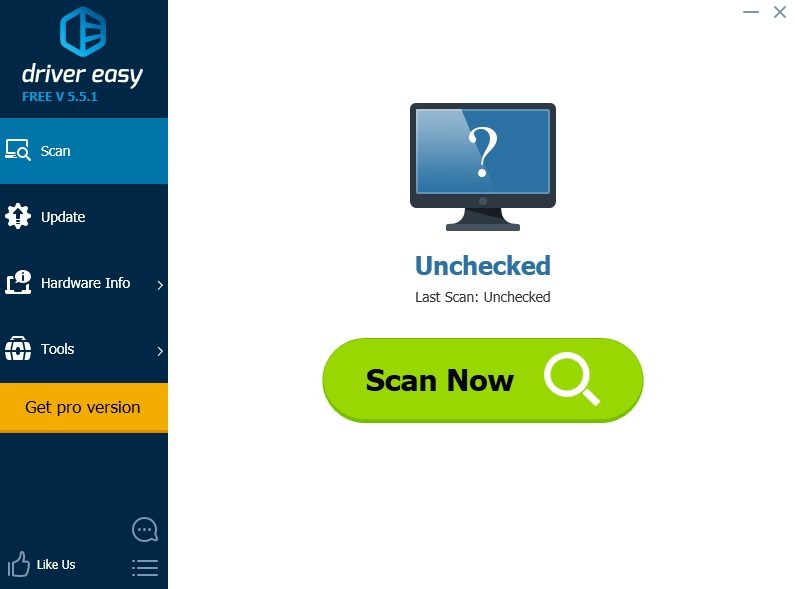
У программы есть бесплатный и премиальный варианты. В версии Pro обновление выполняется за два нажатия; в неё входят круглосуточная поддержка и 30-дневная гарантия возврата денег. Порядок действий такой:
- Скачайте Driver Easy и установите утилиту на компьютер.
- Откройте программу и нажмите Scan. После проверки появится список устройств, для которых доступны новые драйверы.
- Чтобы обновить отдельный компонент, выберите кнопку «Обновить» напротив него. Бесплатная версия позволяет устанавливать драйверы по одному. Команда «Обновить все» загружает и ставит свежие версии для всех найденных устаревших или отсутствующих драйверов, но доступна только в редакции Pro.
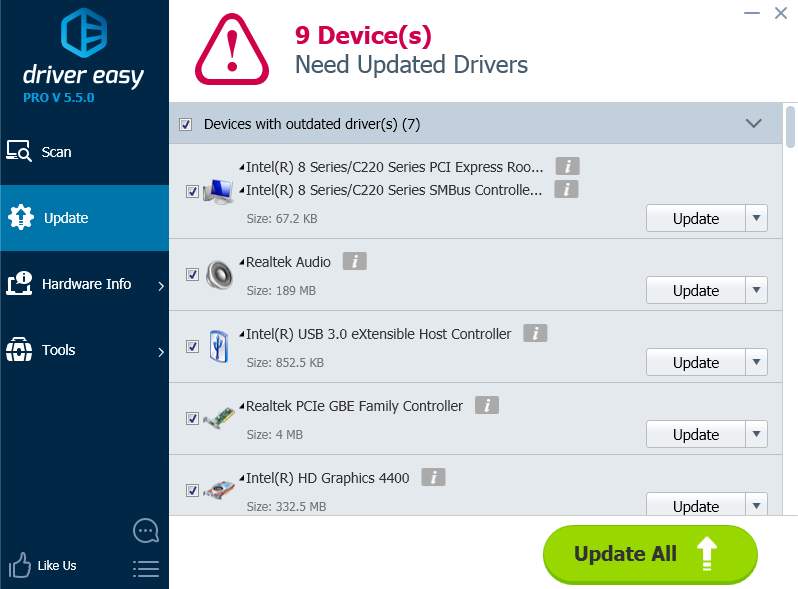
После установки подождите несколько минут и проверьте, изменилась ли нагрузка. Для этого в поиске Windows введите «Диспетчер задач» и запустите найденное приложение. На вкладке «Процессы» найдите верхнюю часть столбца «Диск»: если показатель опустился ниже 100%, проблема, вероятно, устранена.
Когда загрузка по-прежнему держится на отметке 100%, переходите к следующему способу.
Проверьте системные файлы Windows
Иногда постоянная нагрузка на накопитель связана не с программами, а с повреждёнными или удалёнными компонентами Windows. Для проверки можно использовать Reimage — инструмент, который анализирует конфигурацию системы, находит неисправные файлы и пытается восстановить их автоматически. Переустановка Windows при этом не требуется: личные данные, установленные приложения и пользовательские параметры должны сохраниться.
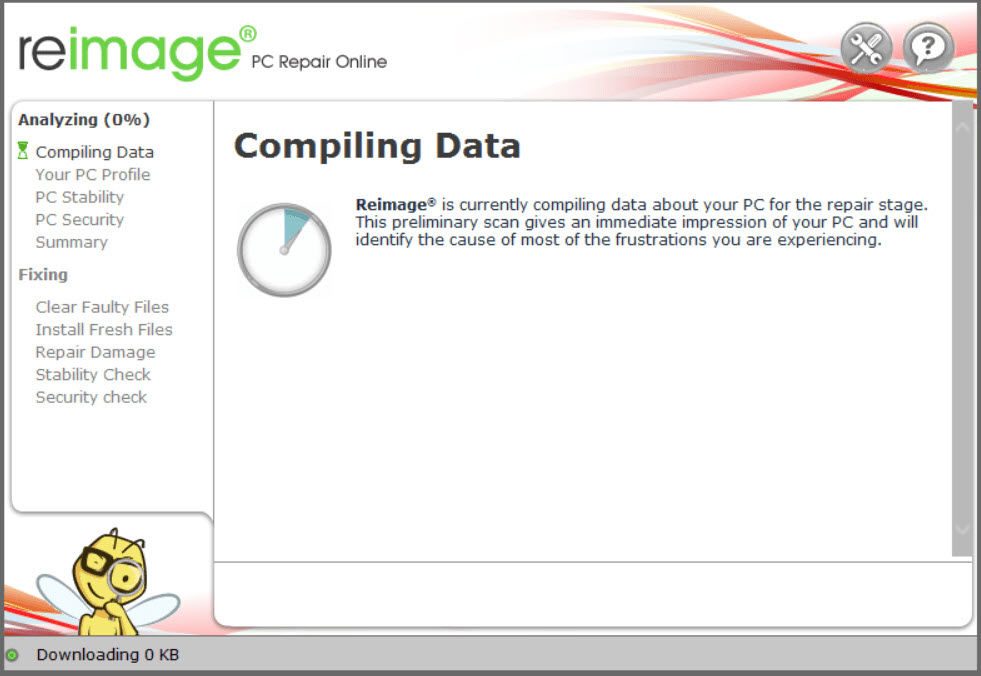
Проверка выполняется в несколько шагов:
- Загрузите Reimage и установите программу на компьютер.
- Запустите приложение, затем выберите бесплатное сканирование системы. Анализ может занять несколько минут.
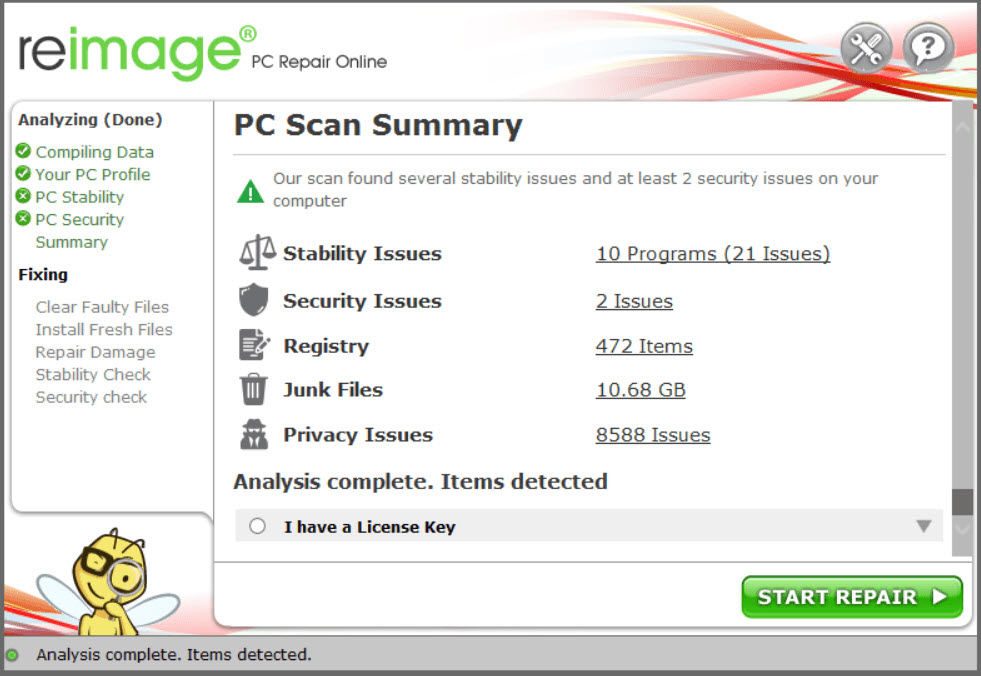
- Откройте отчёт и изучите список найденных неполадок. Для исправления обнаруженных проблем нажмите «Начать восстановление». Полная версия программы необходима для запуска этой функции; для неё предусмотрена 60-дневная гарантия возврата денег.
- Дождитесь завершения процедуры и проверьте, снизилась ли нагрузка на диск.
Быстрее всего результат можно посмотреть через «Диспетчер задач». Введите это название в поиске Windows, откройте найденное приложение и перейдите на вкладку «Процессы». В верхней части столбца «Диск» отображается текущий процент использования накопителя. Если показатель больше не держится на отметке 100%, причина была связана с состоянием системных файлов.
Когда загрузка диска осталась максимальной, переходите к следующему способу диагностики.
Вариант №4: проверьте диск на ошибки
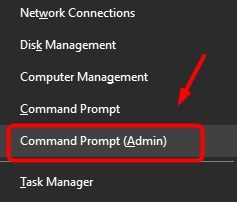
Нажмите сочетание Windows + X и запустите пункт «Терминал (Администратор)». В окне контроля учетных записей подтвердите действие кнопкой «Да».
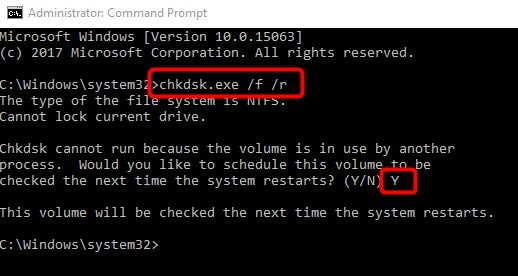
Когда появится командная строка, вставьте команду chkdsk.exe /f /r и нажмите Enter. Затем введите Y — так вы согласитесь на запуск проверки во время следующей перезагрузки. Перед этим сохраните работу и закройте открытые программы.
Сканирование начнется не сразу, а при следующем включении компьютера. Процедура иногда занимает много времени — вплоть до целого дня. Если сейчас нельзя ждать, проверку разрешается пропустить, но позже ее придется запланировать заново тем же способом.
После загрузки Windows дайте системе несколько минут и оцените результат. Быстрее всего открыть «Диспетчер задач» через поиск в Windows, перейти на вкладку «Процессы» и посмотреть показатель в верхней части столбца «Диск». Значение ниже 100% означает, что причина высокой нагрузки, вероятно, устранена.
Если диск по-прежнему работает на пределе, переходите к следующему способу.
Вариант №5: сбросьте настройки виртуальной памяти
Виртуальная память использует место на жестком диске как дополнение к оперативной. Когда ОЗУ не хватает, Windows временно переносит туда часть данных, а затем возвращает их по мере необходимости. Изменение параметров файла подкачки может снизить нагрузку на накопитель.
Для сброса настроек выполните следующие действия:
- Одновременно нажмите Windows и Pause/Break. В открывшемся окне выберите слева или в центральной части пункт «Дополнительные параметры системы».
- На вкладке «Дополнительно» нажмите «Настройки».
- Снова откройте раздел «Дополнительно» и в блоке «Виртуальная память» выберите «Изменить…».
- Снимите отметку с пункта «Автоматически управлять размером файла подкачки для всех дисков».
В окне настроек виртуальной памяти отметьте раздел, на котором установлена Windows. Чаще всего это диск C, но ориентируйтесь на свой системный том. Затем включите ручной размер файла подкачки и заполните поля «Начальный размер» и «Максимальный размер».
Для первого значения можно взять число из строки «Рекомендуемо», если вы не знаете, какой объём выбрать. Верхний предел не делайте чрезмерным: ориентир — примерно полтора объёма установленной оперативной памяти. При 4 GB (4096 MB) RAM максимальное значение составит 6144 MB (4096 MB x 1,5). Указав оба параметра, нажмите «Установить», а затем подтвердите изменения кнопкой OK.
Очистите папку с временными файлами
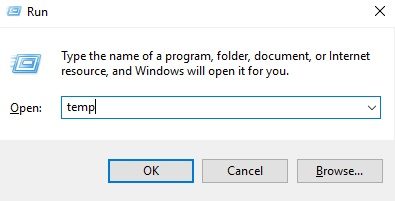
Накопившийся временный мусор тоже способен создавать лишнюю активность накопителя. Откройте папку temp и удалите её содержимое:
- Одновременно нажмите Windows и R.
- В появившемся окне «Выполнить» напечатайте temp.
- Нажмите Enter — откроется нужная папка в Проводнике.
- Выделите все файлы и отправьте их в удаление.
После очистки дайте системе несколько минут и проверьте результат через «Диспетчер задач». Его можно найти поиском Windows. На вкладке «Процессы» посмотрите на показатель в шапке колонки «Диск»: если он больше не держится на 100%, причина высокой нагрузки была устранена.
Когда значение не изменилось, переходите к следующему способу.
Вариант №6: проверьте влияние антивируса
Сторонний антивирус иногда сам становится причиной постоянной активности накопителя. На время приостановите работу установленной программы — например, Norton, Kaspersky, AVG, Avast Behavior Shield или Malwarebytes. Инструкцию по отключению ищите в справке конкретного приложения.
Без защиты компьютер не останется: Windows Defender включается автоматически и продолжает работать даже при установленных сторонних антивирусах.
Подождите несколько минут, затем откройте «Диспетчер задач» через поиск Windows. На вкладке «Процессы» найдите столбец «Диск» и посмотрите на показатель в его верхней части. Если нагрузка опустилась ниже 100%, источник неполадки, вероятно, связан с отключённой программой.
Когда загрузка накопителя не изменилась, верните антивирус в рабочий режим и переходите к следующему способу.
Вариант №7. Проверка драйвера StorAHCI.sys
Если жёсткий диск постоянно работает на пределе, причиной может оказаться драйвер StorAHCI.sys, который используется некоторыми контроллерами Advanced Host Controller Interface PCI-Express. Проверить это можно через «Диспетчер устройств» и редактор реестра.
- Нажмите сочетание Windows и X, затем выберите в появившемся меню пункт «Диспетчер устройств».
- Найдите раздел «Контроллеры IDE ATA/ATAPI», раскройте его и откройте свойства AHCI-контроллера двойным щелчком.
- На вкладке «Драйвер» нажмите «Сведения о драйвере». Наличие файла storahci.sys в каталоге system32 означает, что система работает с этим драйвером.
- Закройте окно со списком файлов и откройте вкладку «Сведения». В поле свойств установите значение «Путь к экземпляру устройства», после чего скопируйте или запишите весь путь — он начинается с VEN.
- Введите regedit в поиске меню «Пуск» и запустите редактор реестра. Перейдите по адресу:
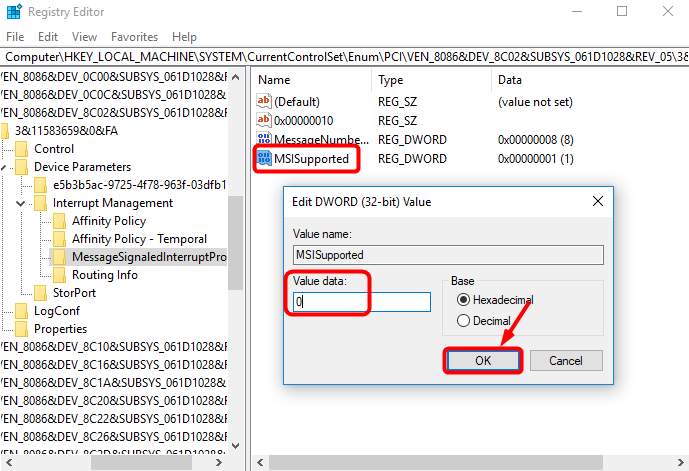
HKEY_LOCAL_MACHINESystemCurrentControlSetEnumPCI[путь устройства]Device ParametersInterrupt ManagementMessageSignaledInterruptProperties - Вместо [путь устройства] укажите записанное ранее значение из окна контроллера. Числовая часть адреса зависит от конкретного компьютера.
- Откройте параметр MSISupported двойным щелчком и замените его значение на 0.
После редактирования реестра перезагрузите компьютер. Затем подождите несколько минут и проверьте результат: откройте «Диспетчер задач», перейдите на вкладку «Процессы» и посмотрите на показатель в верхней части столбца «Диск». Если вместо 100% отображается меньшее значение, настройка помогла.



Комментарии 0