В Chivalry 2 игроки могут столкнуться с вылетами, зависаниями, белым экраном и ошибкой, связанной с файлом XInput1_4.dll. Ниже собраны решения этих и других распространённых технических сбоев.
Почему возникают проблемы
Несмотря на год альфа-тестирования и два бета-теста, к релизу Chivalry 2 добралась не в идеальном состоянии. Проект Torn Banner Studios развивает формулу средневековых сражений, добавляя ей больше глубины и хаотичного веселья; по ряду аспектов игра смогла превзойти Mordhau. Однако зрелищный экшен не избавился от программных ошибок — ниже разберём проверенные способы их устранения.
Системные требования Chivalry 2
Для запуска Chivalry 2 понадобится 64-битная Windows 10 и минимум 8 гигабайт оперативной памяти. В таком режиме игра рассчитана на разрешение 1080p и частоту около 30 FPS. Для более высокой частоты кадров и разрешения требования заметно растут: комфортная игра в 4K при 60 FPS потребует уже GeForce RTX 3070 или Radeon RX 6700 XT.
Минимальная конфигурация — 1080p, 30 FPS
- Операционная система: Windows 10 x64.
- Процессор: Intel Core i3-4370.
- Видеокарта: NVIDIA GeForce GTX 660 или AMD Radeon HD 7870.
- Оперативная память: 8 гигабайт.
Рекомендуемый компьютер — 1080p, 60 FPS
- ОС: Windows 10 x64.
- CPU: Intel Core i7-6700 либо AMD Ryzen 5 3500X.
- GPU: NVIDIA GeForce GTX 1070 или AMD Radeon RX Vega 56.
- ОЗУ: 16 гигабайт.
Конфигурации для 1440p и 4K
Для этих режимов ориентиры основаны на тестах. В 1440p при 30 FPS нужны Intel Core i5-7400 или AMD Ryzen 3 1200, видеокарта NVIDIA GeForce GTX 1660 Ti либо AMD Radeon RX 5600 XT и 16 гигабайт памяти. Для 60 FPS в том же разрешении планка повышается до Intel Core i3-8100 или AMD Ryzen 3 2200G, а среди видеокарт — до NVIDIA GeForce RTX 2070 или AMD Radeon RX 5700 XT.
В 4K при 30 FPS потребуется Intel Core i5-9400 или AMD Ryzen 5 3500X в связке с NVIDIA GeForce RTX 2070 либо AMD Radeon RX 5700 XT. Объём ОЗУ во всех этих вариантах — 16 гигабайт. Для 4K и 60 FPS рекомендованы Intel Core i5-9600K или AMD Ryzen 5 3600X, а из видеокарт — NVIDIA GeForce RTX 3070 или AMD Radeon RX 6700 XT. Во всех случаях используется Windows 10 x64.
Chivalry 2 не работает на Windows 7
Для запуска Chivalry 2 нужна 64-битная Windows 10 или более новая версия системы. На Windows 7 игра не поддерживается: настройки совместимости и сторонние патчи эту проблему не решат.
Зависание при старте, белый экран и отказ запуска
Если окно игры висит на запуске или экран остаётся белым, сначала проверьте установленные файлы через Epic Games Launcher.
- Откройте Epic Games Launcher.
- В боковой панели выберите раздел «Библиотека».
- Отыщите Chivalry 2 и нажмите кнопку с тремя точками рядом с «Запустить».
- Выберите «Проверить» и не закрывайте лаунчер, пока процедура не завершится.
Сообщение «Недостаточно памяти»
Ошибка указывает на нехватку оперативной памяти. Оптимальный вариант — установить не менее 8 гигабайт ОЗУ. Файл подкачки в такой ситуации, скорее всего, результата не даст. Перед запуском закройте браузер и прочие тяжёлые приложения, особенно если в браузере накопилось много вкладок.
Chivalry 2 закрывается с ошибкой
Завершите фоновые программы и попробуйте запустить игру снова. Если вылеты не прекратились, просканируйте компьютер бесплатной утилитой Dr.Web CureIt!. Ещё один способ — удалить Chivalry 2 и установить её заново.
Не удаётся изменить разрешение
Причиной может быть активное масштабирование дисплея в Windows. Исправить конфликт можно в параметрах исполняемого файла.
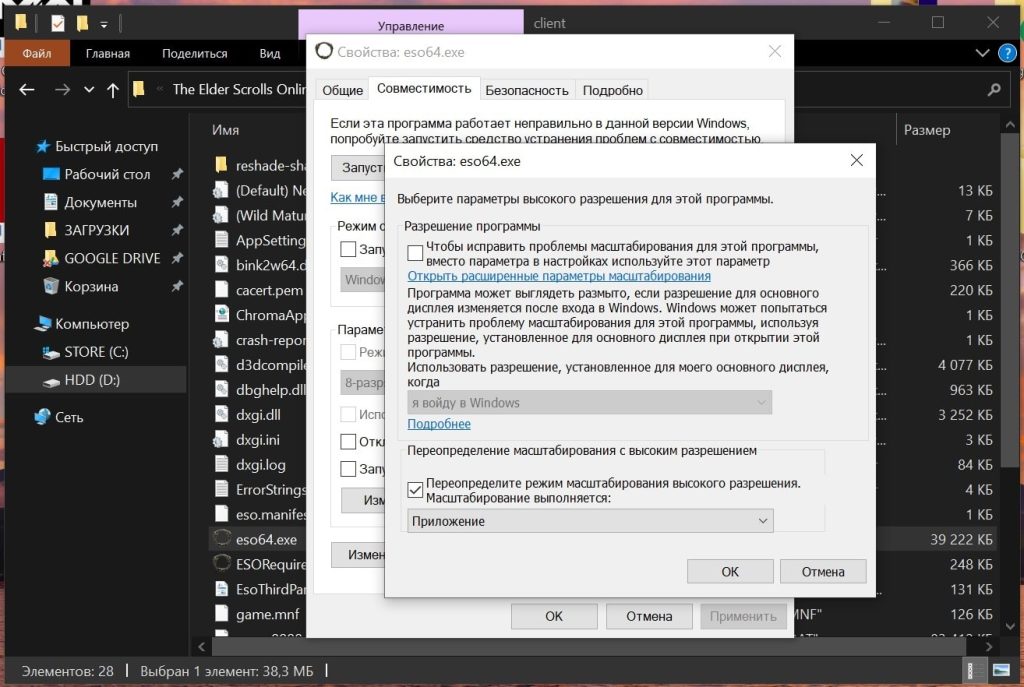
- Откройте папку с игрой и найдите Chivalry2-Win64-Shipping.exe.
- Через «Свойства» перейдите на вкладку «Совместимость».
- Нажмите «Изменить параметры высокого DPI».
- В пункте «Переопределите режим масштабирования…» установите вариант «Приложение».
Коды 0xc0000001 и 0xc0000005
Такие коды связаны с повреждёнными файлами Windows. Запустите командную строку и выполните sfc /scannow без кавычек: команда проверит системные компоненты и попытается их восстановить. Если это не помогло, используйте восстановление системы либо переустановите Windows.
Код 0xc000007b
Обновите или переустановите драйверы видеокарты. Лучше выбрать чистую установку — она сбросит некорректные параметры драйвера.
Chivalry 2 тормозит, лагает или показывает низкий FPS
Просадки кадровой частоты и рывки чаще всего связаны с недостаточной производительностью компьютера, устаревшим драйвером или неверно выбранной видеокартой. Сначала сверитесь с разделом «Какой компьютер нужен для Chivalry 2», который находится выше: если ПК не соответствует требованиям, настройками проблему полностью не устранить.
Обновите драйвер видеокарты
Свежий драйвер может исправить падение FPS, фризы и ошибки после запуска. Загружайте его только с сайта производителя вашей карты.
- NVIDIA GeForce. Откройте сайт NVIDIA, запустите поиск подходящего драйвера и нажмите «Загрузить сейчас». Когда файл скачается, откройте его и выполните указания установщика.
- AMD Radeon. На странице AMD найдите блок Search for your product. В категории Graphics укажите модель видеокарты, нажмите «Отправить», затем выберите свою версию Windows и кликните «Скачать». После загрузки запустите установочный файл.
По завершении установки обязательно перезапустите компьютер, иначе изменения могут не примениться.
Выберите режим максимальной производительности
На ноутбуках игра иногда запускается на встроенной графике или в энергосберегающем профиле. Назначьте для неё дискретную карту.
- Для NVIDIA щёлкните правой кнопкой мыши по рабочему столу и откройте «Панель управления NVIDIA».
- Слева перейдите в «Управление параметрами 3D», после чего откройте «Программные настройки».
- Выберите Chivalry 2 в списке программ. Если её там нет, добавьте игру кнопкой рядом.
- Найдите «Режим управления электропитанием» и установите «Предпочтителен режим максимальной производительности».
- Владельцам AMD Radeon и процессоров AMD нужно открыть «Настройки Radeon» через меню рабочего стола, перейти в «Система» и в разделе «Переключаемая графика» назначить карту с «максимальной производительностью» основной. Подтвердите выбор кнопкой «Принять».
Настройки графики и повышение FPS в Chivalry 2
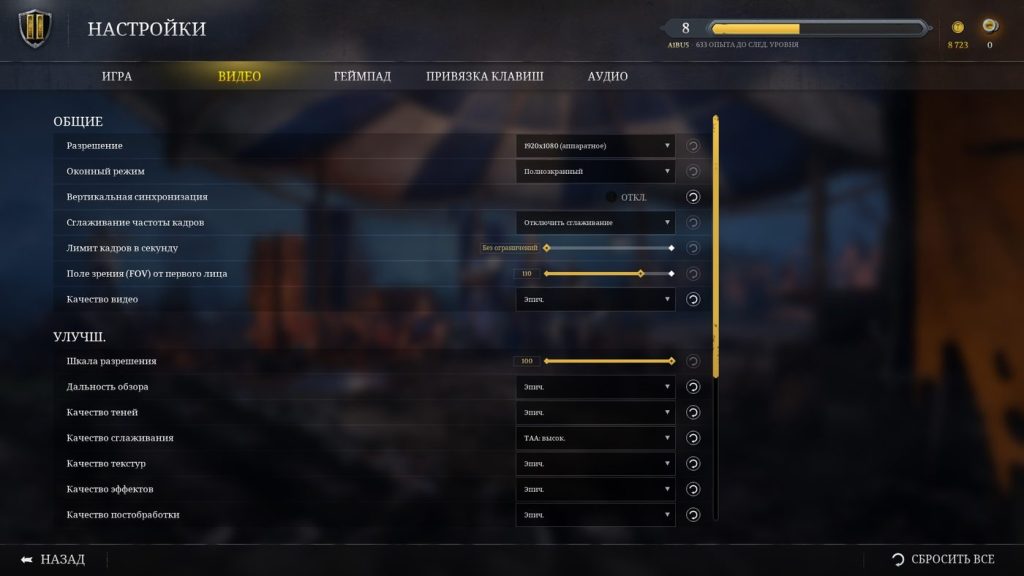
На слабом компьютере, который лишь приближается к минимальным системным требованиям, начните с такого профиля:
- Режим отображения: полный экран.
- Вертикальная синхронизация и сглаживание частоты кадров: выключить.
- Ограничение FPS: без ограничений.
- FOV от первого лица: 110.
- Масштаб разрешения: 100.
- Дальность обзора, тени, эффекты и постобработка: низкое качество.
- Сглаживание: FXAA, низкий уровень.
- Текстуры: среднее качество.
- Размытие при движении: среднее качество, интенсивность — 0,35.
- Гамма: 2,2.
- Время отображения трупов и пятен крови: 0,0.
- Окружающие трупы и частицы окружения: отключить.
- DX12: не использовать.
Эти параметры снижают нагрузку на систему без полного отказа от текстур среднего качества. Более подробные рекомендации по графике собраны в отдельном материале.
Что делать, если в Chivalry 2 щёлкает или хрипит звук
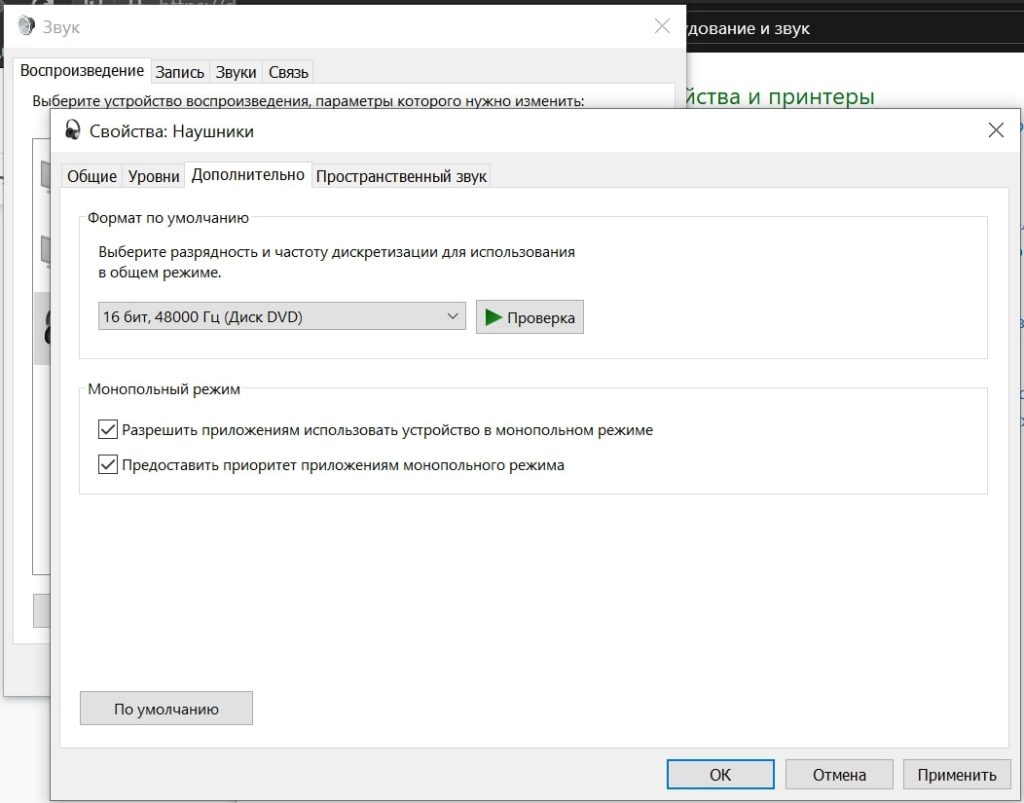
Проблема может быть связана с форматом аудио, выбранным в Windows. Проверьте его следующим образом:
- Откройте панель управления Windows и перейдите в раздел «Оборудование и звук».
- Запустите параметры звука.
- Найдите устройство, используемое по умолчанию: рядом с ним стоит зелёная галочка. Откройте его свойства кнопкой в нижней части окна.
- На вкладке «Дополнительно» установите вариант «24 бит, 48000 Гц».
Если щелчки и хрип не исчезнут, выберите формат «16 бит, 44100 Гц».
Ошибка «DXGI_ERROR_DEVICE_HUNG» и внезапное закрытие игры
Сначала проверьте видеокарту на перегрев. Убедитесь, что провода не блокируют вентиляторы системы охлаждения. При нормальной работе вентиляторов отмените разгон: в MSI Afterburner нажмите Reset. Если MSI Afterburner не установлен, вероятно, видеокарта не разгонялась.
Геймпад не определяется в Chivalry 2
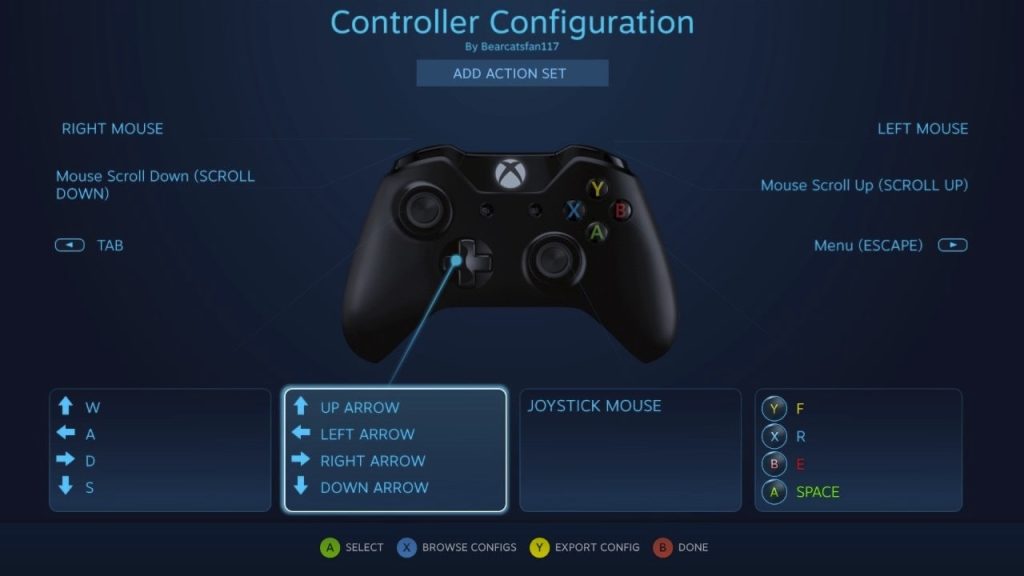
- Удалите контроллер через «Диспетчер устройств», затем перезагрузите компьютер.
- При подключении через Steam откройте настройки контроллера и вручную выберите режим Xbox Controller.
- Попробуйте использовать проводное соединение.
- Отключите остальные контроллеры, в особенности рули и джойстики для симуляторов.
Ошибка XInput1_4.dll
Если при запуске Chivalry 2 система сообщает об отсутствии XInput1_4.dll, откройте каталог C:WindowsSystem32. Найдите там XInput1_3.dll, скопируйте его в корневую папку игры и смените имя копии на XInput1_4.dll.



Комментарии 0