В Chernobylite сбои могут помешать вылазкам в Зону: встречаются неполадки со звуком, чёрный экран, ошибки сохранений и сообщение 0xc000007b. В этом материале собраны способы разобраться с наиболее частыми техническими проблемами.
Что может вызвать трудности
Игра сочетает исследование территорий вокруг Чернобыльской АЭС с выживанием. Между заданиями нужно развивать убежище, а в миссиях помогают участники отряда. Поэтому зависание, пропавший звук или сломанные сохранения способны сорвать не только текущую вылазку, но и подготовку к следующей.
Какие неисправности рассматриваются
- отсутствие или некорректная работа звука;
- запуск с чёрным экраном;
- проблемы с сохранениями;
- ошибка 0xc000007b и другие сбои.
Системные требования Chernobylite
Официальные требования Chernobylite в целом соответствуют результатам тестирования на разных конфигурациях и разрешениях. Для режимов 1440p и 4K разработчики отдельные рекомендации не указывали, поэтому ниже приведены ориентиры, составленные по результатам тестов.
Минимальная конфигурация
Такого компьютера достаточно для разрешения 1080p, низкого пресета графики и частоты около 30 FPS:
- Операционная система: Windows 7 SP1, только 64-битная версия.
- Процессор: Intel Core i5-2500K.
- Видеокарта: NVIDIA GeForce GTX 660 или AMD Radeon R7 260.
- Оперативная память: 8 гигабайт.
Рекомендуемая конфигурация
Для 1080p на высоких настройках с частотой 60 FPS потребуется следующая система:
- Операционная система: Windows 7/8/10 x64.
- Процессор: Intel Core i7-4790K.
- Видеокарта: NVIDIA GeForce GTX 1060 или AMD Radeon RX 570.
- Оперативная память: 16 гигабайт.
Конфигурации для 1440p и 4K
Для разрешения 1440p, высокого пресета и 30 FPS тесты показывают такой ориентир:
- Операционная система: Windows 10 x64.
- Процессор: Intel Core i5-7400 или AMD Ryzen 3 1200.
- Видеокарта: NVIDIA GeForce GTX 1060 или AMD Radeon RX 580.
- Оперативная память: 16 гигабайт.
Для 1440p и 60 FPS на высоких настройках, без DLSS/FSR, понадобится:
- Процессор: Intel Core i3-8100 или AMD Ryzen 3 2200G.
- Видеокарта: NVIDIA GeForce RTX 2070 или AMD Radeon RX 5700 XT.
Для 4K при 30 FPS требования остаются такими же по видеокарте, но нужен Intel Core i5-9400 или AMD Ryzen 5 3500X. При 4K и 60 FPS, без DLSS/FSR, ориентируйтесь на Intel Core i5-9600K или AMD Ryzen 5 3600X, NVIDIA GeForce RTX 3070 либо AMD Radeon RX 6800 XT. В обоих режимах потребуется 16 гигабайт оперативной памяти и Windows 10 x64.
Если Chernobylite не запускается
Windows 7
На Windows 7 игре требуется установленный пакет обновлений SP1. Проверьте его наличие и, если обновление ещё не установлено, добавьте его в систему. Заодно обновите DirectX — устаревшая версия библиотеки тоже может помешать запуску.
Зависание, чёрный экран или закрытие при старте
Сначала восстановите повреждённые или отсутствующие файлы через Steam:
- Откройте клиент Steam и перейдите в «Библиотеку».
- В левой колонке найдите Chernobylite, кликните по игре правой кнопкой мыши и выберите «Свойства».
- Откройте раздел «Локальные файлы» и запустите пункт «Проверить целостность файлов игры».
- Подождите, пока проверка завершится, а Steam загрузит замену для найденных проблемных данных.
Сообщение «Недостаточно памяти»
Причина может быть в нехватке оперативной памяти. Рекомендуемое решение — увеличить объём ОЗУ минимум до 8 гигабайт. Простое расширение файла подкачки в такой ситуации, скорее всего, результата не даст. Перед запуском закройте браузер, особенно если в нём осталось много вкладок.
Вылеты во время игры
Для начала завершите работу всех фоновых приложений. Если сбои сохранятся, просканируйте компьютер на вирусы бесплатной утилитой Dr.Web CureIt!. Крайняя мера — полностью удалить Chernobylite и установить игру заново.
Проблемы с настройками и системными ошибками
Не удаётся сменить разрешение
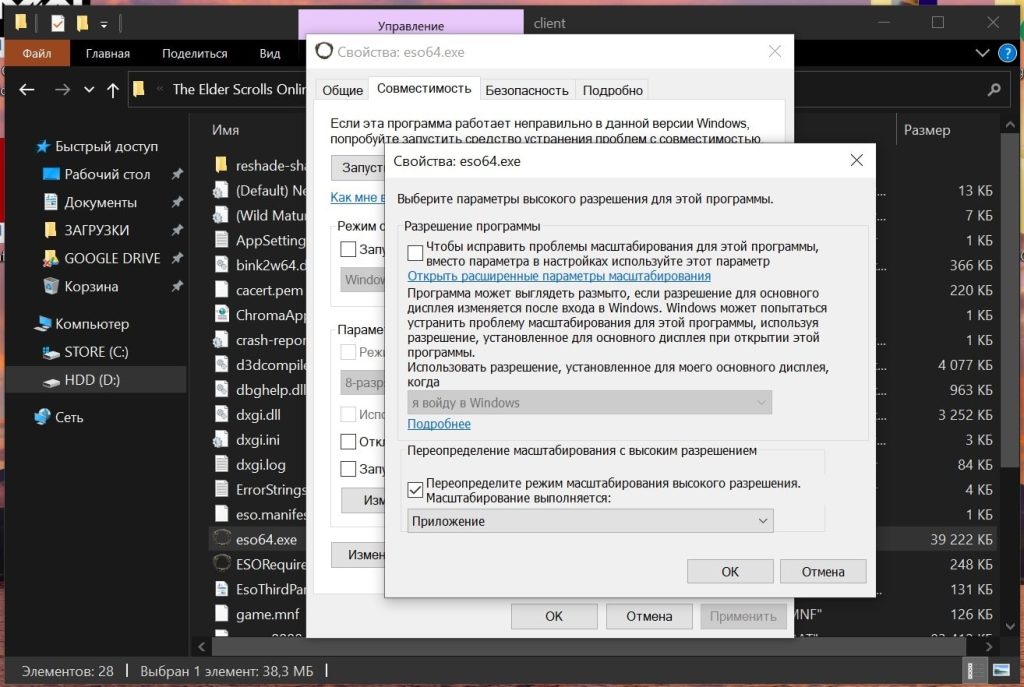
Такое поведение бывает связано с масштабированием интерфейса Windows. Найдите в каталоге игры файл ChernobylGame-Win64-Shipping.exe, откройте его свойства и перейдите на вкладку «Совместимость». Нажмите «Изменить параметры высокого DPI», включите опцию «Переопределите режим масштабирования…» и назначьте для неё вариант «Приложение».
Коды 0xc0000001 и 0xc0000005
Обе ошибки могут указывать на повреждение системных компонентов Windows. Откройте командную строку и выполните sfc /scannow без кавычек. Если восстановление не поможет, используйте восстановление системы либо переустановите Windows.
Ошибка 0xc000007b
Обновите драйвер видеокарты или установите его заново. При переустановке выберите чистый вариант, чтобы удалить некорректные прежние настройки.
Низкий FPS и задержки
Сверьте конфигурацию компьютера с системными требованиями Chernobylite. Подробные данные находятся в главе «Какой компьютер нужен для Chernobylite» выше.
Проверьте драйвер видеокарты
Сначала установите актуальное программное обеспечение для своего графического адаптера. Владельцам NVIDIA GeForce достаточно открыть сайт производителя, нажать «Поиск», а затем выбрать «Загрузить сейчас». Запустите полученный установочный файл и завершите установку по подсказкам на экране.
Для AMD Radeon пролистайте страницу до блока Search for your product. В категории Graphics укажите модель своей видеокарты и нажмите «Отправить». На следующей странице выберите левой кнопкой мыши используемую версию Windows, нажмите «Скачать», а после загрузки откройте файл и установите драйвер.
Когда процедура завершится, перезагрузите компьютер. Без этого новая версия драйвера может примениться не полностью.
Назначьте режим максимальной производительности
NVIDIA GeForce
- Щёлкните правой кнопкой мыши по свободному месту рабочего стола и запустите «Панель управления NVIDIA».
- В левой колонке откройте раздел «Управление параметрами 3D», затем перейдите на вкладку «Программные настройки».
- В меню под пунктом «1. Выберите программу для настройки» найдите Chernobylite. Если игры там нет, добавьте её кнопкой рядом со списком.
- Ниже отыщите параметр «Режим управления электропитанием» и установите значение «Предпочтителен режим максимальной производительности».
AMD Radeon
Через контекстное меню рабочего стола откройте «Настройки Radeon». В разделе «Система» найдите категорию «Переключаемая графика» и назначьте основной видеокартой вариант с пометкой «максимальная производительность». Подтвердите выбор кнопкой «Принять».
Настройки графики для слабого ПК
Если компьютер близок к минимальным системным требованиям, попробуйте следующую конфигурацию:
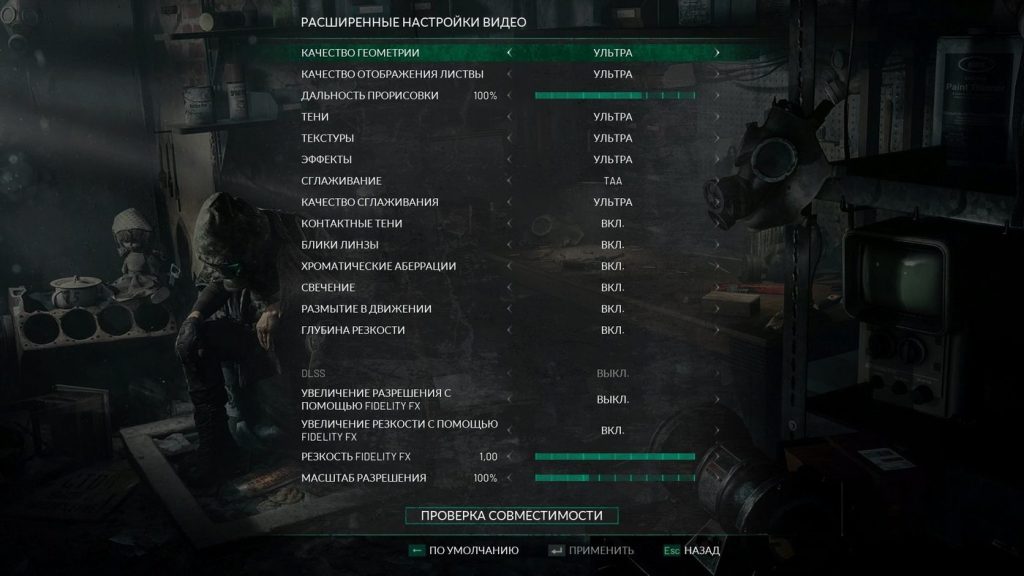
- Разрешение: 1920×1080; оконный режим: на весь экран; угол обзора: 81.
- Качество геометрии: среднее; листва: низкое; дальность прорисовки: 50%.
- Тени: низкое; текстуры: среднее; эффекты: низкое.
- Сглаживание: FXAA; его качество: среднее; контактные тени: отключить.
- Блики линзы и хроматические аберрации: на свой вкус; свечение и размытие в движении: отключить.
- Глубина резкости: включить; масштаб разрешения: 100%.
Щелчки, хрип и другие проблемы со звуком
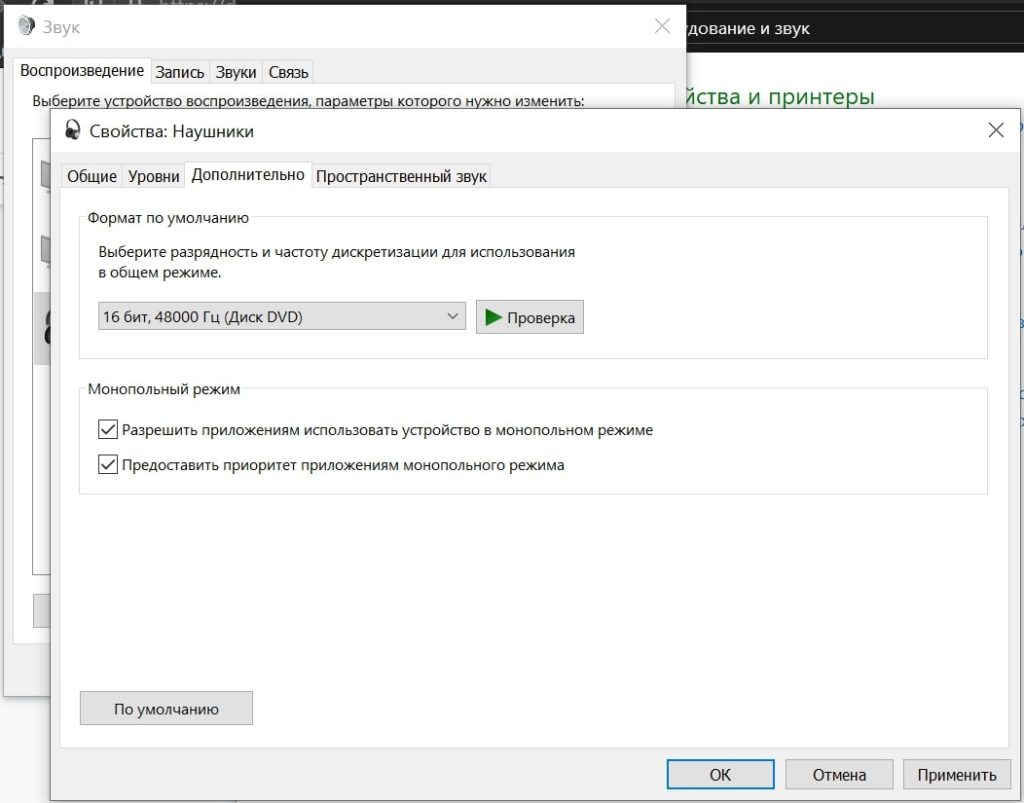
Сначала смените формат вывода для используемого аудиоустройства. Откройте в Windows «Панель управления», найдите категорию «Оборудование и звук», а затем перейдите к параметрам звука.
- В списке устройств выберите то, возле которого стоит зелёная отметка: именно оно используется по умолчанию.
- Нажмите кнопку «Свойства» под списком и откройте вкладку «Дополнительно».
- Установите значение «24 бит, 48000 Гц» и проверьте работу Chernobylite.
- Если потрескивание или хрип останутся, вернитесь к этим настройкам и выберите «16 бит, 44100 Гц».
Chernobylite закрывается с ошибкой «DXGI_ERROR_DEVICE_HUNG»
Проверьте видеокарту: подобный сбой может появляться из-за перегрева. Убедитесь, что провода не задевают вентиляторы и не мешают им вращаться. Когда с охлаждением всё нормально, отмените разгон в MSI Afterburner кнопкой Reset. Если MSI Afterburner на компьютере нет, разгон видеокарты, скорее всего, не выполнялся.
Геймпад не работает
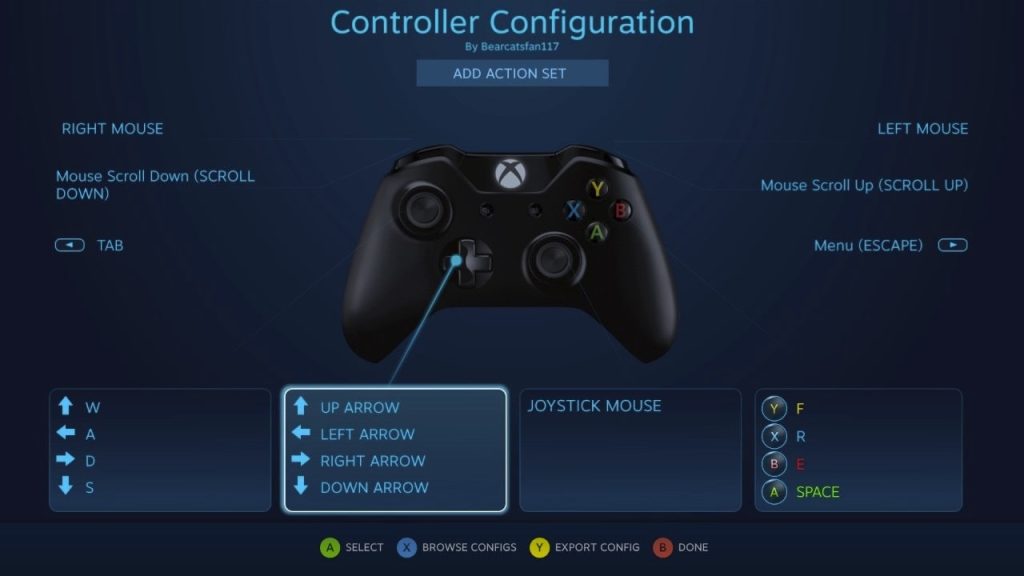
Удалите контроллер через «Диспетчер устройств», после чего перезапустите компьютер. При повторной проблеме откройте в Steam настройки контроллера и вручную задайте профиль Xbox Controller. Следующим шагом подключите устройство кабелем. Если игра всё ещё его не видит, отключите прочие контроллеры — в первую очередь рули и джойстики для симуляторов.
Ошибка XInput1_4.dll
В каталоге C:WindowsSystem32 найдите XInput1_3.dll. Сделайте копию файла в основной папке Chernobylite и измените имя копии на XInput1_4.dll.
Сохранение не создаётся
Свободное сохранение в любой точке здесь не предусмотрено: даже команда быстрого сохранения привязана к последней контрольной точке. Если прогресс вообще не записывается, проверьте путь к ChernobylGame.exe: в нём не должно быть русских букв.
Папка с сохранениями
Файлы находятся по адресу:
C:«Пользователи» (Users)ИмяПользователяAppDataChernobylGameSavedSaveGames



Комментарии 0