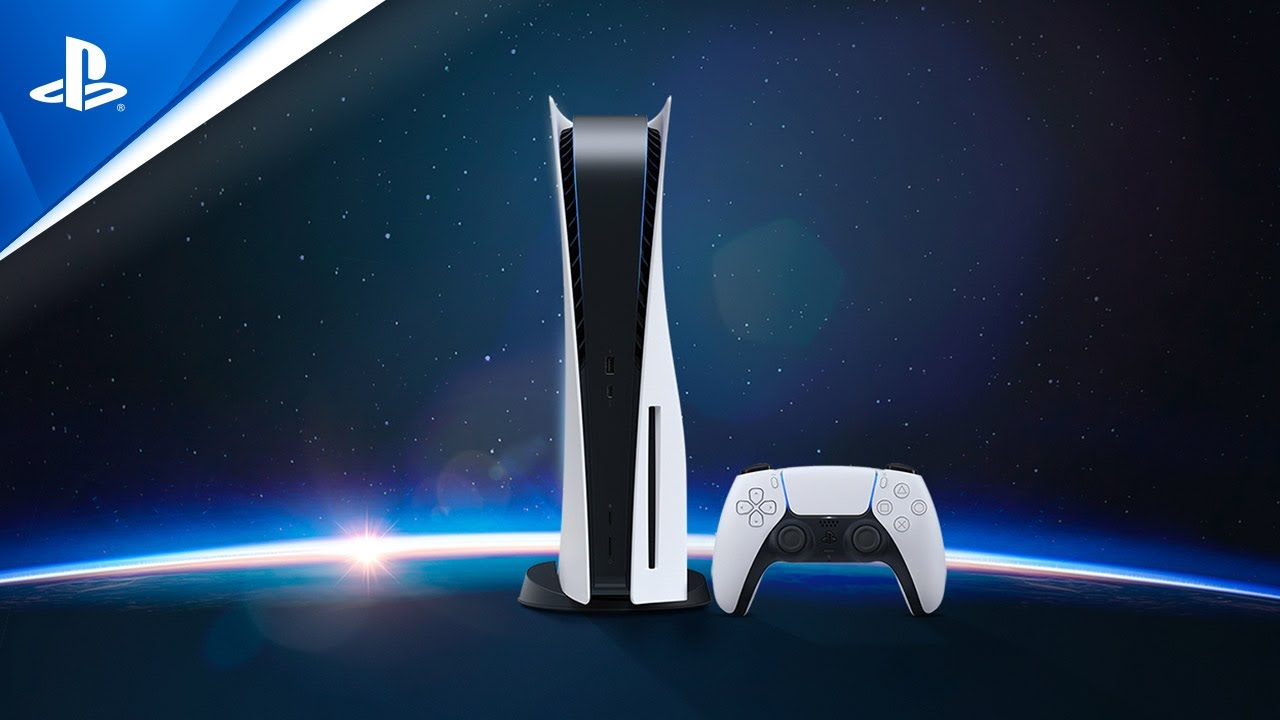
PlayStation 5 вышла 12 ноября 2020 года сразу в США, Японии, Канаде, Мексике, Австралии, Новой Зеландии и Южной Корее, а примерно через месяц стала доступна в остальных странах. За счёт более высокой производительности консоль улучшила графику и общий пользовательский опыт, а разработчикам позволила создавать более масштабные игровые миры.
В 2024 году Sony выпустила PlayStation 5 Pro — обновлённую версию приставки с заметным приростом мощности. Одна из её ключевых особенностей — технология PSSR: она помогает масштабировать изображение с 1080p до 4K. В результате совместимые игры могут выглядеть чётче и насыщеннее без отказа от высокой производительности.
Что найдёте в материалах о PS5
Даже владельцы популярной консоли не всегда знают, где находится нужная настройка или как безопасно выполнить ту или иную операцию. Поэтому дальше разберём работу с PlayStation 5, PS5 Pro и PlayStation Network: от первичной настройки устройства и активации учётной записи до подключения геймпадов и управления установленными играми.
Отдельные разделы будут посвящены покупке игр и подписки PS Plus в России, модификации приставки, чистке корпуса и другим действиям, при которых важно не повредить устройство и не нарушить его работу.
Покупка игр и PS Plus в России
Для пользователей из России и Беларуси это одна из самых актуальных тем. Вопросы покупки игр PlayStation и PS Plus в России в 2025 году вынесены в отдельный подробный материал, где собрана необходимая информация.
Игры, память и планы на 2025 год
Тем, кто выбирает, во что играть на новой консоли, пригодится список из 15 лучших игр для PlayStation 5 и PS5 Pro. Отдельно рассмотрены эксклюзивы и другие проекты, которые выйдут на PS5 в 2025 году.
Если внутреннего накопителя недостаточно, пригодится материал по выбору дополнительного SSD для PS5. В нём разобраны варианты расширения памяти и основные ориентиры перед покупкой.
Что известно о PlayStation 6
Сведения о следующих консолях PlayStation, а также новых Xbox, Switch и Deck собраны в отдельном материале. Там можно посмотреть, что уже известно о будущих устройствах.
Подключение DualSense к компьютеру
Геймпад PS5 можно использовать с ПК. Отдельное руководство посвящено его подключению и настройке, а заодно объясняет, как на компьютере работают две ключевые особенности DualSense: тактильная отдача и адаптивные триггеры. Поддержка этих функций зависит от конкретной игры и способа подключения, поэтому после соединения контроллера их лучше проверить отдельно.
Как освободить место на PS5
Удалить установленную игру можно через библиотеку консоли. Последовательность действий такая:
- Откройте главное меню PlayStation 5.
- Перейдите в раздел «Библиотека» (Library).
- В меню «Игры» или «Коллекции» найдите нужный тайтл.
- Выделите игру и зажмите на контроллере кнопку Options.
- В появившемся списке команд нажмите «Удалить» (Delete).
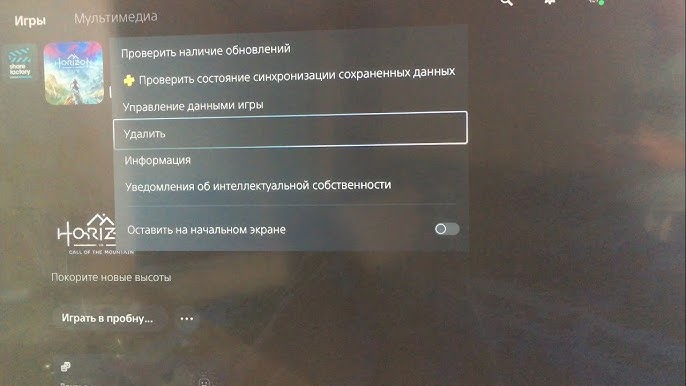
Удалённая игра исчезает с накопителя, но не из вашей учётной записи PSN. Это позволяет освободить пространство на встроенном или дополнительном SSD, а затем снова загрузить тайтл, если он был куплен или добавлен в коллекцию.
Как определить ревизию PS5
Номер модели можно найти непосредственно на приставке — на задней панели рядом с серийными данными. Есть и программный способ: откройте «Настройки», выберите «Система», затем перейдите в «Информация о системе».
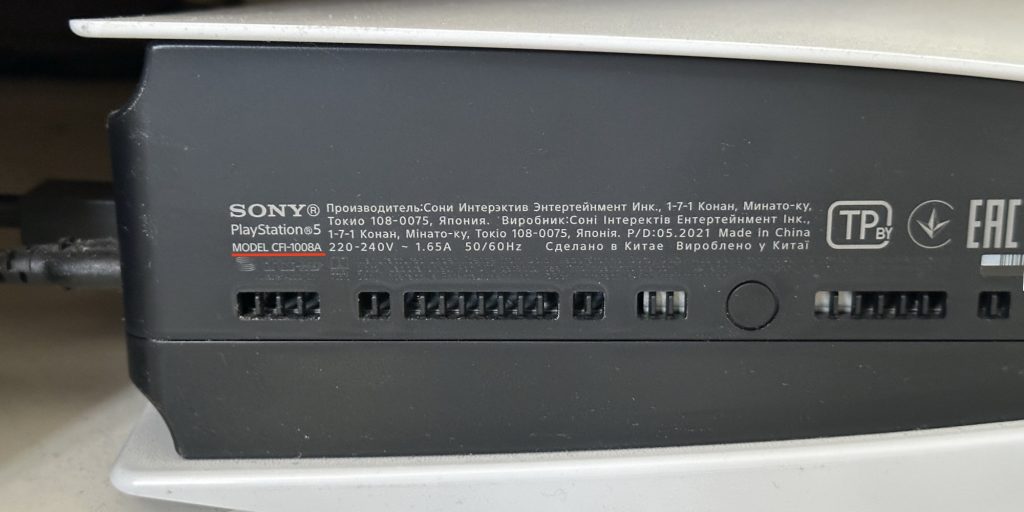
В этом разделе отображаются серийный номер и обозначение модели. Ревизия входит в код устройства и может выглядеть, например, как CFI-1000 или CFI-1100.
Как читать обозначение ревизии PS5
Маркировка консоли записывается в формате CFI-XXXX A/B. Буквы CFI обозначают семейство PlayStation 5 и не меняются между версиями. Цифровой блок помогает определить тип устройства, поколение ревизии и регион: первая цифра указывает на вариант консоли, вторая — на номер обновления, а две последние относятся к региону. Финальная буква A или B связана с наличием либо отсутствием дисковода.
Ревизии базовой PlayStation 5
- CFI-1000 — стартовая модель, вышедшая в ноябре 2020 года. Версия с приводом весит около 4,5 кг, а Digital Edition — 3,9 кг.
- CFI-1100 — первое обновление, появившееся в августе 2021 года. Консоль стала легче на 300 г благодаря переработанным радиатору и охлаждению. Более компактная система не сказалась на стабильности работы.
- CFI-1200 — вторая ревизия от августа 2022 года. Для чипа применили 6-нм техпроцесс: это уменьшило энергопотребление и тепловыделение. Масса устройства снизилась ещё на 200–300 г.
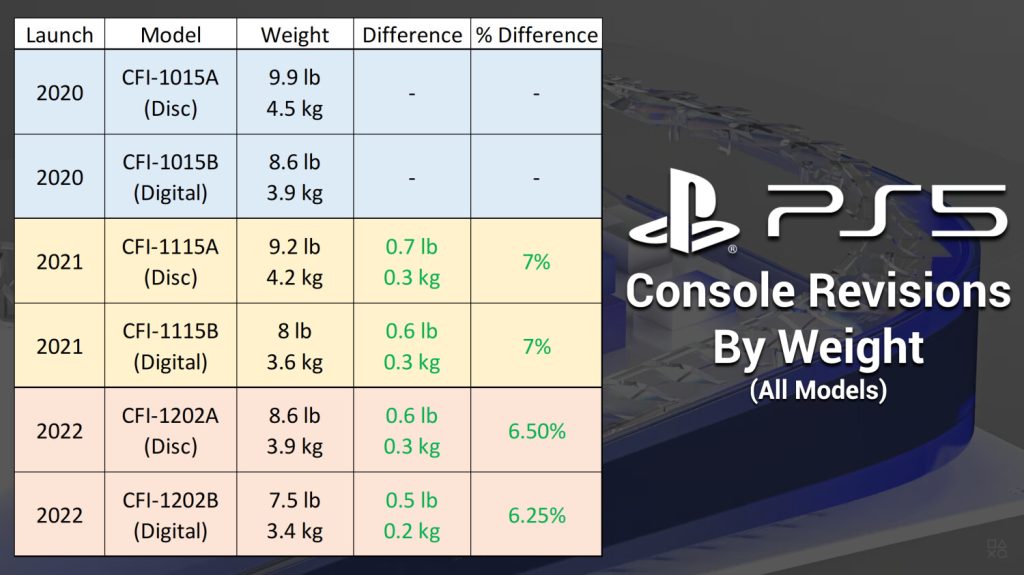
На сравнении хорошо видны различия между несколькими вариантами консоли. У Slim и PRO на момент последнего редактирования гайда существует только по одной ревизии.
Как расширить память PlayStation 5
Увеличить объём хранилища PS5 можно двумя способами: установить внутренний M.2 SSD или подключить внешний накопитель по USB. Первый вариант добавляет консоли отдельное быстродействующее хранилище для игр, а второй удобен прежде всего для размещения библиотеки PS4.
Установка дополнительного SSD
Для расширения внутренней памяти используется совместимый M.2 SSD. Перед покупкой проверьте, соответствует ли выбранный накопитель требованиям PS5. Затем снимите боковую панель консоли и установите диск в предназначенный для него слот.
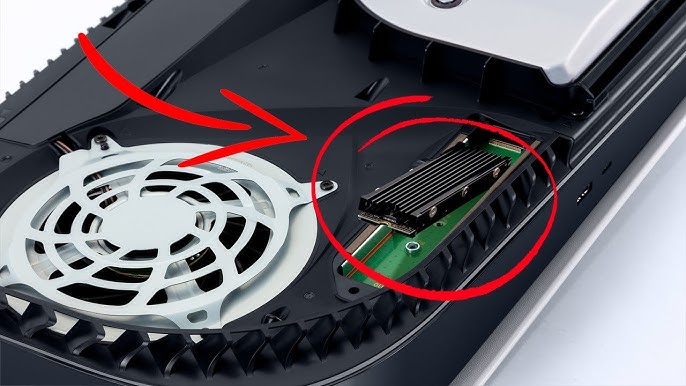
После включения система распознает новый накопитель и предложит его отформатировать. Согласитесь с форматированием, если на диске нет нужных данных: после этого SSD станет доступен для установки и хранения игр.
Подключение внешнего диска
Внешний жёсткий диск подключается к одному из USB-портов приставки. Игры для PS4 разрешается устанавливать на такой носитель и запускать непосредственно с него. С играми для PS5 ситуация иная: внешний диск подходит для хранения, но перед запуском игру потребуется вернуть во внутреннюю память консоли.
Чтобы выбрать подключённый накопитель, откройте нужный раздел системного меню:
- Подсоедините внешний диск к PS5 через USB.
- Зайдите в «Настройки».
- Откройте пункт «Хранилище».
- Выберите внешний накопитель в списке доступных мест сохранения данных.
Как проверить регион PlayStation 5
Регион связан не только с местом покупки приставки: его определяет и страна, указанная в PSN-аккаунте. Посмотреть эту настройку можно следующим образом:
- Откройте «Настройки».
- Перейдите в раздел «Аккаунт».
- Выберите «Информация о аккаунте».
- Нажмите «Страна/Регион».
На открывшейся странице будет указана страна, привязанная к вашему PSN-аккаунту. От региона зависят доступность части контента и цены на продукты. Некоторые пользователи регистрируют аккаунты других стран, но для этого обычно нужны обходные варианты — например, знакомые в нужном регионе или поездка туда.
Как покупать игры для PlayStation 5 в России
Для аккаунтов с российским регионом покупки в PSN на момент последнего обновления гайда недоступны. Остаётся запускать уже купленные проекты либо использовать аккаунт другого региона.
Наиболее надёжный вариант — обратиться к другу или знакомому, который живёт за границей. Другой путь — зарегистрировать учётную запись во время собственной поездки в страну, подходящую по стоимости игр и доступным способам оплаты.
Где игры для PS5 стоят дешевле
Универсального самого выгодного региона сейчас нет: на итоговую сумму влияют курс валют и цена карт, приобретаемых через посредников. Сравнение Monster Hunter Wilds на момент публикации показало минимальную цену в долларовом эквиваленте в индийском регионе.
Неплохо по стоимости выглядит и Бразилия. Турецкий регион, напротив, уже не относится к самым дешёвым вариантам для покупок на PlayStation.
Как полностью закрыть игру на PS5
Игра не всегда завершается после перехода на главный экран — она может остаться среди запущенных приложений. Чтобы закрыть её:
- Нажмите кнопку PS на контроллере, чтобы открыть главный экран.
- Внизу экрана найдите значок запущенной игры.
- Выделите эту иконку и нажмите Options на геймпаде.
- В появившемся списке выберите пункт «Закрыть игру» (Close Game).
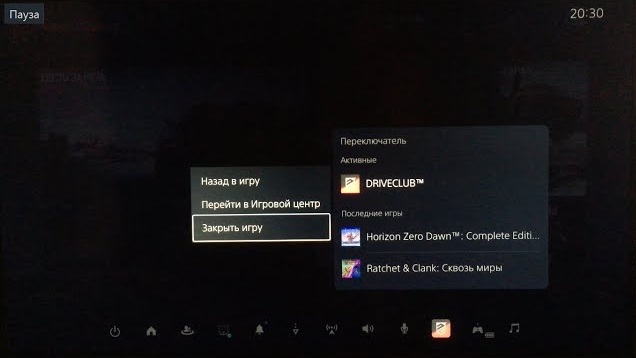
Быстрый способ работает через меню многозадачности: откройте его, выберите нужную игру и воспользуйтесь кнопкой Options, чтобы завершить приложение.
Как оформить подписку PlayStation в России
Подписка оформляется теми же способами, что и цифровые игры: через учётную запись подходящего региона и доступный для неё вариант оплаты.
Как открыть список загрузок на PlayStation 5
Статус скачивания игр, обновлений и установки приложений проверяется через Центр уведомлений. Там же можно остановить процесс, возобновить его или отменить.
- Откройте домашний экран консоли.
- В правом верхнем углу выберите иконку Центра уведомлений.
- Перейдите во вкладку «Загрузки». В ней отображаются активные задачи, а также завершённые скачивания и установки.
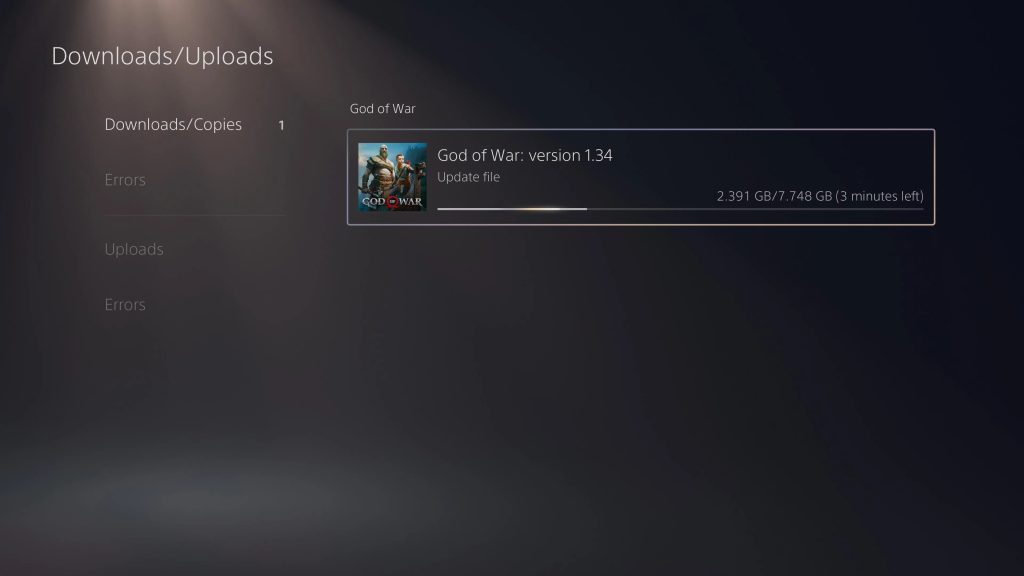
Параметры автоматического получения файлов находятся в другом меню: откройте «Настройки», затем «Система» и пункт «Загрузки и обновления». Здесь доступны настройки, связанные со скачиванием обновлений.
Можно ли открыть браузер на PS5
Отдельного браузерного приложения на PlayStation 5 нет: привычного интерфейса, как на PS4, консоль не предлагает. Однако некоторые страницы можно запускать встроенными средствами системы.
Ссылка из PlayStation Store
Зайдите в PlayStation Store и откройте «Аккаунт» в нижней части страницы. В этом разделе есть ссылка для перехода на веб-страницу, связанную с отдельными запросами и настройками.
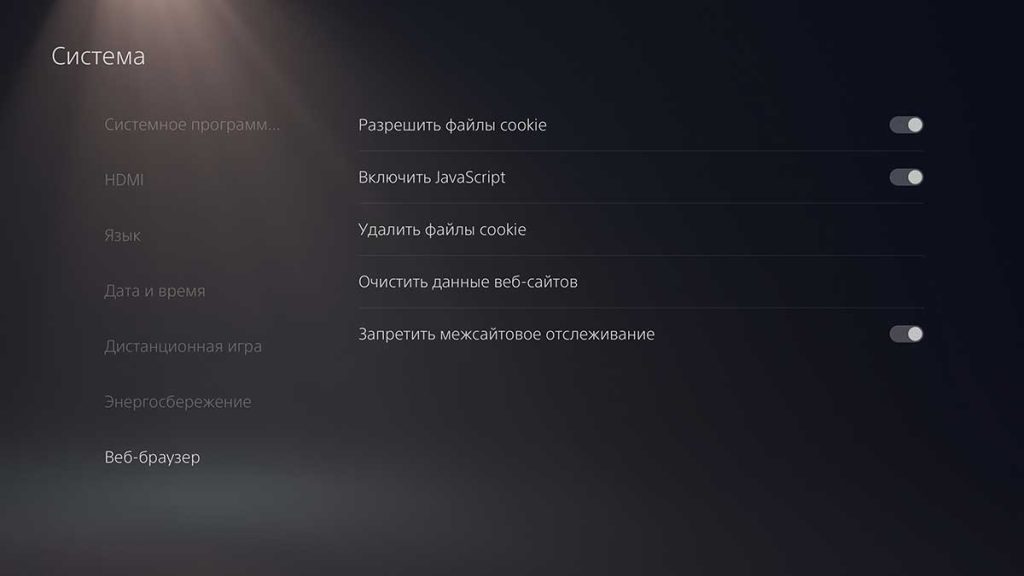
Параметры сети
Ещё один путь начинается в «Настройках». Откройте раздел «Сеть»: там можно включить режим, который позволяет просматривать часть интернет-страниц.
Игры с адаптивными триггерами DualSense
Некоторые проекты используют сразу две особенности контроллера DualSense: адаптивное сопротивление триггеров и тактильную отдачу. В других играх может работать лишь одна из этих функций. Обновляемый перечень и подробную статистику поддерживаемых возможностей публикует PCGamingWiki.
Эксклюзивы PS5, которых нет на Xbox
Каталог PlayStation 5 включает игры, недоступные на консолях Xbox. Часть из них уже получила версии для PC, но это не меняет их статуса консольных эксклюзивов. Другие проекты пока остаются только на PlayStation.
- Demon’s Souls — обновлённая версия классической игры и эксклюзив PS5. Создатель проекта говорил, что выпускать её на PC не планируют.
- Astro Bot — самостоятельный платформер, выросший из Astro’s Playroom. Игра вышла 6 сентября 2024 года и, согласно материалу, не появится на PC.
- Ratchet & Clank: Rift Apart — экшен-платформер, построенный вокруг быстрых перемещений между мирами. Версия для PC уже доступна.
- Returnal — научно-фантастический шутер с roguelike-механиками, который тоже получил релиз на PC.
- Gran Turismo 7 — гоночный симулятор, остающийся эксклюзивом PlayStation без версии для PC.
- Spider-Man: Miles Morales — продолжение истории о Человеке-Пауке. Игра вышла на PC, но на Xbox её нет.
- The Last of Us: Part 2 — популярный PlayStation-эксклюзив, для которого уже выпустили версию на PC.
Игры для PS5 с частотой 120 FPS
Поддержка 120 FPS встречается только в отдельных режимах и даёт более плавное движение изображения. В числе таких игр — Spider-Man: Miles Morales: нужная частота кадров доступна в режиме производительности.
Для запуска игры на 120 FPS потребуется телевизор или монитор с частотой обновления 120 Гц или выше и интерфейсом HDMI 2.1.
Как вставить диск в PS5
Диск следует направлять стороной с изображением к основной, широкой части корпуса консоли. Это правило одинаково для горизонтального и вертикального положения PS5: привод расположен сбоку, поэтому ориентироваться удобнее по корпусу, а не по полу или столу.
- Проверьте, как установлена приставка, и поверните диск лицевой стороной в сторону большей части PS5.
- Осторожно подайте его в дисковод. Нажимать сильно не нужно: привод подхватит диск и втянет его сам.
- Дождитесь распознавания носителя — после этого консоль начнёт загружать игру либо другой контент.
Если диск упирается или движется с заметным сопротивлением, не пытайтесь протолкнуть его. Достаньте носитель, проверьте его положение и попробуйте снова: лишнее усилие может повредить привод.
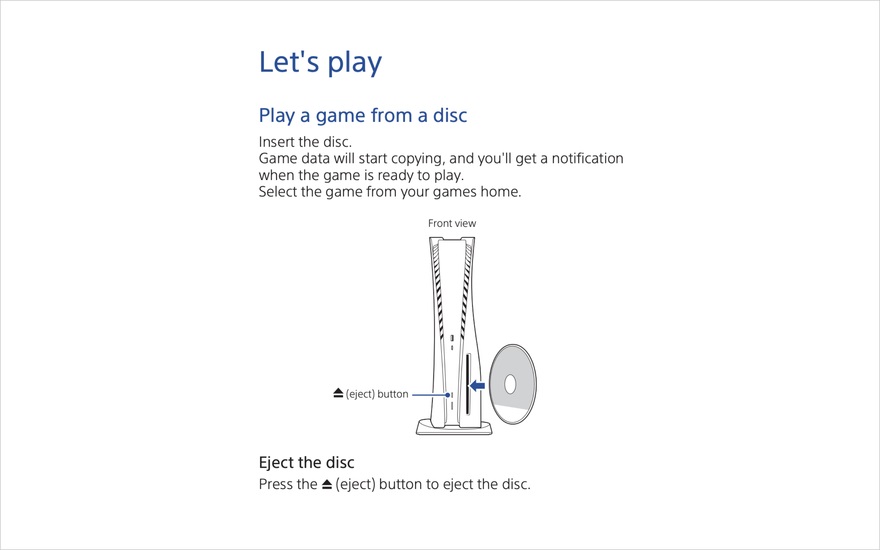
На изображении лицевая сторона диска должна смотреть влево.
Как включить общий доступ к консоли на PS5
На PS5 функция основного аккаунта называется «Общий доступ к консоли и автономная игра». После её включения остальные пользователи этой приставки смогут пользоваться контентом учётной записи, включая скачанные игры и подписку PS Plus.
- На главном экране откройте «Настройки».
- Перейдите в пункт «Пользователи и учетные записи».
- Откройте раздел «Другое» и выберите «Общий доступ к консоли и автономная игра».
- Нажмите «Включить».
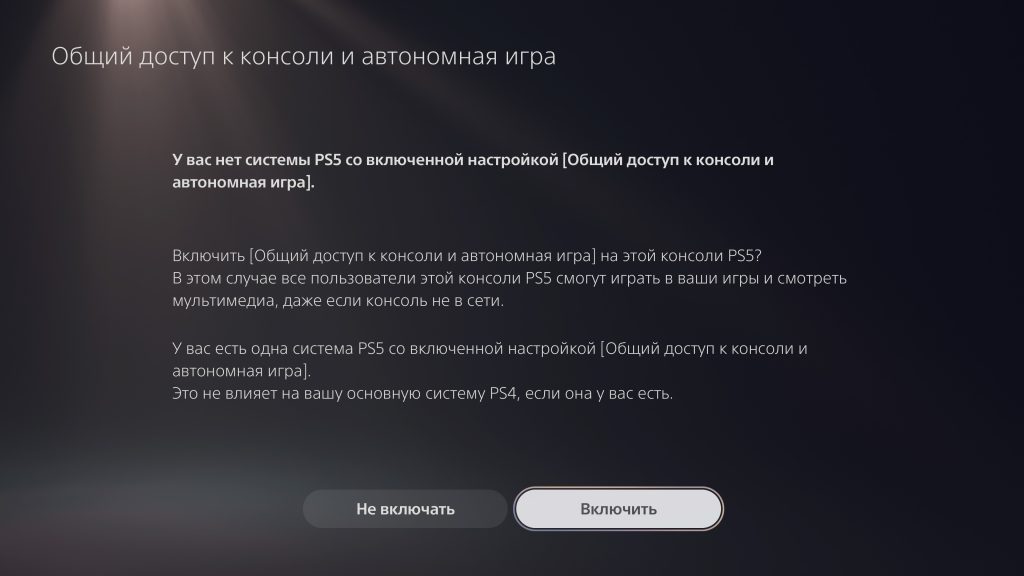
Этот пункт отвечает за общий доступ — он выполняет роль основного аккаунта на PS5.
Как перенести сохранения на другую консоль
Перенести сохранение напрямую с одного аккаунта на другой на PS5 нельзя. Для перемещения данных между консолями используют облако или внешний накопитель. В первом случае потребуется аккаунт с доступом к PS Plus.
Загрузка сохранений из облака
- На исходной консоли загрузите нужные сохранения в облачное хранилище, используя аккаунт с подключённым PS Plus.
- Откройте на новой PS5 раздел «Настройки».
- Перейдите в «Система», затем выберите «Сохраненные данные» и «Данные приложения PS5».
- Найдите нужную игру и скачайте её сохранения из облака.
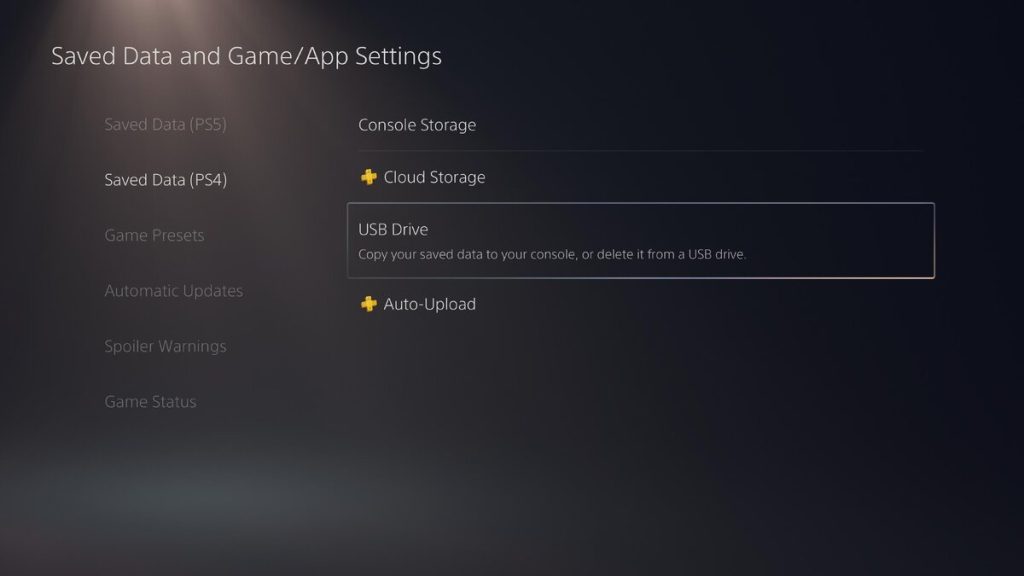
Облачный способ удобен при переходе на другую консоль, но данные привязаны к учётной записи. Прямой команды для объединения или переноса сохранения между разными аккаунтами в системе нет.
Копирование через USB-накопитель
Вместо облака можно воспользоваться флешкой или другим внешним накопителем.
- Подсоедините USB-устройство к PS5.
- Откройте «Настройки», после этого перейдите в «Система».
- Выберите «Сохраненные данные», а затем раздел «Данные приложения PS5».
- Укажите вариант переноса с помощью внешнего носителя и выберите нужные файлы.
Этот метод позволяет переместить сохранения на другую консоль без загрузки в облако, однако полноценного переноса между аккаунтами он не заменяет.
Как разобрать и почистить PS5 от пыли
Перед очисткой полностью обесточьте консоль. Если PS5 установлена вертикально, положите её на бок; горизонтально расположенную приставку можно оставить в таком положении.
- Отключите кабель питания от консоли.
- Мягкой щёткой или небольшим компрессором удалите пыль из вентиляционных отверстий. Не прикладывайте чрезмерное усилие, чтобы не повредить внутренние детали.
- Протрите корпус мягкой влажной тканью, не допуская попадания жидкости внутрь.
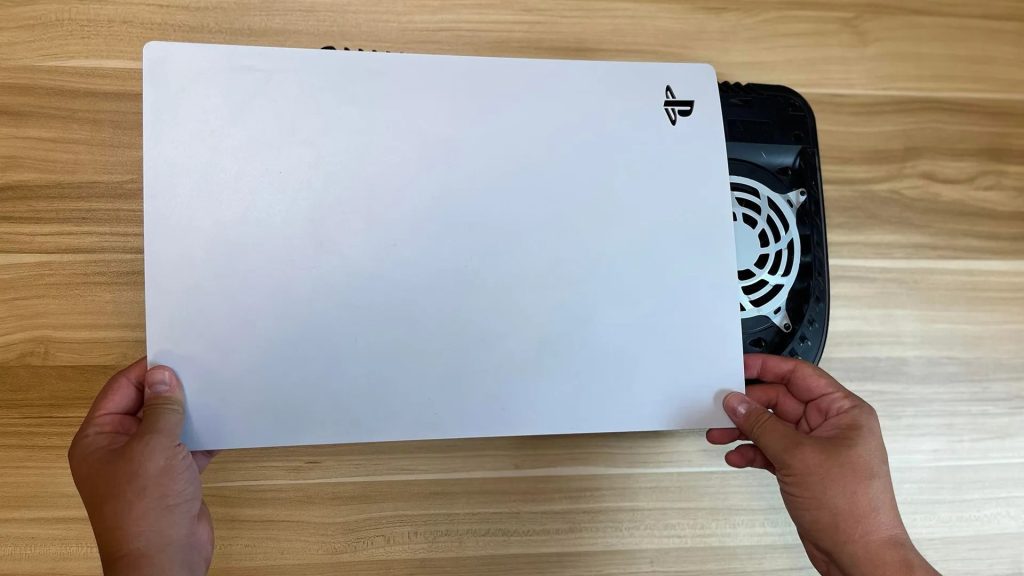
Снятие боковой крышки открывает доступ к внутренним участкам корпуса, но полная разборка требует подходящих инструментов и определённых навыков. К тому же такая процедура наверняка аннулирует гарантию, если она ещё действует. При отсутствии опыта лучше ограничиться внешней чисткой или обратиться в ближайший техсервис.
Как подключить наушники к PS5
К PS5 можно подключить проводную гарнитуру через DualSense или USB-порт, а беспроводную — с помощью совместимого адаптера либо док-станции.
Проводные наушники
Модели с разъёмом 3,5 мм подключаются непосредственно к аудиовыходу на геймпаде DualSense. Если гарнитура использует USB, вставьте её штекер в свободный USB-порт консоли.
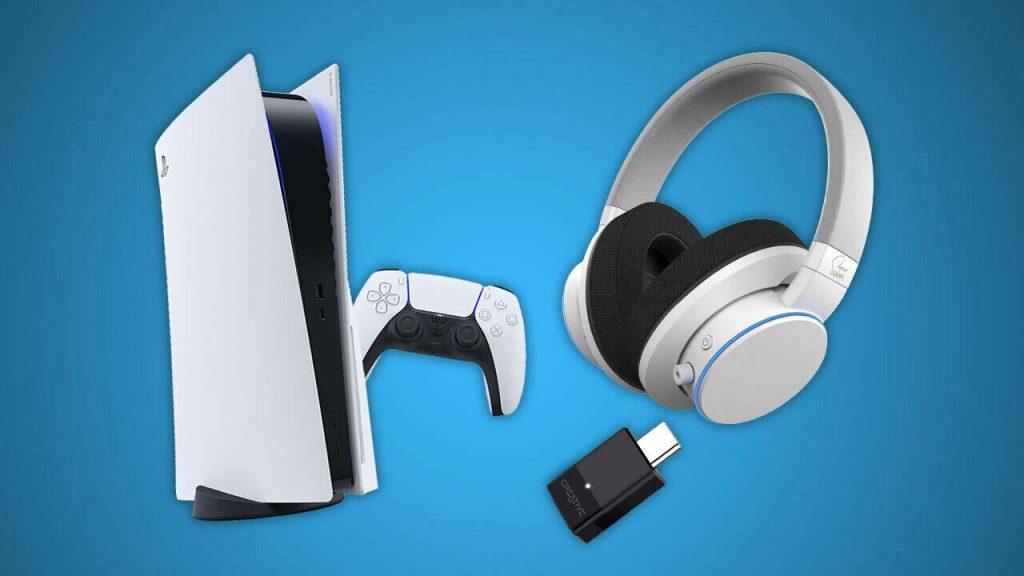
Беспроводное подключение
PS5 не умеет напрямую работать с обычными Bluetooth-наушниками. Для беспроводных моделей понадобится USB-передатчик из комплекта или док-станция. Подойдёт и отдельный Bluetooth-адаптер, если он совместим с консолью.
После подключения откройте системные параметры и перейдите в раздел «Звук», затем выберите пункт «Вывод звука». Здесь укажите наушники в качестве устройства вывода. В тех же настройках доступна функция «Разговорный режим».
Как подключить второй геймпад
- Соедините дополнительный контроллер с консолью USB-кабелем.
- Запустите PS5 и нажмите кнопку PS на подключаемом геймпаде.
- Когда система обнаружит устройство, контроллер автоматически привяжется к консоли.
После этого второй игрок сможет управлять меню и участвовать в игре. Для него можно выбрать гостевой профиль — режим «быстрая игра» — либо завести отдельную учётную запись.
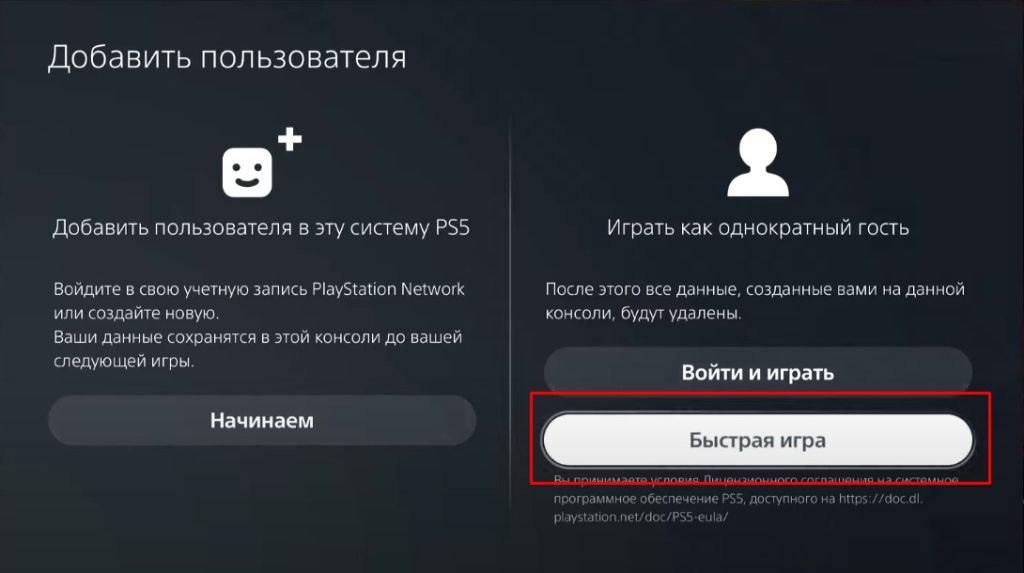
Быстрое подключение второго игрока без нового аккаунта
Чтобы не создавать дополнительную учётную запись, при подключении второго контроллера выберите гостевой режим («быстрая игра»). Этого достаточно для совместной игры и навигации по меню.
Как отключить голосовые команды на PS5
Если приставка реагирует на голос случайно, функцию можно выключить в системных настройках:
- Откройте «Настройки».
- Перейдите в раздел «Голосовые команды».
- Отключите голосовые команды.
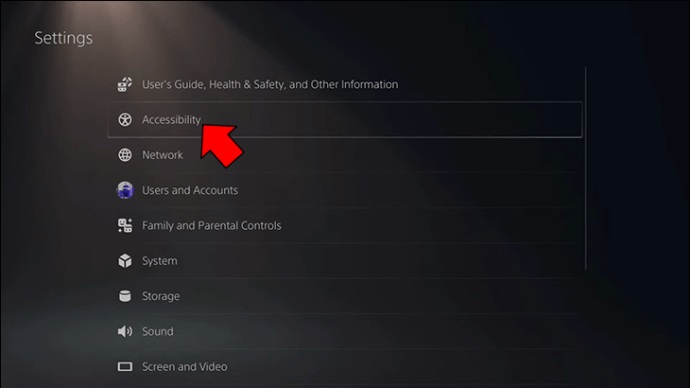
Нужный параметр находится в настройках консоли, рядом с возможностями раздела «Доступность». При необходимости голосовые команды там же можно включить обратно.
Как очистить кэш на PS5
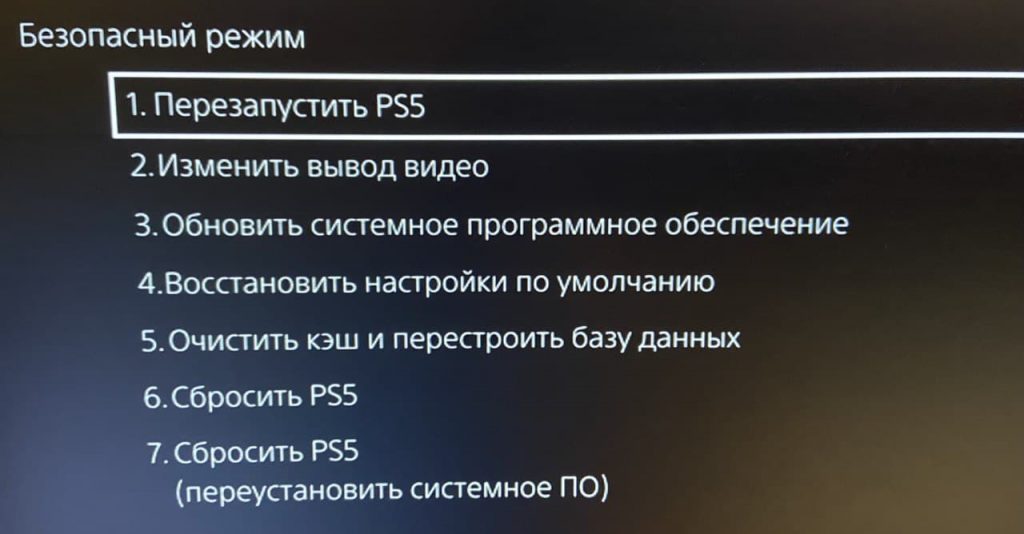
Временные файлы удаляются через безопасный режим консоли. Для этого полностью выключите PS5, затем зажмите кнопку питания примерно на семь секунд — после второго звукового сигнала приставка запустится в нужном режиме.
- Завершите работу консоли и отключите её от сети.
- Нажмите и удерживайте кнопку питания. Отпустите её после двух звуковых сигналов.
- Соедините контроллер с приставкой USB-кабелем и нажмите кнопку PS.
- В меню безопасного режима выберите пункт «Очистить кэш и данные».
После этого PS5 удалит накопившиеся временные файлы. Процедура может помочь, если интерфейс работает медленнее обычного или возникают неполадки с отдельными операциями.
Как снять крышку PS5
Перед разборкой отсоедините от приставки питание и остальные кабели. Поставьте консоль на ровную поверхность, чтобы она не скользила и не получила повреждений.
- Найдите боковую часть рядом с логотипом PlayStation.
- Аккуратно подцепите крышку с этого края.
- Сдвиньте панель после того, как она отойдёт от корпуса.
Под крышкой находятся вентиляционные отверстия и место для установки дополнительного SSD. Не прикладывайте чрезмерную силу: панель должна сниматься без рывков.
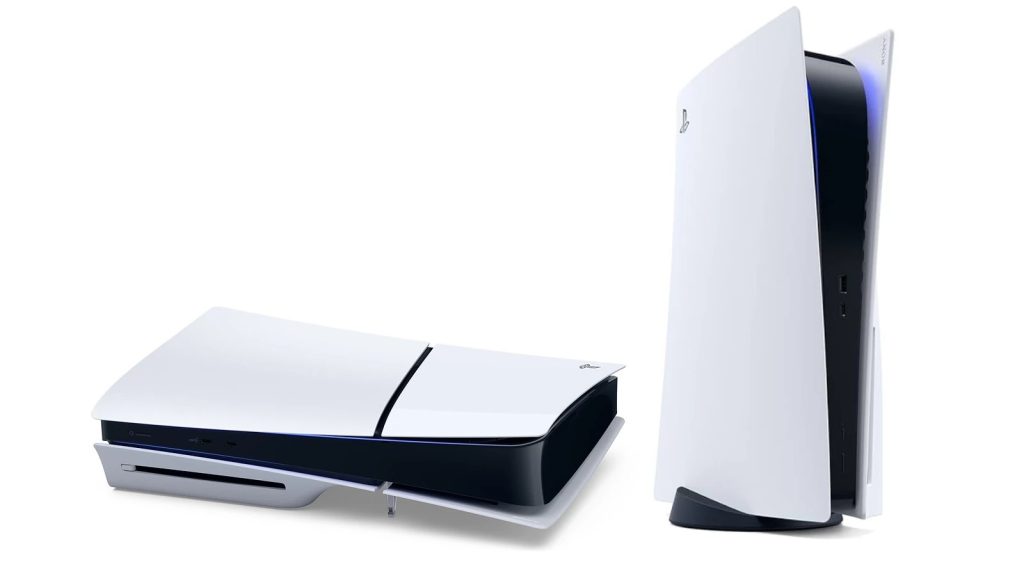
Как расположить PS5: вертикально или горизонтально
Оба варианта подходят для консоли и не меняют её производительность при правильной установке. Выбирайте положение с учётом свободного места и устойчивости поверхности.
Вертикальная установка
- Приставка занимает меньше пространства по ширине, но требует больше места по высоте.
- Проверьте, чтобы основание стояло ровно и вентиляции ничего не мешало.
- Такой вариант удобнее на просторной полке.
Горизонтальная установка
- Положение пригодится, если над полкой мало свободного места.
- По бокам потребуется больше пространства.
- Для устойчивости установите комплектные ножки в нижнюю часть консоли.
Как извлечь диск из PS5
Диск можно вынуть двумя способами. На главном экране выделите установленную игру, нажмите кнопку Options и выберите команду извлечения. Если используете саму консоль, найдите на чёрной части корпуса кнопку с обозначением в виде линии и треугольника. Она расположена рядом с дисководом: вторая кнопка отвечает за извлечение, а соседняя — за включение и выключение приставки.
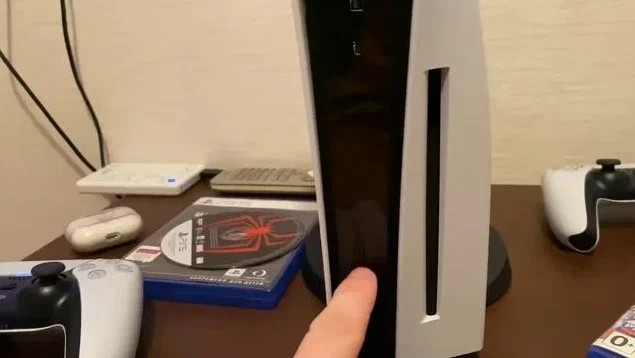
Кнопка извлечения почти незаметна, поэтому ориентируйтесь на нанесённый рядом символ.
Как снять боковые панели PS5
- Полностью отключите консоль, отсоедините кабель питания и остальные провода.
- Уложите PS5 на ровную поверхность.
- Возьмитесь за нижнюю часть одной боковой панели и приподнимите её угол. Когда крепление выйдет из корпуса, осторожно снимите панель.
- Повторите те же действия с противоположной стороны.
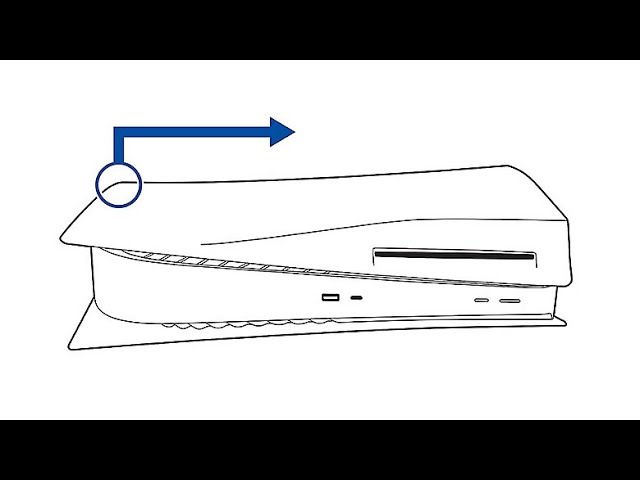
Снимать панели нужно, если требуется очистить консоль от пыли или установить дополнительный SSD. Не прилагайте лишнюю силу: пластиковые крепления легко повредить.
Как скачать бесплатные игры на PS5
В библиотеке консоли есть проекты, доступные без отдельной покупки. К ним относятся игры, распространяемые по модели free-to-play. Иногда разработчики открывают платные проекты для всех игроков на уикенд. Ещё один вариант — получить доступ к играм через подписки.
Какой компьютер сопоставим с PS5 по мощности
По производительности консоль примерно соответствует игровому компьютеру со следующей конфигурацией:
- CPU: восьмиядерный AMD Ryzen на архитектуре Zen 2 с частотой 3.5 GHz;
- GPU: AMD Radeon RDNA 2, сопоставимая по уровню с RTX 2070;
- RAM: 16 GB GDDR6.
Куда вводить код с диска на игру
Код вводится в PlayStation Store: откройте магазин, прокрутите экран вниз и выберите пункт «Использовать код». В появившемся поле укажите 12-значный код, полученный при покупке или активации игры либо указанный на самом диске.
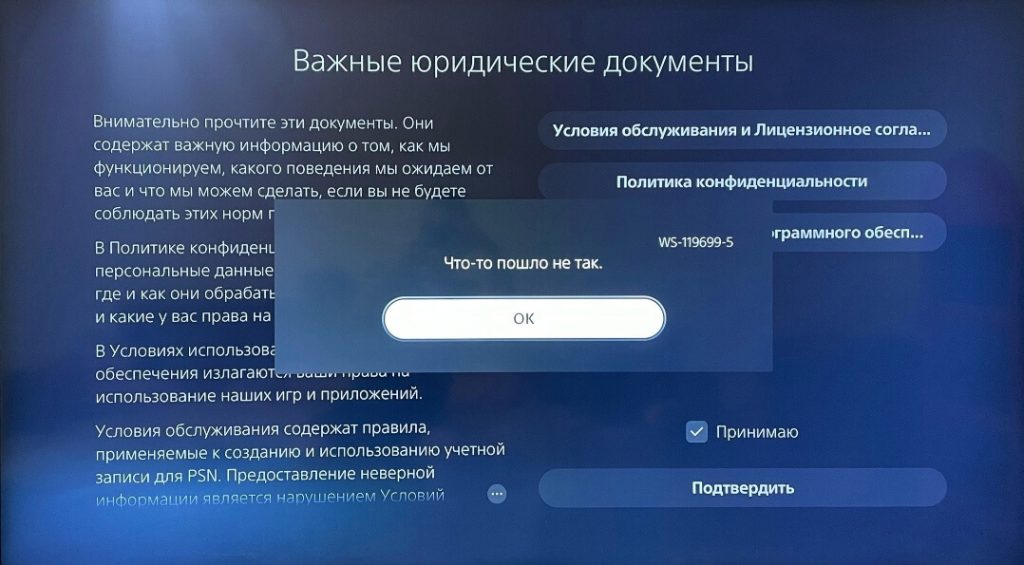
Что делать при ошибке «Что-то пошло не так» на PS5
Сначала найдите код на экране и выполните соответствующую рекомендацию: причина может быть связана с диском, обновлением системы, подключением к PSN или файлами конкретной игры. Ниже собраны распространённые варианты и порядок действий для каждого из них.
Ошибка CE-106485-4
Код появляется во время установки или запуска игры с физического диска. Проверьте сам носитель: на нём не должно быть загрязнений и заметных повреждений. Протрите диск мягкой тканью без ворса, после чего повторите попытку. Если для игры доступна цифровая версия, можно установить её. При сохранении проблемы вероятна неисправность оптического привода — в этом случае обратитесь в службу поддержки Sony.
Ошибка SU-101193-5
Так PS5 может сообщать о сбое при обновлении системного программного обеспечения. Перезапустите консоль и ещё раз запустите обновление. Когда обычная установка не помогает, воспользуйтесь безопасным режимом: для него потребуется USB-накопитель с загруженным файлом обновления.
Ошибка WS-116521-6
Этот код связан с подключением к серверам PlayStation Network. Сначала проверьте их состояние на официальном сайте. Если с серверами всё нормально, перезагрузите консоль и роутер. Заодно убедитесь, что интернет-соединение работает стабильно.
Ошибка CE-108255-1
Сообщение появляется при запуске отдельных игр или приложений. Удалите проблемную программу и установите её заново, затем проверьте наличие обновления системного программного обеспечения. Если это не решило проблему, выполните инициализацию консоли — перед сбросом до заводских настроек сохраните нужные данные в резервной копии.
Сбой при использовании Remote Play
При дистанционном воспроизведении причиной сообщения может быть нестабильная сеть или конфликт сетевых параметров. Проверьте скорость и устойчивость соединения на PS5 и на устройстве, с которого запускается Remote Play. Настройки сети должны быть корректными, а программное обеспечение обоих устройств — обновлённым.
Проблема с доступом к PlayStation Store
Если ошибка возникает при открытии магазина, сначала проверьте интернет-соединение. При нестабильной сети перезапустите роутер и консоль, затем повторите вход.
Сбой на серверах PSN
Если причина неполадки связана с PSN, сначала проверьте состояние серверов. Затем полностью выключите консоль и отключите её от сети на несколько минут — так кэш очистится. Когда доступ к PS Store не появится, повторите попытку позже.
Что проверить при ошибке «Что-то пошло не так…»
- Перезапустите PS5: выключите консоль, подождите несколько секунд и включите её снова.
- Проверьте интернет-соединение. Оно должно оставаться стабильным и обеспечивать достаточную скорость.
- Обновите системное ПО, если для консоли доступна новая версия.
- При сохранении сбоя запустите безопасный режим и выберите Rebuild Database. Эта операция помогает исправить ошибки файловой системы.
- Если перечисленные действия не помогли, обратитесь в официальную службу поддержки Sony.



Комментарии 0