Call of Duty: Warzone подарила жанру королевской битвы новую жизнь: разработчики объединили удачные идеи предшественников и превратили их в режим, которому легко посвятить сотни часов. Техническая сторона игры порой мешает этому — встречаются Dev Error, падение частоты кадров и зависания во время заставок.
Какие проблемы ещё требуют решения
Многие неполадки уже устранили сами разработчики, но часть ошибок всё ещё возникает у игроков. В этом материале собраны проверенные способы справиться с теми сбоями, которые не исчезли после обновлений.
Системные требования Call of Duty: Warzone
Для Warzone предусмотрено пять уровней конфигураций — от запуска в 720p до игры в 4K с трассировкой лучей. Заявленные характеристики в целом соответствуют реальной нагрузке: прежде чем искать причину вылетов и низкой производительности, сравните компьютер с нужным профилем.
Минимальная конфигурация — 720p @ 60 FPS
- ОС: Windows 7/8/10, только 64-битная версия;
- процессор: Intel Core i3-4340 или AMD FX 6300;
- видеокарта: NVIDIA GeForce GTX 670 либо AMD Radeon HD 7950;
- оперативная память: 8 гигабайт.
Рекомендуемая конфигурация — 1080p @ 60 FPS
- ОС: Windows 10 x64;
- процессор: Intel Core i5-2500K или AMD Ryzen 5 1600X;
- видеокарта: NVIDIA GeForce GTX 970 либо AMD Radeon R9 390;
- оперативная память: 12 гигабайт.
1080p @ 60 FPS с рейтрейсингом
- ОС: Windows 10 x64;
- процессор: Intel Core i5-2500K или AMD Ryzen 5 1600X;
- видеокарта: NVIDIA GeForce RTX 2060;
- оперативная память: 16 гигабайт.
Соревновательный режим — 1080p @ 100+ FPS без рейтрейсинга
- ОС: Windows 10 x64;
- процессор: Intel Core i7-8700K или AMD Ryzen 1800X;
- видеокарта: NVIDIA GeForce GTX 1080 либо AMD Radeon RX Vega 64;
- оперативная память: 16 гигабайт.
4K @ 60 FPS с рейтрейсингом
- ОС: Windows 10 x64;
- процессор: Intel Core i7-9700K или AMD Ryzen 2700X;
- видеокарта: NVIDIA GeForce RTX 2080 Super;
- оперативная память: 16 гигабайт.
Шейдеры не устанавливаются при запуске
Проверьте свободное место на диске, где находится Warzone. После установки должно остаться не меньше 50 гигабайт: без этого подготовка шейдеров может не завершиться.
Warzone не запускается на Windows 7
Установите для Windows 7 пакет обновления SP1, затем обновите DirectX.
Dev Error 6068, 6328, 5759 или 6065
При неустранимой ошибке DirectX обновите сам DirectX и поставьте последние обновления Windows через центр обновления в панели управления.
Dev Error 6606 и сообщение об отсутствии доступных экранов
Если при старте появляется уведомление «Не найдено ни одного доступного экрана» или Dev Error 6606, оставьте подключённым только основной монитор. Второй дисплей либо телевизор нужно отключить. Если это не помогло, отсоедините от видеокарты все кабели, кроме кабеля главного экрана, и повторите запуск.
Как убрать Dev Error 6165
Код Dev Error 6165 обычно связан с повреждёнными данными. Запустите встроенную проверку файлов:
- Откройте приложение Battle.net.
- В левой части окна выберите Call of Duty: MW.
- Щёлкните левой кнопкой мыши по раскрывающемуся меню «Настройки», расположенному справа выше.
- Выберите пункт «Проверка и восстановление».
- В появившемся окне нажмите «Начать проверку» и не закрывайте приложение, пока процедура не завершится.
Ошибка 0xc0000142
При ошибке 0xc0000142 проверьте путь к ModernWarfare.exe: в названиях папок не должно быть кириллических символов. Сам файл проще всего отыскать через «Поиск» в проводнике.
Нет соединения с сервером
Когда Call of Duty: Warzone не подключается к серверу, причина может быть на стороне игры: высокая нагрузка или технические работы. Подождите и попробуйте войти снова; иногда подключение восстанавливается лишь на следующий день.
Разрешение не сохраняется
Проблема с изменением разрешения иногда возникает из-за масштабирования Windows. Откройте свойства ModernWarfare.exe, перейдите на вкладку «Совместимость» и нажмите «Изменить параметры высокого DPI». В строке «Переопределите режим масштабирования…» установите вариант «Приложение».
Call of Duty: Warzone тормозит и работает с задержками
Сначала убедитесь, что компьютер соответствует системным требованиям игры. Нужные параметры уже приведены в разделе «Какой компьютер нужен для Call of Duty: Warzone».
Переустановите или обновите драйвер видеокарты
Владельцам NVIDIA GeForce нужно открыть сайт производителя: сервис автоматически определит подходящую версию. Нажмите «Поиск», затем выберите «Загрузить сейчас». Запустите загруженный установщик и завершите процедуру по его подсказкам.
Для AMD Radeon прокрутите страницу до блока Search for your product. В меню Graphics укажите свою модель видеокарты и нажмите «Отправить». После этого щелкните ЛКМ по используемой версии Windows, выберите «Скачать», а затем откройте полученный файл и установите драйвер.
Когда установка завершится, перезапустите компьютер. Без перезагрузки новая версия драйвера может работать некорректно.
Выберите максимальную производительность
NVIDIA GeForce:
- Кликните ПКМ по рабочему столу и запустите «Панель управления NVIDIA».
- В левой колонке откройте «Управление параметрами 3D», затем перейдите к «Программным настройкам».
- В первом списке найдите Call of Duty: Modern Warfare. Если игры там нет, добавьте её соседней кнопкой.
- Ниже откройте параметр «Режим управления электропитанием» и поставьте «Предпочтителен режим максимальной производительности».
AMD Radeon и процессоры AMD: через ПКМ откройте «Настройки Radeon», перейдите в «Система», а в разделе «Переключаемая графика» назначьте основной видеокартой вариант с «максимальной производительностью». Подтвердите выбор кнопкой «Принять».
Настройки графики для слабого ПК
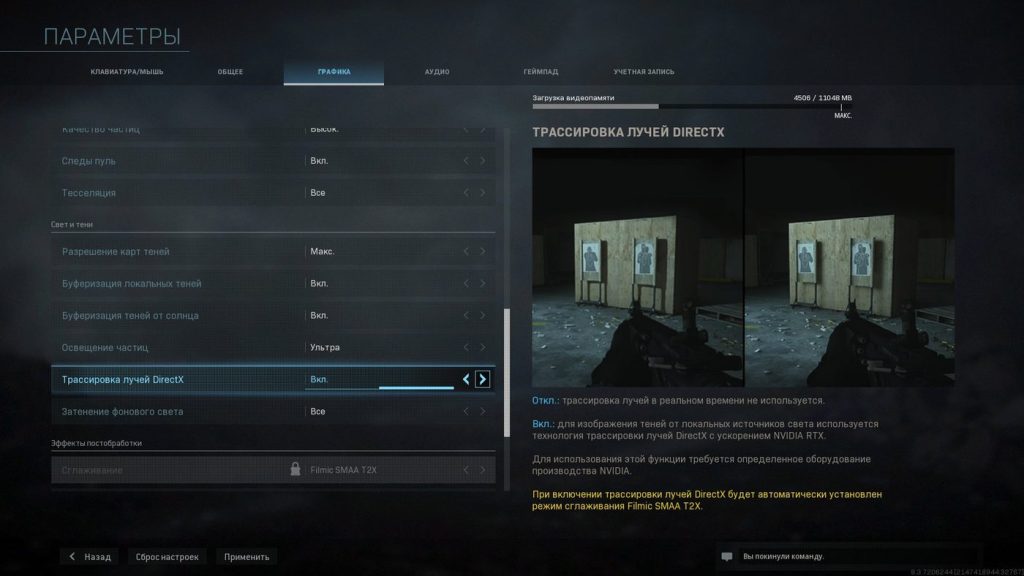
Чтобы получить больше кадров в секунду, начните с базовых параметров. Разрешение визуализации оставьте на уровне 100, а вертикальную синхронизацию отключите. Остальные значения выставьте так:
- разрешение текстур — низкое при 1–2 Гбайт видеопамяти, среднее при 3–4 Гбайт и высокое при 6–11 Гбайт;
- анизотропная фильтрация — высокая;
- качество частиц — низкое;
- следы пуль — отключить;
- тесселяция — близко;
- разрешение карт теней — нормальное;
- буферизацию локальных теней и теней от солнца — включить;
- освещение частиц — нормальное;
- трассировку лучей DirectX — отключить;
- затенение фонового света — MDAO;
- отражения в экранном пространстве — низкие;
- сглаживание — SMAA 1X;
- глубину резкости — включить.
Пропал звук в Call of Duty: Warzone на Windows 10
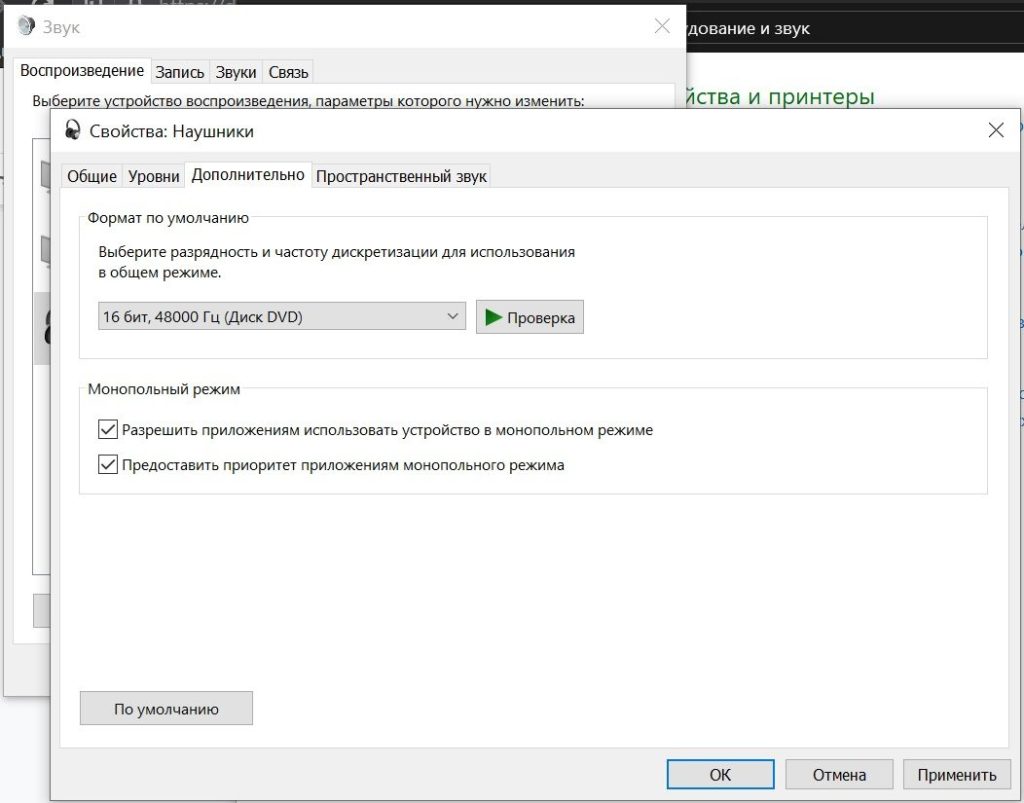
Если аудио работает некорректно, проверьте формат выбранного устройства. Откройте панель управления Windows, перейдите в «Оборудование и звук», затем в настройки звука. Найдите устройство, отмеченное зелёной галочкой, откройте его свойства и на вкладке «Дополнительно» установите формат «16 бит, 48000 Гц».
Фризы во время катсцен
Ролики могут подвисать из-за медленного накопителя. Перенесите игру с жёсткого диска на SSD, предварительно освободив более 100 гигабайт. Ещё один вариант — отключить подгрузку шейдеров во время роликов в дополнительных параметрах графики.
Игра зависает или закрывается
Проверьте температуру видеокарты и убедитесь, что провода не блокируют её вентиляторы. При нормальном охлаждении отмените разгон: в MSI Afterburner нажмите Reset. Если приложение не установлено, видеокарта, вероятно, не разгонялась.
Геймпад не работает на ПК
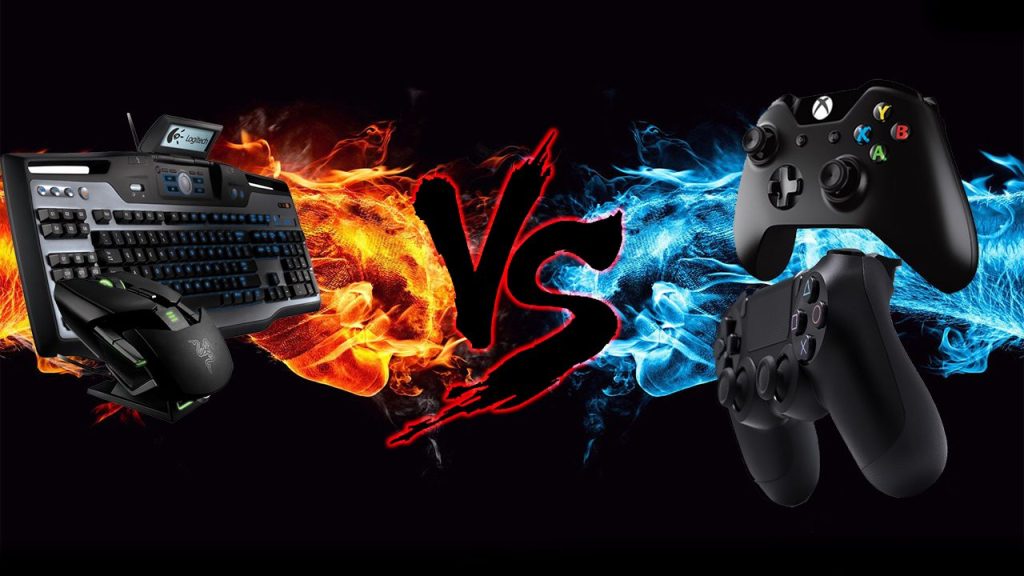
Контроллер может не запускаться из-за ограничений для компьютерных игроков. На серверах с клавиатурой и мышью Xbox-геймпады и многие другие контроллеры не работают.



Комментарии 0