Если Call of Duty: Vanguard выдаёт ошибку 6068, Dev Error 5573, зависает или закрывается без предупреждения, начните с базовой проверки файлов и настроек системы. Ниже собраны способы, которые помогут разобраться с распространёнными сбоями.
С какими неполадками сталкиваются игроки
У сетевых шутеров в первые дни после выхода нередко возникают технические сложности, и Vanguard не стала исключением. Игроки сообщают о вылетах, зависаниях и сообщениях об ошибках, включая 6068 и Dev Error 5573.
Причина может быть как в повреждённых файлах игры, так и в конфликте с драйверами, настройками графики или фоновыми программами. В следующих разделах разберём решения для наиболее частых проблем.
Какой компьютер нужен для Call of Duty: Vanguard
Call of Duty: Vanguard активно использует процессор: нагрузка может распределяться сразу на 16 потоков. Поэтому Intel Core i9 и AMD Ryzen 9 здесь не будут избыточными. Для частоты 60 FPS при максимальном качестве графики в разрешении 1080p понадобится видеокарта не слабее GeForce GTX 1080 или Radeon RX 5700.
Официальные требования описывают игру только для 1080p (1920×1080) и 2K (2560×1440). Для более высокого разрешения ориентируйтесь на результаты независимых тестов.
Минимальная конфигурация для 1080p и 60 FPS
Эти параметры рассчитаны на низкий пресет:
- ОС — Windows 10, исключительно 64-битная версия;
- процессор — Intel Core i3-4340 или AMD FX 6300;
- видеокарта — NVIDIA GeForce GTX 960 либо AMD Radeon RX 470;
- оперативная память — 8 гигабайт.
Рекомендуемый компьютер для 1080p
Для высокого пресета и целевых 60 FPS конфигурация должна включать:
- Windows 10 x64;
- Intel Core i5-2500K или AMD Ryzen 5 1600X;
- NVIDIA GeForce GTX 1060 либо AMD Radeon RX 580;
- 16 гигабайт оперативной памяти.
Сборки для 1440p и 4K
В разрешении 1440p при 60 FPS тесты показывают такие ориентиры: Windows 10 x64, Intel Core i7-8700K или AMD Ryzen 7 2700X, видеокарта NVIDIA GeForce RTX 2080 либо Radeon RX 6600 XT и 16 гигабайт ОЗУ.
Для 4K при той же частоте кадров потребуется более мощная связка: Intel Core i7-9700K или AMD Ryzen 7 3700X, NVIDIA GeForce RTX 3080 либо Radeon RX 6800 XT, 16 гигабайт оперативной памяти и Windows 10 x64.
Почему Vanguard не запускается на Windows 7
Call of Duty: Vanguard не поддерживает операционные системы Microsoft старше Windows 10. Проверьте не только сам выпуск ОС, но и её разрядность: необходима 64-битная версия Windows 10.
Игра закрывается без сообщения об ошибке
Сначала перезапустите компьютер. Если это не решило проблему, восстановите файлы Call of Duty: Vanguard через Steam:
- Откройте Steam и перейдите в библиотеку.
- В списке игр слева кликните правой кнопкой мыши по Call of Duty: Vanguard.
- Выберите «Свойства», затем откройте раздел «Локальные файлы».
- Нажмите «Проверить целостность файлов игры» и дождитесь окончания проверки.
Причиной вылетов может быть и старый процессор без поддержки AVX-инструкций. Сейчас известного способа обойти это ограничение нет. Проблему может исправить будущий патч для старых моделей процессоров.
Ошибки 0x0c000142 и 0x0c000005
Проверьте системные компоненты Windows. Нажмите Windows + R, введите в появившееся поле sfc /scannow без кавычек и запустите команду. После завершения процедуры перезагрузите компьютер.
Ошибка 0xc000007b
Обновите или установите заново драйверы NVIDIA. При переустановке выберите чистый вариант: он удалит прежние настройки, которые могли оказаться некорректными.
Сообщение «Недостаточно памяти»
Системе не хватает оперативной памяти. Оптимальное решение — увеличить её объём минимум до 8 гигабайт. Простое расширение файла подкачки, скорее всего, результата не даст. Перед запуском игры закройте браузер, особенно если в нём открыто много вкладок.
Нет соединения с сервером
Серверы могут быть перегружены или временно недоступны из-за технических работ. Попробуйте подключиться позднее — иногда повторить попытку получается только на следующий день.
Игра не применяет разрешение экрана
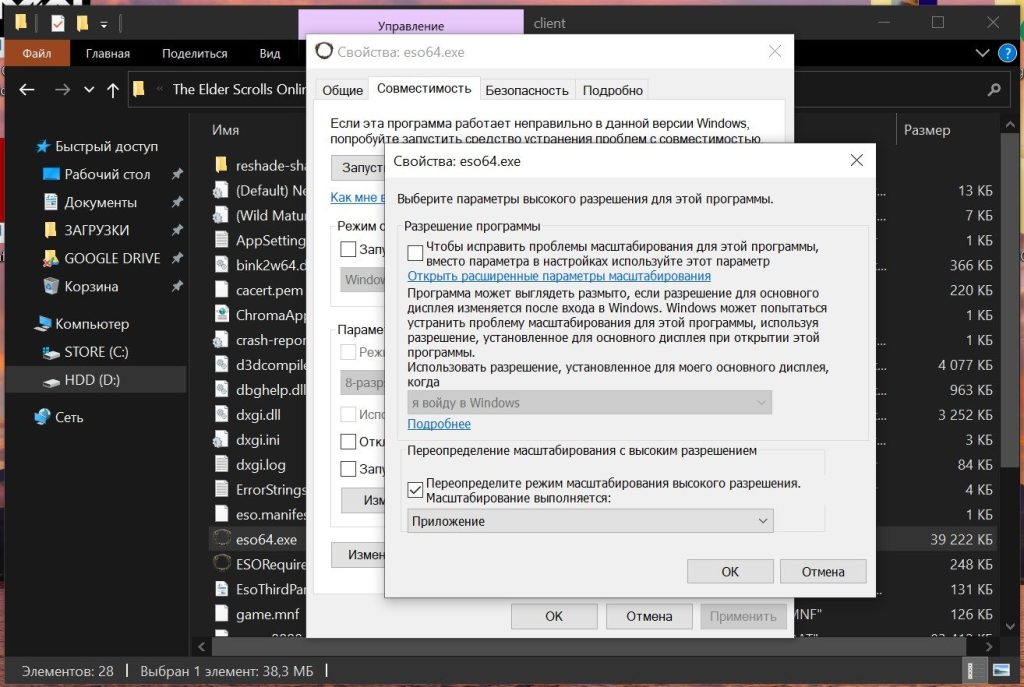
Проблема иногда связана с масштабированием интерфейса в Windows. Чтобы задать игре собственный режим, найдите Vanguard.exe в каталоге Call of Duty: Vanguard, откройте свойства файла и перейдите на вкладку «Совместимость». Нажмите «Изменить параметры высокого DPI». В строке с переопределением масштабирования установите вариант «Приложение».
Ошибка 6068
Попробуйте запуск с правами администратора. Откройте свойства файла Vanguard.exe, перейдите во вкладку «Совместимость» и включите параметр «Запускать эту программу от имени администратора».
Ошибка 0x00001338
При появлении ошибки 0x00001338 попробуйте сбросить пользовательские настройки игры. Закройте Call of Duty: Vanguard и удалите папку Players по адресу: «Мои документы»Call of Duty Vanguardplayers. После следующего запуска необходимые файлы будут созданы заново.
Тормоза, лаги и графические артефакты
Сначала убедитесь, что компьютер соответствует системным требованиям игры. Подробные характеристики приведены в главе «Какой компьютер нужен для Call of Duty: Vanguard».
Обновление драйвера видеокарты
Для NVIDIA GeForce откройте сайт производителя, нажмите «Поиск», а затем — «Загрузить сейчас». Запустите полученный файл и завершите установку по подсказкам программы.
Владельцам AMD Radeon нужно найти на сайте производителя пункт Search for your product, в категории Graphics выбрать свою видеокарту и нажать «Отправить». На следующей странице раскройте список с вашей версией Windows, щёлкните по ней и выберите «Скачать». После загрузки откройте установщик и следуйте его инструкциям.
Когда обновление завершится, перезагрузите компьютер.
Режим максимальной производительности
В NVIDIA откройте «Панель управления NVIDIA» через контекстное меню рабочего стола. В разделе «Управление параметрами 3D» перейдите на вкладку «Программные настройки». Выберите Call of Duty: Vanguard в списке программ или добавьте игру вручную. Найдите «Режим управления электропитанием» и установите вариант «Предпочтителен режим максимальной производительности».
На системе с AMD Radeon и процессором AMD откройте «Настройки Radeon», перейдите в «Система», затем в блок «Переключаемая графика». Назначьте основной видеокартой устройство с режимом «максимальная производительность» и нажмите «Принять».
Настройка графики и устранение вылетов
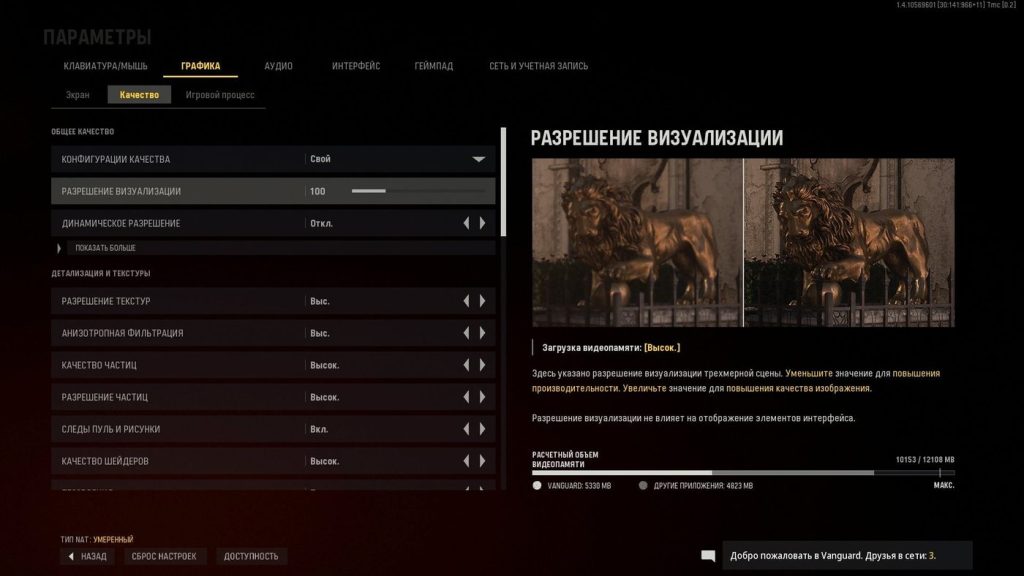
Параметры для слабого компьютера
Если конфигурация близка к минимальным системным требованиям, начните с таких значений:
- разрешение экрана — родное, обычно 1920×1080; формат экрана — авто;
- вертикальную синхронизацию в игре отключите, а в меню включите; ограничение частоты кадров установите на 60;
- разрешение визуализации оставьте на 100, динамическое разрешение выключите;
- текстуры и анизотропную фильтрацию поставьте на средний уровень;
- качество частиц — низкое, их разрешение — среднее; следы пуль и рисунки можно оставить включенными;
- шейдеры — средние, тесселяция — только рядом;
- дистанцию переключения уровня детализации выберите «дальше», а детализацию вблизи, на отдалении и дальность отображения деталей внешней среды — среднюю;
- для теней в экранном пространстве выберите только локальные тени; разрешение карт теней и каскадные тени от солнца опустите до низкого уровня;
- буферизацию теней от солнца и локальных источников включите; буфер теней от точечных источников и его качество установите на средний уровень;
- освещение частиц — низкое, затенение фонового света — статичные объекты (GTAO), отражения в экранном пространстве — низкие;
- FidelityFX Super Resolution 1.0 и FidelityFX CAS отключите, сглаживание переключите на SMAA 1, а глубину резкости включите.
Если пропал звук
Щелкните правой кнопкой мыши по значку громкости в правом нижнем углу рабочего стола и запустите «Устранение неполадок со звуком». Дальше следуйте подсказкам встроенной программы.
Зависание, черный экран и ошибки DXGI_ERROR_DEVICE_HUNG и 8187A0005
Сначала проверьте видеокарту на перегрев. Убедитесь, что провода не блокируют вентиляторы системы охлаждения. Если с ними все в порядке, отмените разгон через MSI Afterburner: откройте приложение и нажмите Reset. При отсутствии этой программы видеокарта, скорее всего, не разгонялась.



Комментарии 0