В этом материале собраны проверенные способы устранить самые частые неполадки в Call of Duty: Modern Warfare (2019): проблемы с запуском, зависания в заставках, неисправности геймпада и низкую частоту кадров. Ниже — системные требования игры и решение ошибки запуска на Windows 7.
Системные требования Call of Duty: Modern Warfare (2019)
Для Full HD разработчики указали две конфигурации. Минимальная рассчитана на 30 FPS, рекомендуемая — на 60 FPS.
Минимальная конфигурация: 1080p при 30 FPS
- Операционная система: Windows 7 (только 64-битная).
- Процессор: Intel Core i3-4340 / AMD FX 6300.
- Видеокарта: Nvidia GeForce GTX 670 / AMD Radeon HD 7950.
- Оперативная память: 8 гигабайт.
Рекомендуемая конфигурация: 1080p при 60 FPS
- Операционная система: Windows 10 x64.
- Процессор: Intel Core i5-2500K / AMD Ryzen 5 1600X.
- Видеокарта: Nvidia GeForce GTX 1660 / AMD Radeon RX 580.
- Оперативная память: 12 гигабайт.
Для более высокого разрешения потребуются мощнее процессор и видеокарта. Эти варианты составлены по результатам тестов.
Конфигурация для 4K при 30 FPS
- Операционная система: Windows 10 x64.
- Процессор: Intel Core i5-7600K / AMD Ryzen 5 1600X.
- Видеокарта: Nvidia GeForce GTX 1070 / AMD Radeon RX Vega 56.
- Оперативная память: 16 гигабайт.
Конфигурация для 4K при 60 FPS
- Операционная система: Windows 10 x64.
- Процессор: Intel Core i5-8600K / AMD Ryzen 7 2700X.
- Видеокарта: Nvidia GeForce RTX 2080 / Radeon RX 5700 XT.
- Оперативная память: 16 гигабайт.
Игра не запускается на Windows 7
Если Call of Duty: Modern Warfare (2019) отказывается запускаться в Windows 7, установите пакет обновлений SP1. После этого обновите DirectX.
Шейдеры не устанавливаются при запуске
Если игра зависает на установке шейдеров или процесс не начинается, сначала проверьте свободное пространство на диске с установленной Call of Duty: Modern Warfare (2019). После установки на накопителе должно быть не меньше 50 гигабайт свободного места. Освободите место, затем перезапустите игру.
Dev Error 6068 и неустранимая ошибка DirectX
Dev Error 6068 обычно связана с компонентами DirectX или обновлениями системы. Установите актуальную версию DirectX, после чего откройте центр обновления Windows через панель управления и загрузите доступные обновления. Когда установка завершится, перезагрузите компьютер и снова попробуйте запустить игру.
Dev Error 6606: не найден доступный экран
Сообщение «Не найдено ни одного доступного экрана» появляется при конфликте с несколькими подключёнными дисплеями. Отключите дополнительный монитор либо телевизор. Если проблема сохраняется, оставьте в видеокарте только кабель основного экрана, а остальные отсоедините.
Как устранить Dev Error 6165
Эта ошибка может означать, что часть игровых данных повреждена. Проверьте и восстановите файлы через приложение Battle.net:
- Откройте Battle.net.
- В панели слева выберите Call of Duty: MW.
- Нажмите выпадающее меню «Настройки», расположенное выше и правее.
- Выберите пункт «Проверка и восстановление».
- В новом окне нажмите «Начать проверку» и не закрывайте приложение до окончания процедуры.
Игра не сохраняет прогресс
Проверьте полный путь к файлу ModernWarfare.exe: в нём не должно быть русских символов. Найти исполняемый файл можно через поиск в проводнике Windows.
Не удаётся подключиться к серверу
Соединение может не устанавливаться из-за высокой нагрузки на серверы либо технических работ. В такой ситуации остаётся повторить попытку позже; иногда доступ возвращается только на следующий день.
Не меняется разрешение экрана
Причиной бывает активное масштабирование интерфейса Windows. Настройте режим высокого DPI для игры:
- Найдите ModernWarfare.exe в каталоге с игрой.
- Откройте свойства файла и перейдите на вкладку «Совместимость».
- Нажмите «Изменить параметры высокого DPI».
- В пункте «Переопределите режим масштабирования…» укажите вариант «Приложение».
Call of Duty: Modern Warfare (2019) тормозит и работает с задержками
Сначала сверяйте конфигурацию компьютера с системными требованиями игры. Нужный список уже приведён в разделе «Какой компьютер нужен для Call of Duty: Modern Warfare (2019)». Если железо подходит, обновите драйвер видеокарты и назначьте игре режим максимальной производительности.
Установите свежий драйвер видеокарты
Для NVIDIA GeForce откройте сайт производителя. Сервис автоматически определит подходящую версию: нажмите «Поиск», затем выберите «Загрузить сейчас». Запустите загруженный установщик и завершите процедуру по его подсказкам.
Владельцам AMD Radeon нужно найти на сайте блок Search for your product. В категории Graphics укажите модель видеокарты и нажмите «Отправить». После перехода на следующую страницу выберите свою версию Windows, кликните по ней левой кнопкой мыши и нажмите «Скачать». Откройте полученный файл и установите драйвер.
Когда установка закончится, перезапустите компьютер. Без перезагрузки новые параметры могут не примениться.
Назначьте игре максимальную производительность
NVIDIA GeForce:
- Кликните правой кнопкой мыши по рабочему столу и запустите «Панель управления NVIDIA».
- В левой колонке откройте «Управление параметрами 3D», затем перейдите на вкладку «Программные настройки».
- В пункте «1. Выберите программу для настройки» найдите Call of Duty: Modern Warfare. Если игры нет в перечне, добавьте её кнопкой рядом.
- Ниже откройте «Режим управления электропитанием» и установите значение «Предпочтителен режим максимальной производительности».
AMD Radeon и процессоры AMD:
- Через контекстное меню рабочего стола откройте «Настройки Radeon».
- Перейдите в раздел «Система» и найдите категорию «Переключаемая графика».
- Выберите основным адаптер с пометкой «максимальная производительность», после чего нажмите «Принять».
Как настроить графику и поднять FPS
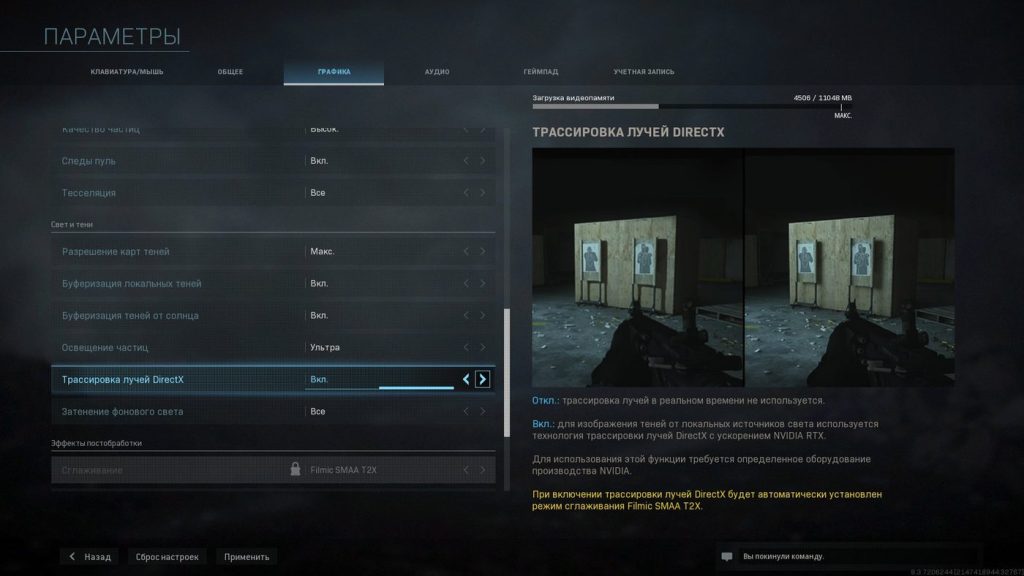
Для слабого ПК начните с разрешения визуализации 100 и отключите покадровую синхронизацию. Остальные параметры можно выставить так:
- Разрешение текстур: низкое при 1–2 Гбайт видеопамяти, среднее при 3–4 Гбайт и высокое при 6–11 Гбайт.
- Анизотропная фильтрация: высокая.
- Качество частиц: низкое.
- Следы пуль: отключить.
- Тесселяция: близко.
- Разрешение карт теней: нормальное.
- Буферизация локальных теней и буферизация теней от солнца: включить.
- Освещение частиц: нормальное.
- Трассировка лучей DirectX: отключить.
- Затенение фонового света: MDAO.
- Отражения в экранном пространстве: низкие.
- Сглаживание: SMAA 1X.
- Глубина резкости: включить.
Пропал звук на Windows 10
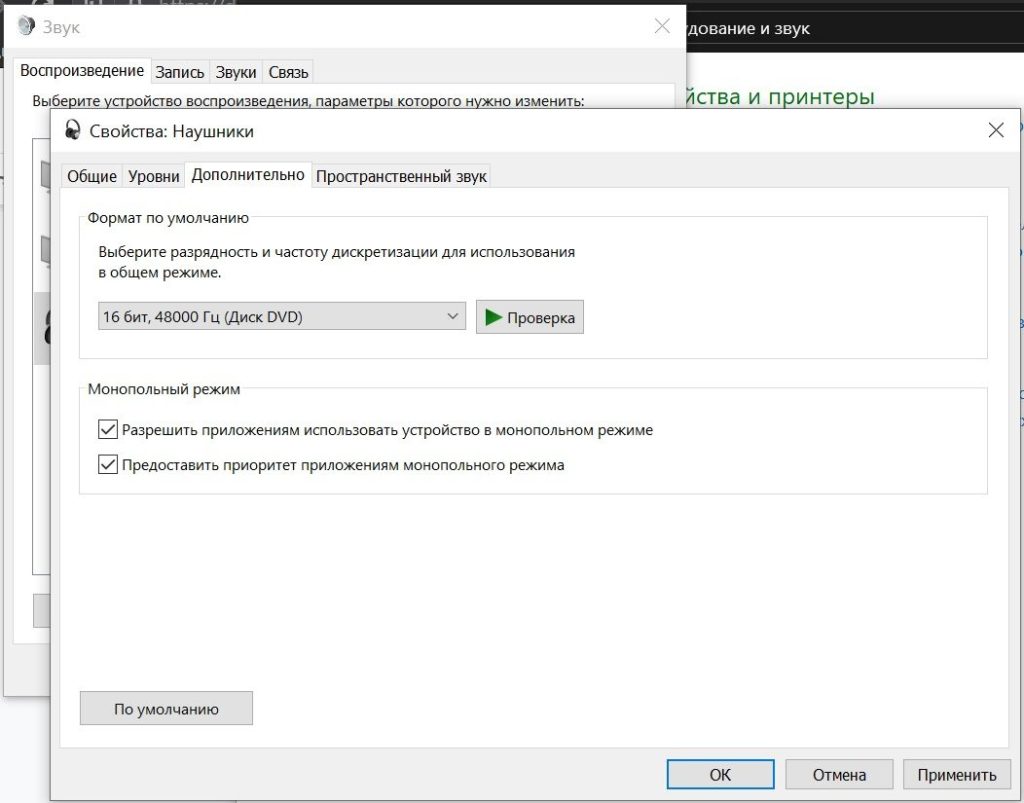
Проверьте формат вывода для используемого устройства. В панели управления Windows откройте «Оборудование и звук», затем перейдите к настройкам звука. Найдите устройство с зеленой галочкой — это текущий вариант по умолчанию — и откройте его свойства кнопкой в нижней части окна. На вкладке «Дополнительно» установите значение «16 бит, 48000 Гц».
Фризы во время катсцен
Подвисания роликов могут быть связаны с накопителем. Перенесите Call of Duty: Modern Warfare (2019) с жесткого диска на SSD. Для установки понадобится более 150 гигабайт свободного пространства.
Игра зависает или закрывается
Сначала исключите перегрев видеокарты: убедитесь, что провода не мешают вращению ее вентиляторов. Если охлаждение работает нормально, отмените разгон через MSI Afterburner кнопкой Reset. При отсутствии этой программы видеокарта, вероятно, не разгонялась.
Контроллер не определяется
На ПК использование геймпада ограничено разработчиками. На серверах для игроков с клавиатурой и мышью контроллеры Xbox и большинство других моделей не работают.



Комментарии 0