После запуска обновлённого мультиплеера Call of Duty: Modern Warfare 2 игроки столкнулись с целым набором технических сбоев. Игра может закрываться из-за отдельных графических настроек, зависать или вовсе не стартовать на некоторых системах.
Какие проблемы встречаются чаще всего
В статье собраны решения для вылетов, фризов, низкой частоты кадров и ошибки 0x887A0005. Modern Warfare 2 продолжает перезапуск Call of Duty в современном сеттинге, начатый в 2019 году, а неполадки особенно заметны на старте обновлённого режима.
Как устранить сбои
Ниже приведены проверенные способы исправить запуск игры и стабилизировать её работу. Выбирайте нужный раздел по характеру проблемы.
Системные требования Call of Duty: Modern Warfare 2 (2022)
Для игры заявлены четыре профиля требований: базовый, рекомендуемый, соревновательный и вариант для 4K. Проверки на разных конфигурациях и разрешениях показывают, что эти ориентиры достаточно близки к реальной производительности.
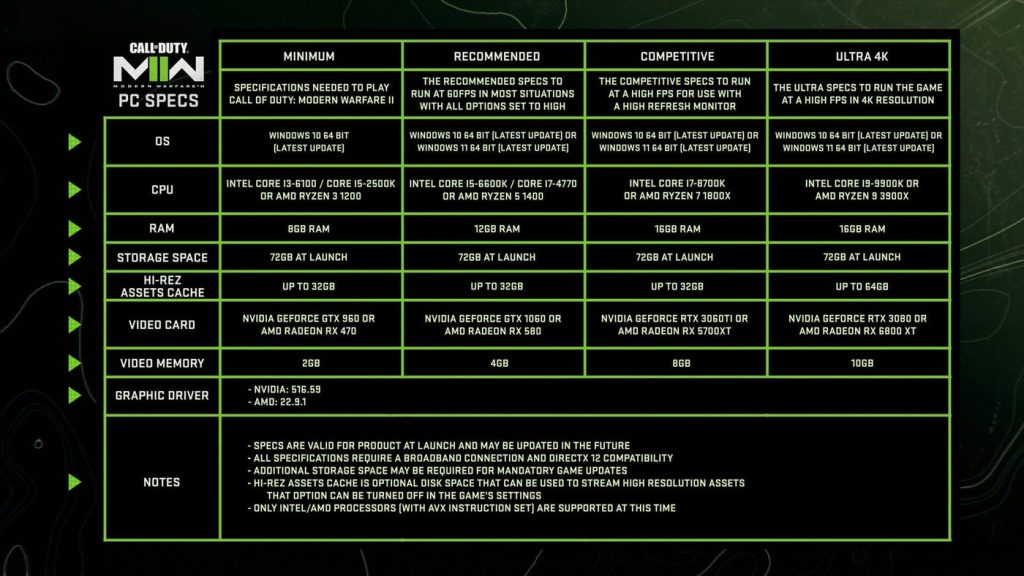
Минимальная конфигурация — 1080p, 60 FPS, низкие настройки
- Операционная система: Windows 10, только 64-битная версия.
- Процессор: Intel Core i3-6100, i5-2500K или AMD Ryzen 3 1200.
- Видеокарта: NVIDIA GeForce GTX 960 или AMD Radeon RX 470.
- Видеопамять: 2 Гбайт.
- Оперативная память: 8 гигабайт.
Рекомендуемый вариант — 1080p, 60 FPS, высокие настройки
- Операционная система: Windows 11 x64.
- Процессор: Intel Core i5-6600K, i7-4770 или AMD Ryzen 5 1400.
- Видеокарта: NVIDIA GeForce GTX 1060 или AMD Radeon RX 580.
- Видеопамять: 4 Гбайт.
- Оперативная память: 12 гигабайт.
Для соревновательной игры — 1080p, 100+ FPS
При высоком пресете разработчики рекомендуют Windows 11 x64, процессор Intel Core i7-8700K или AMD Ryzen 1800X, видеокарту NVIDIA GeForce RTX 3060 Ti либо AMD Radeon RX 5700 XT. Объём видеопамяти должен составлять 8 Гбайт, оперативной памяти — 16 гигабайт.
Для 4K — 60 FPS, высокие настройки
В «ультра-спецификациях» указаны Windows 11 x64, Intel Core i7-9900K или AMD Ryzen 9 3900X, а также NVIDIA GeForce RTX 3080 либо AMD Radeon RX 6800 XT. Потребуется 10 Гбайт видеопамяти и 16 гигабайт оперативной памяти.
Игра не запускается на Windows 7
Call of Duty: Modern Warfare 2 (2022) не поддерживает операционные системы Microsoft старше Windows 10. На Windows 10 установите все доступные обновления, если запуск всё равно завершается ошибкой.
Шейдеры не устанавливаются
Проверьте свободное пространство на диске с игрой. После установки должно оставаться не менее 50 гигабайт — при нехватке места загрузка и компиляция шейдеров могут не завершиться.
Вылеты без сообщения об ошибке
Если Call of Duty: Modern Warfare 2 (2022) закрывается молча, сначала проверьте целостность файлов через Battle.net. Повреждённые данные нередко становятся причиной внезапного выхода на рабочий стол.
- Откройте Battle.net и перейдите к Call of Duty: MWII в меню слева.
- Раскройте меню «Настройки» — оно находится в верхней правой части окна.
- Выберите пункт «Проверка и восстановление».
- В новом окне нажмите «Начать проверку» и дождитесь окончания процедуры.
Если проверка не помогла, отключите NVIDIA Reflex в настройках графики и повторите запуск.
Ошибки 0x0c000142 и 0x0c000005
Эти сбои стоит проверить средствами Windows. Нажмите Windows + R, впишите в появившееся поле sfc /scannow и запустите команду. После завершения сканирования перезагрузите компьютер.
Коды 0xc000007b и 0x887A0005
Обновите драйвер видеокарты NVIDIA. При установке выберите чистый вариант, чтобы удалить прежние настройки, которые могли оказаться причиной сбоя. Если новая версия не исправит проблему, попробуйте установить более ранний выпуск драйвера.
Сообщение о нехватке памяти
Закройте браузер перед запуском игры, особенно если в нём открыто много вкладок. Когда оперативной памяти недостаточно, увеличение файла подкачки обычно не решает проблему. Более надёжный вариант — расширить объём ОЗУ хотя бы до 8 гигабайт.
Игра не сохраняет прогресс
Убедитесь, что в расположении файла cod.exe нет русских букв. Найти исполняемый файл можно через поиск в Проводнике.
Папка с сохранениями
Файлы находятся по адресу: C:Users («Пользователи»)ИмяПользователяDocuments («Документы»)Call of Dutyplayers.
Ошибки 0x0000005(0) и 0x00001338
Удалите каталог C:Users («Пользователи»)ИмяПользователяDocuments («Документы»)Call of Dutyplayers, затем перезапустите компьютер.
Нет соединения с серверами
Причиной могут быть высокая нагрузка или технические работы. Подождите некоторое время и попробуйте подключиться снова — иногда повторный запуск возможен только на следующий день. Состояние серверов проверяйте на официальной странице игры.
Разрешение не сохраняется, а изображение обрезается
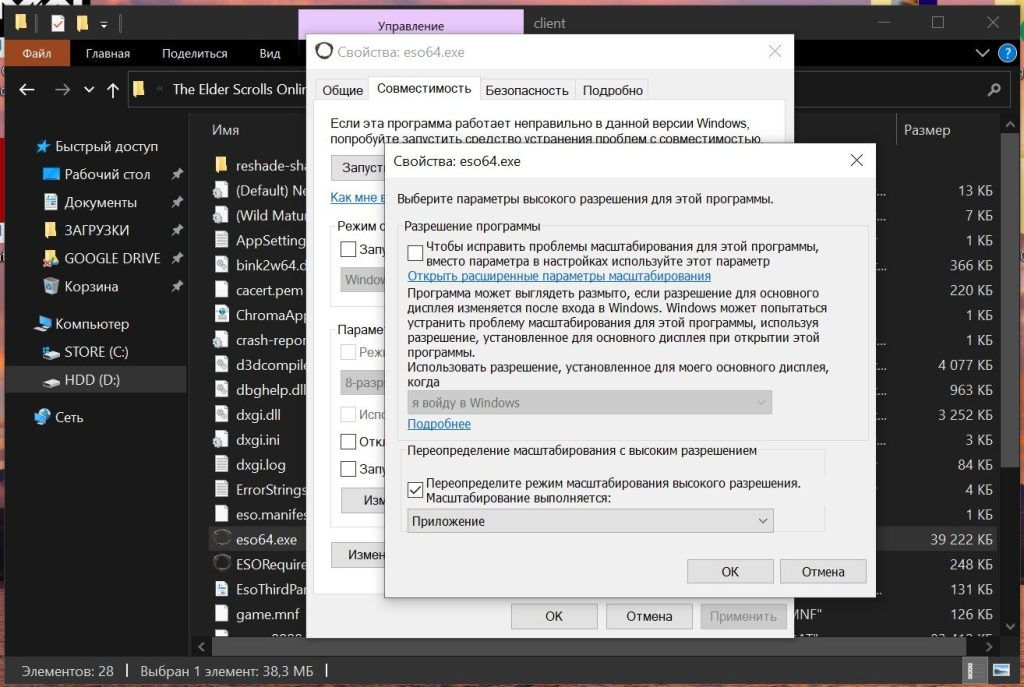
Причиной может быть системное масштабирование интерфейса Windows. Отключать его полностью не обязательно — задайте для игры отдельный режим обработки DPI:
- Откройте каталог с игрой и найдите файл cod.exe.
- Через контекстное меню перейдите в «Свойства», затем откройте вкладку «Совместимость».
- Выберите пункт «Изменить параметры высокого DPI».
- Активируйте переопределение масштабирования и установите вариант «Приложение».
Call of Duty: Modern Warfare 2 (2022) тормозит, зависает или показывает артефакты
Если игра работает нестабильно, сначала сверяйте конфигурацию компьютера с системными требованиями. Нужные характеристики приведены в разделе «Какой компьютер нужен для Call of Duty: Modern Warfare 2 (2022)».
Обновите драйвер видеокарты
Загрузите актуальное программное обеспечение со страницы производителя GPU. Для NVIDIA GeForce достаточно нажать «Поиск», затем выбрать «Загрузить сейчас». После скачивания откройте установочный файл и завершите установку по подсказкам.
Владельцам AMD Radeon нужно найти на сайте блок Search for your product, в категории Graphics указать свою модель и нажать «Отправить». Затем выберите используемую версию Windows, кликните по ней и нажмите «Скачать». Полученный файл запускается вручную, после чего остаётся пройти стандартную установку.
Перезагрузите компьютер после обновления драйвера. Без этого новые настройки могут не примениться корректно.
Назначьте игре максимальную производительность
На видеокартах NVIDIA откройте «Панель управления NVIDIA» через контекстное меню рабочего стола. В левой колонке перейдите в «Управление параметрами 3D», а затем откройте вкладку «Программные настройки». В поле выбора программы найдите Call of Duty: Modern Warfare II. Если пункта нет, добавьте игру соседней кнопкой. Ниже установите для параметра «Режим управления электропитанием» значение «Предпочтителен режим максимальной производительности».
На системах с AMD Radeon и процессорами AMD откройте «Настройки Radeon», перейдите в «Система» и найдите раздел «Переключаемая графика». Назначьте основной видеокартой вариант с пометкой «максимальная производительность», затем нажмите «Принять».
Проверьте графические функции
- Отключите NVIDIA Reflex — нагрузка на процессор уменьшится, но возрастёт инпут-лаг.
- Выключите NVIDIA DLSS, если появились артефакты. Производительность может снизиться.
- Запустите повторную оптимизацию шейдеров. Это помогает при фризах, если их установка не завершилась после первого запуска.
Как настроить графику в Call of Duty: Modern Warfare 2 (2022) и повысить FPS
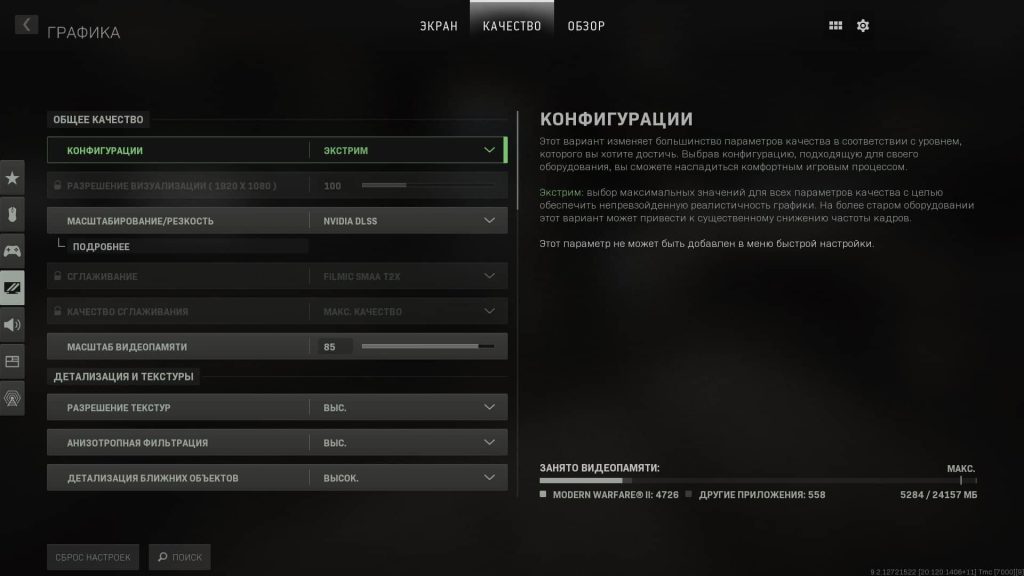
На слабом ПК лучше снизить самые тяжёлые параметры, но оставить родное разрешение экрана и максимальную частоту обновления. Такой профиль подойдёт системе, близкой к минимальным требованиям.
- Видеорежим: эксклюзивный; частота обновления: максимальная доступная (60 / 144 и др.); разрешение: родное разрешение дисплея (1920×1080 / 2560×1440 и др.); динамическое разрешение: отключить.
- Формат экрана: автоматическое; верт. синхр. (игра): отключить; верт. синхр. (меню): включить; максимальная частота кадров: 60.
- Масштабирование/резкость: FidelityFX CAS; сглаживание: SMAA T2X; его качество — обычное; масштаб видеопамяти: 85.
- Текстуры: среднее; анизотропная фильтрация: высокое; детализацию ближних и дальних объектов выставьте на низкую, дальность отрисовки деталей — короче.
- Качество частиц: высокое, а второй параметр «Качество частиц» — минимум; следы пуль и рисунки включите. Шейдеры — низкое, тесселяцию отключите, память детализации ландшафта установите на минимум, отображение текстур по требованию выключите.
- Объёмное освещение — низкое, непрямую физическую модель и подводные блики отключите. Разрешение карт теней — обычное, экранные тени и тени от точечных источников — низкие; буферизацию локальных теней выключите, буфер теней от точечных источников поставьте на низкое.
- Освещение частиц — низкое, затенение фонового света — статика, отражения в экранном пространстве и Static Reflection Quality — низкие. Динамические эффекты погоды — низкие.
- NVIDIA Reflex, низкая задержка: отключить; глубину резкости и глобальное размытие выключить, размытие оружия в движении включить. Зернистость — 0.00.
- Угол обзора: 75; поле зрения прицела — зависимое, поля зрения оружия и транспорта — шире. Раскачку камеры от первого и третьего лица установите на минимум (50%).
Если в Call of Duty: Modern Warfare 2 пропал звук
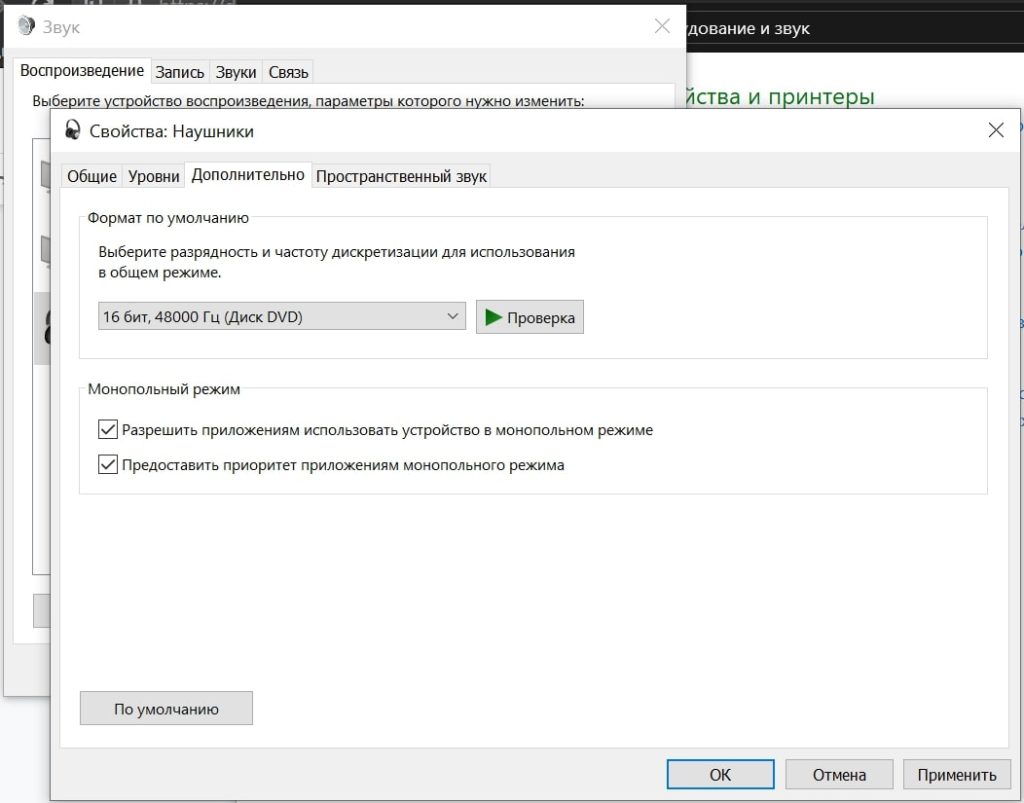
На Windows 10 сначала проверьте формат вывода для основного аудиоустройства:
- Запустите «Панель управления» и откройте категорию «Оборудование и звук».
- Перейдите к параметрам звука.
- Найдите устройство с зеленой отметкой — оно выбрано системой по умолчанию. Откройте его свойства кнопкой в нижней части окна.
- В разделе «Дополнительно» установите значение 16 бит, 48000 Гц, затем примените настройку.
Фризы во время катсцен
Проверьте накопитель, на котором находится игра. Если Call of Duty: Modern Warfare 2 установлена на жестком диске, перенесите ее на SSD. Для этого понадобится более 150 гигабайт свободного пространства.
Зависание, черный экран и DXGI_ERROR_DEVICE_HUNG
Такие сбои могут появляться при перегреве видеокарты. Убедитесь, что провода не блокируют вентиляторы охлаждения. Если с ними все нормально, отмените разгон через MSI Afterburner: откройте программу и нажмите Reset. При отсутствии приложения видеокарта, вероятно, не разгонялась.
Знаете другой способ устранить техническую ошибку в Call of Duty: Modern Warfare 2? Поделитесь им в комментариях.



Комментарии 0