Call of Duty: Black Ops Cold War на старте может вылетать, зависать, выдавать ошибку 3107840166 или не распознавать геймпад на ПК. В этой части разберём базовые требования игры и настройки, которые помогут избежать проблем ещё до запуска.
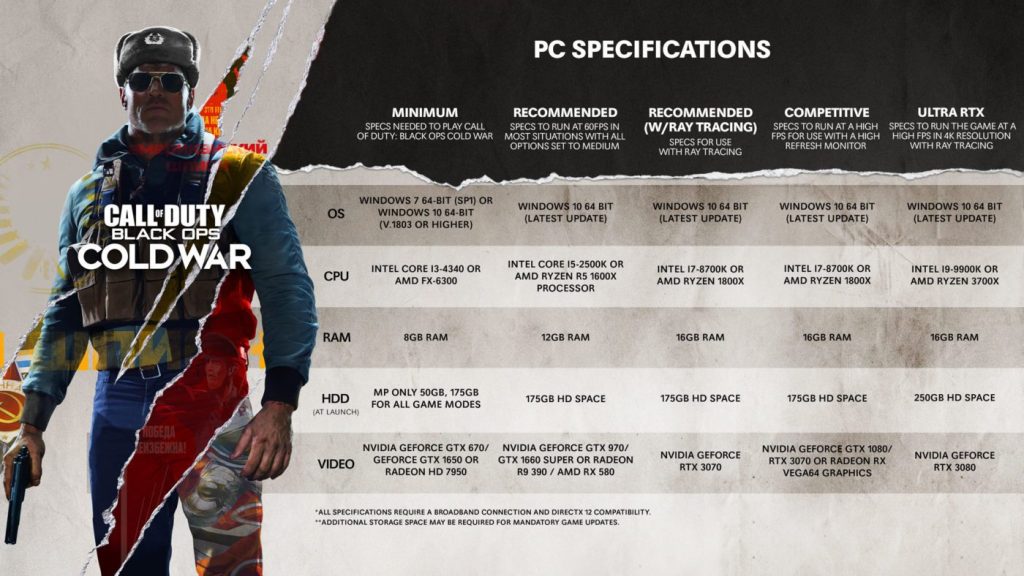
Какие требования нужны для Call of Duty: Black Ops Cold War
Activision подготовила сразу 5 вариантов рекомендаций для разных конфигураций. Независимые тесты показывают, что официальные требования в целом близки к реальной производительности игры.
К процессору игра относится достаточно терпимо. Cold War запускается даже на старых Core i3 и Ryzen 3 первых поколений. Оптимальный результат дают модели с 8 физическими ядрами, но для самой игры достаточно и 4 ядер.
DirectX 12 и старые видеокарты
По умолчанию используется только DirectX 12. На устаревших видеокартах это способно привести к сбоям или проблемам с запуском. В таком случае попробуйте принудительно включить DX11:
- Откройте свойства игры.
- Найдите поле с параметрами запуска.
- Добавьте команду -d3d11.
После сохранения настроек Cold War будет запускаться в режиме DirectX 11.
Сколько видеопамяти нужно игре
Основная нагрузка приходится на видеопамять. В разрешении Full HD (1920×1080) игра способна занимать до 8 гигабайт, а при переходе на 4K расход увеличивается до 11 гигабайт. Поэтому модели с 3-4 гигабайтами видеопамяти выше средних настроек уже не подходят. Сложности возникают даже у GTX 1060 на 6 гигабайт.
Производительность в 4K
Для 4K лучше активировать DLSS. Стабильные 60 кадров в секунду на максимальной графике без трассировки лучей обеспечивают только GeForce RTX 2080 Ti или RTX 3070. Владельцам RTX 2070 придётся уменьшить качество изображения либо включить DLSS. В режиме качества последняя версия технологии способна выглядеть лучше, чем картинка в исходном разрешении.
Call of Duty: Black Ops Cold War не запускается на Windows 7
Проверьте, установлено ли в системе обновление SP1 для Windows 7. После этого обновите DirectX и попробуйте запустить игру снова.
Call of Duty: Black Ops Cold War не подключается к серверу / не работают сервера
В Call of Duty: Black Ops Cold War не меняется разрешение
Причиной может быть включённое в Windows масштабирование интерфейса. Отключать его не обязательно: достаточно назначить игре собственный режим обработки DPI.
- Откройте папку с игрой и найдите файл BOCW.exe.
- Щёлкните по нему правой кнопкой мыши, выберите свойства и перейдите на вкладку «Совместимость».
- Нажмите «Изменить параметры высокого DPI».
- Включите опцию «Переопределите режим масштабирования…», а в расположенном рядом списке выберите «Приложение».
Call of Duty: Black Ops Cold War тормозит и лагает
Если игра зависает, просаживает частоту кадров или реагирует с задержкой, сначала сверяйте конфигурацию компьютера с требованиями из раздела выше. Когда железо соответствует нужному уровню, переходите к драйверу видеокарты и настройкам энергопотребления.
Установите свежий драйвер видеокарты
Для NVIDIA GeForce откройте сайт производителя. Сервис определит подходящую версию: нажмите «Поиск», затем выберите «Загрузить сейчас». Запустите полученный установщик и выполните его подсказки.
Владельцам AMD Radeon нужно на сайте AMD найти блок Search for your product. В разделе Graphics укажите свою модель, нажмите «Отправить», после чего выберите установленную версию Windows и кликните «Скачать». Загруженный файл устанавливается обычным способом.
После замены драйвера перезагрузите компьютер. Без перезапуска изменения могут не примениться полностью.
Выберите максимальную производительность для игры
На видеокартах NVIDIA GeForce это настраивается через панель управления:
- Нажмите ПКМ по рабочему столу и откройте «Панель управления NVIDIA».
- Слева перейдите в «Управление параметрами 3D».
- Откройте «Программные настройки».
- В пункте «1. Выберите программу для настройки» укажите Call of Duty: Black Ops Cold War. Если её нет в перечне, добавьте игру кнопкой рядом.
- Найдите «Режим управления электропитанием» и задайте вариант «Предпочтителен режим максимальной производительности».
Для AMD Radeon и процессоров AMD откройте «Настройки Radeon» через ПКМ на рабочем столе, зайдите в «Система» и найдите категорию «Переключаемая графика». Основной видеокартой здесь должна быть выбрана модель с «максимальной производительностью». Подтвердите настройку кнопкой «Принять».
Настройки графики для стабильного FPS
Для компьютера, который соответствует минимальной конфигурации, начните с родного разрешения дисплея — чаще всего это 1920×1080. Лимит кадров лучше задать на 60: так нагрузка на систему станет ровнее, а просадки будут менее заметны.
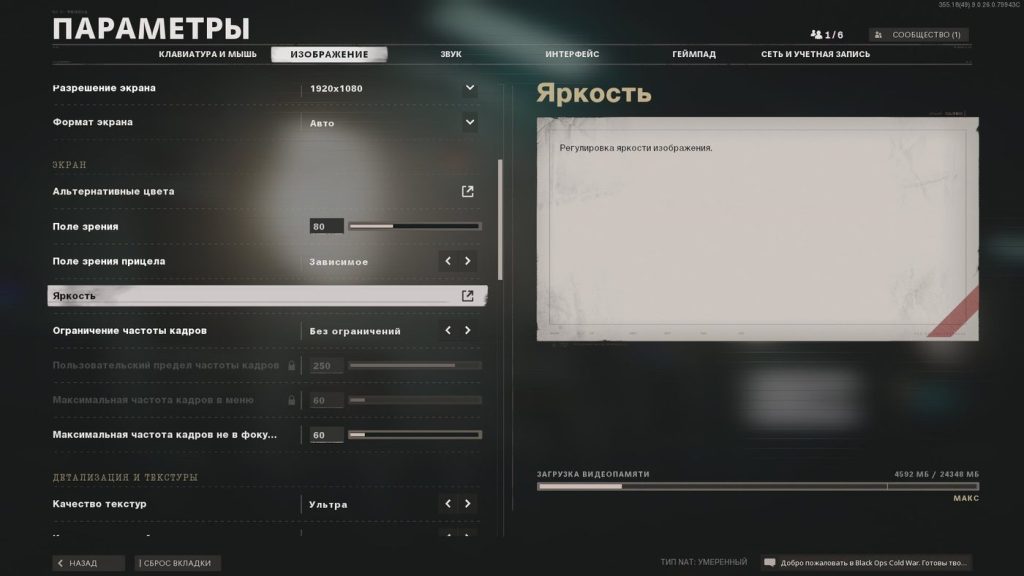
- Качество текстур — среднее.
- Детализация моделей — низкая.
- Спецэффекты — низкое качество.
- Отражения в экранном пространстве — низкое.
- Дальность отображения объектов — низкая.
- Качество теней — низкое.
- Динамические тени, тени от эффектов и затенение оружия — отключить.
- Сглаживание — низкое качество.
- Затенение и подповерхностное рассеивание — выключить.
- Эффект скорости — выкл.
- Порядко-независимая прозрачность — низкая.
Как убрать неполадки со звуком в Windows 10
Если в игре пропал звук, появились помехи или устройство работает некорректно, проверьте формат вывода в системных настройках Windows.
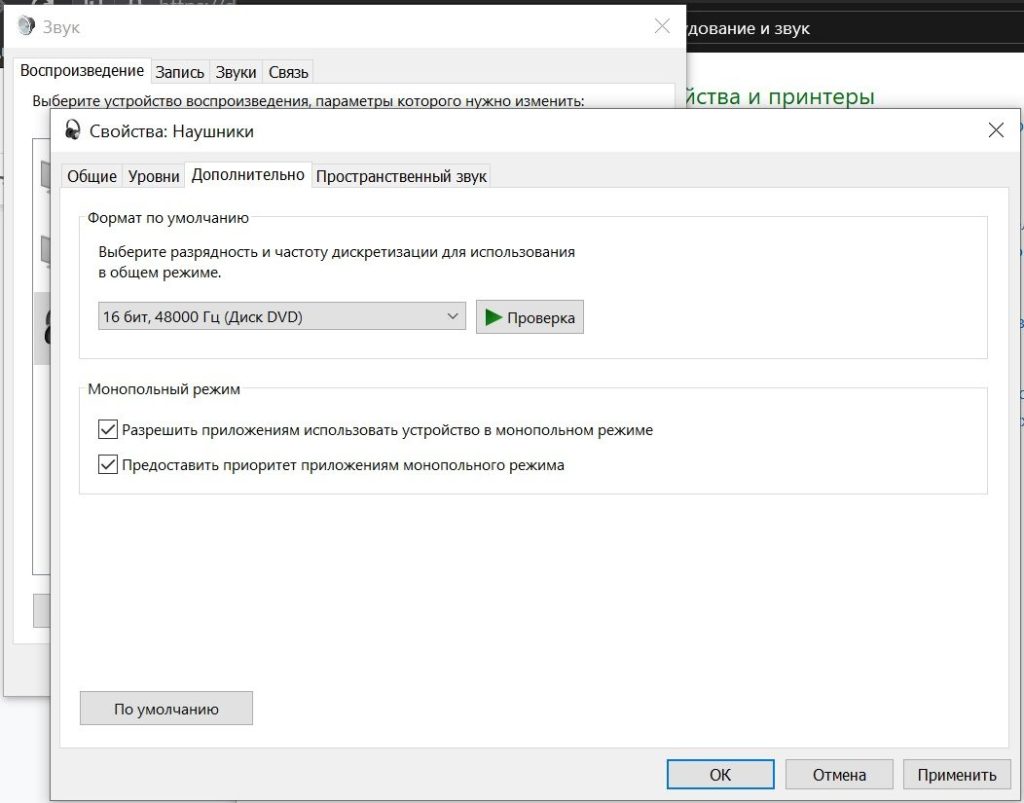
- Откройте панель управления Windows.
- Перейдите в раздел «Оборудование и звук».
- Выберите пункт с настройками звука.
- Найдите устройство, используемое по умолчанию: рядом с ним отображается зелёная галочка. Откройте его свойства кнопкой внизу окна.
- На вкладке «Дополнительно» установите формат 16 бит, 48000 Гц.
Вылеты, зависания и ошибка 3107840166
Сначала осмотрите видеокарту: кабели внутри корпуса иногда мешают вращению вентиляторов, из-за чего GPU быстро перегревается. Если охлаждение в порядке, отмените разгон через MSI Afterburner — для этого нажмите Reset. При отсутствии этой утилиты видеокарта, вероятнее всего, не разгонялась.
Ещё один вариант — запуск через DX11. В свойствах запуска игры добавьте параметр -d3d11. Если сбои остаются, снизьте нагрузку ограничителем кадров: в графических настройках выберите 30 либо 60 для пункта «Ограничение частоты кадров».
Почему не определяется геймпад
На ПК использование контроллеров ограничено разработчиками. В матчах, где пользователи играют на клавиатуре и мыши, геймпады Xbox и большая часть других контроллеров не работают.



Комментарии 0