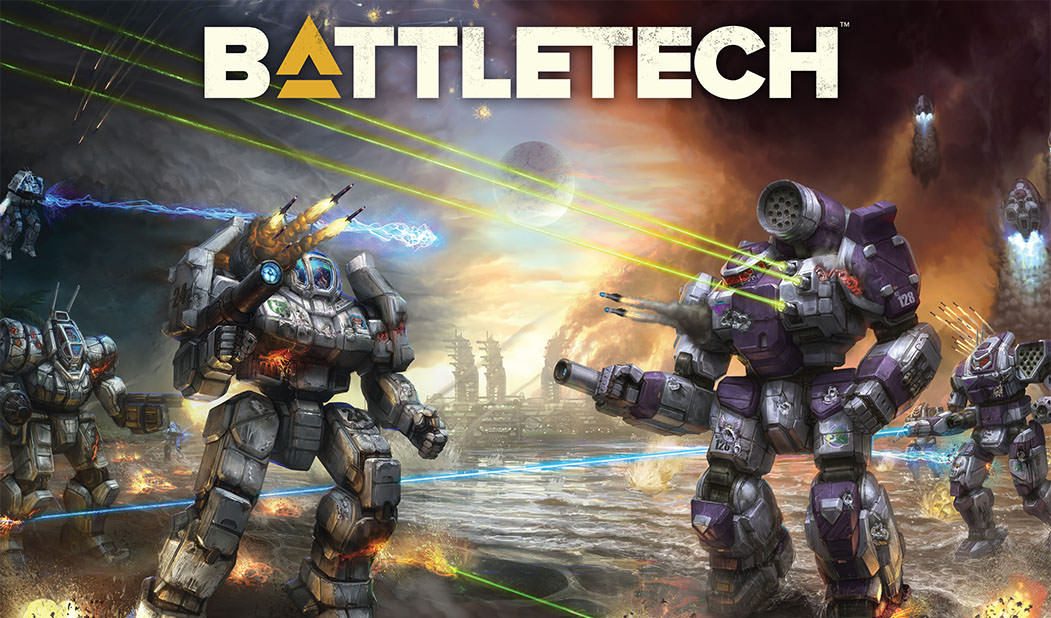
BattleTech может не запускаться, открываться с чёрным экраном, зависать во время боя или завершаться с ошибками atidxx64.dll и d3d11.dll. Сначала проверьте, соответствует ли компьютер требованиям игры, затем переходите к решению конкретной неисправности.
Проверьте конфигурацию компьютера
Даже запуск игры не гарантирует стабильную работу: недостаток оперативной памяти, слабая видеокарта или нехватка места на накопителе могут привести к фризам и сбоям. Для BattleTech заявлены следующие параметры.
Минимальная конфигурация
- Операционная система: Windows 7 / 8 / 8.1 / 10 (64 разрядная).
- Процессор: Intel Core i3-3210 / AMD FX 4300.
- Видеокарта: NVIDIA GeForce 660 GTX / AMD Radeon HD 7850.
- Память: 8 ГБ ОЗУ.
- Место на диске: 25 ГБ.
- DirectX: версии 11.
- Звуковая карта: совместимая с DirectX.
- Сеть: широкополосное подключение к интернету.
Рекомендуемая конфигурация
- Операционная система: Windows 7 / 8 / 8.1 / 10 (64 разрядная).
- Процессор: Intel Core i5-3450 / AMD FX 6300.
- Видеокарта: NVIDIA GeForce GTX 950 / AMD Radeon HD 7900 Series.
- Память: 16 ГБ ОЗУ.
- Место на диске: 30 ГБ.
- DirectX: версии 11.
- Звуковая карта: совместимая с DirectX.
- Сеть: широкополосное подключение к интернету.
Сообщение о запущенном игровом профиле
Иногда при входе появляется уведомление, что профиль уже используется. Обычно это происходит после некорректного завершения предыдущей сессии. Полностью закройте BattleTech и запустите её заново. При следующем открытии появится выбор между Кампанией и Схваткой — выберите кампанию, после чего можно продолжать игру.
Чёрный экран при запуске
Если слышна музыка или звуки главного меню, но изображения нет, нажмите ALT + ENTER. Комбинация переводит BattleTech в оконный режим. Откройте настройки игры, выставьте разрешение, подходящее вашему монитору, а затем при необходимости снова включите полноэкранный режим.
Ошибка Access Violation atidxx64.dll
Сбой с файлом atidxx64.dll может появиться после обновления драйвера графического процессора. В таком случае верните прежнюю версию драйвера видеокарты и проверьте запуск.
Если откат не дал результата, удалите BattleTech вместе с настройками и сохранениями, после чего выполните чистую установку. Файлы сохранений находятся по адресу:
КомпьютерДискSteamuserdata[user-id]637090
Ошибка Access Violation d3d11.dll
При сообщении Access Violation d3d11.dll сначала установите свежий пакет DirectX: проблема связана с библиотеками DLL. Когда обновление не помогает, остаётся удалить игру вместе с её файлами настроек и поставить её заново.
Фризы и резкое падение FPS
Просадки производительности случаются и на системе, которая формально проходит по требованиям. Частая причина — сторонняя программа, нагружающая процессор, системный диск или оперативную память.
- Откройте диспетчер задач сочетанием Ctrl + Shift + Escape.
- Посмотрите, какой процесс сильнее всего расходует ресурсы.
- Закройте ненужное приложение вручную.
- Если программа не реагирует, нажмите по ней правой кнопкой мыши и выберите «Снять задачу».
Когда фоновые процессы ни при чём, обновите драйвер видеокарты. Нужные версии доступны на официальных сайтах NVidia или ATI Radeon — выбор зависит от используемого графического процессора.
Ещё один вариант — переустановить DirectX, распространяемый пакет Visual C++ и Microsoft .NET Framework 3,5 или 4 версии. Эти компоненты можно загрузить и установить с официального сайта Microsoft.



Комментарии 0