Проблемы с Battlefield 2042 нередко начинаются ещё до первого матча: игра может вылетать, зависать, выдавать ошибку DirectX 12 или не подключаться к серверам. Прежде чем искать причину в драйверах и настройках, проверьте, соответствует ли компьютер нагрузке.
Системные требования Battlefield 2042
Шутер умеет задействовать до 16 потоков процессора, поэтому запас мощности не будет лишним даже владельцам Intel Core i9 и AMD Ryzen 9. Для ровных 60 кадров в секунду на максимальных настройках при 1080p понадобится как минимум GeForce GTX 1080 либо Radeon RX 5700.
Официальные конфигурации рассчитаны на 1920×1080 и 2560×1440. Ниже приведены и ориентиры для 4K, составленные по результатам тестов.
Минимальная конфигурация для 1080p и 60 FPS
Низкий пресет графики потребует:
- Windows 10 64-битной версии;
- Intel Core i5-6600K или AMD Ryzen 5 3600;
- NVIDIA GeForce GTX 1050 Ti либо AMD Radeon RX 560;
- 8 гигабайт оперативной памяти.
Рекомендуемый компьютер для 1080p и 60 FPS
Для высокого пресета официальные требования заметно выше:
- Windows 10 x64;
- Intel Core i7-4790K или AMD Ryzen 7 2700X;
- NVIDIA GeForce GTX 3060 либо AMD Radeon RX 6600 XT;
- 16 гигабайт оперативной памяти.
Конфигурации для 1440p и 4K
По данным тестов, в 2560×1440 при 60 FPS игре нужны Windows 10 x64, Intel Core i7-8700K или AMD Ryzen 7 2700X, GeForce RTX 2080 или Radeon RX 5700 XT, а также 16 гигабайт ОЗУ.
Для 3840×2160 и тех же 60 FPS потребуется Windows 10 x64, Intel Core i7-9700K либо AMD Ryzen 7 3700X, GeForce RTX 3080 или Radeon RX 6800 XT и 16 гигабайт оперативной памяти.
Battlefield 2042 не запускается на Windows 7
Для запуска Battlefield 2042 нужна 64-битная Windows 10 версии 1709 либо новее. На Windows 7 игра не поддерживается. Если система подходит по требованиям, но запуск всё равно не происходит, установите доступные обновления Windows и перезагрузите компьютер.
Игра закрывается без сообщения или перезагружает ПК
Сначала исключите повреждённые данные игры. В Steam это делается так:
- Откройте Steam.
- Зайдите в раздел «Библиотека».
- В списке слева щёлкните правой кнопкой мыши по Battlefield 2042 и выберите свойства.
- Перейдите на вкладку «Локальные файлы».
- Нажмите «Проверить целостность файлов игры» и дождитесь окончания проверки.
Причиной внезапного вылета может быть и видеокарта без поддержки DirectX 12: Battlefield 2042 использует только этот API.
Ошибка msvcp140.dll
Установите RuntimePack — этот пакет содержит библиотеки, которые требуются играм при запуске.
Коды 0x0c000142 и 0x0c000005
Проверьте системные файлы Windows. Нажмите Windows + R, введите sfc /scannow без кавычек и запустите команду. Когда проверка завершится, перезагрузите компьютер.
Ошибка 0xc000007b
Обновите либо переустановите драйвер NVIDIA. Лучше выбрать чистую установку: она удалит прежние параметры, которые могли вызвать сбой.
Сообщение о нехватке памяти
Такой текст означает, что компьютеру не хватает ОЗУ. Надёжнее всего увеличить её объём хотя бы до 8 гигабайт. Файл подкачки обычно не решает проблему. Перед запуском закройте браузер, особенно при большом числе открытых вкладок.
Нет подключения к серверу или появляется 15-7A
Серверы могут быть перегружены или временно отключены на технические работы. Повторите подключение позже — иногда придётся подождать до следующего дня. Текущее состояние серверов публикуется в официальном Twitter-аккаунте.
Игра не сохраняет выбранное разрешение
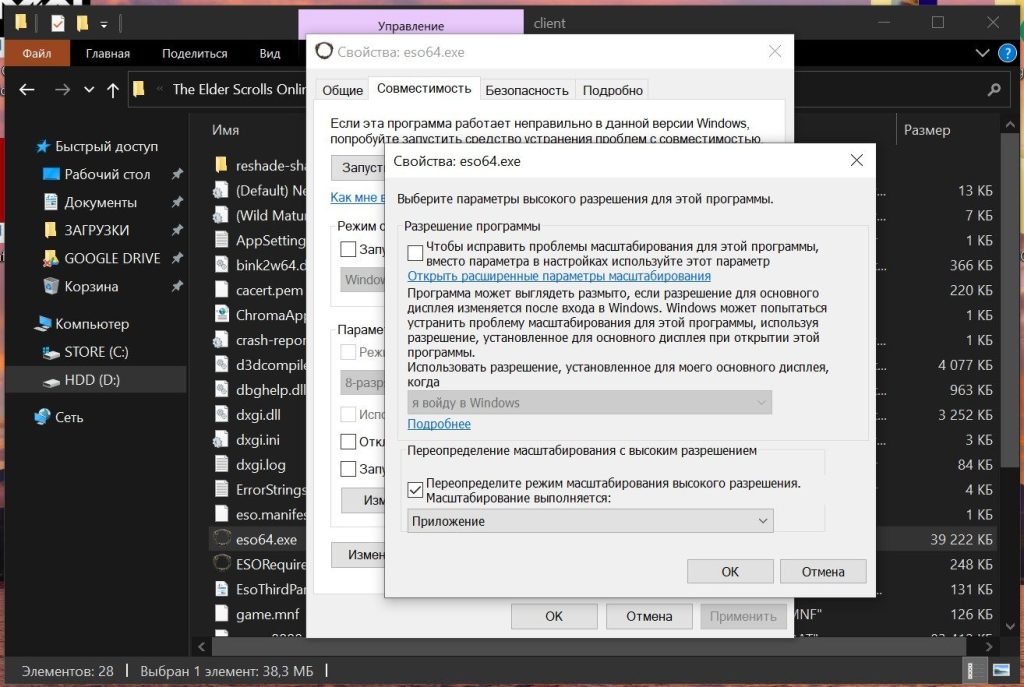
Причиной может быть системное масштабирование интерфейса Windows. Чтобы Battlefield 2042 корректно применяла разрешение, найдите в каталоге игры файл BF2042.exe и откройте его свойства.
- Перейдите на вкладку «Совместимость».
- Нажмите «Изменить параметры высокого DPI».
- Активируйте пункт «Переопределите режим масштабирования…» и выберите для него вариант «Приложение».
Лаги, артефакты и неравномерная загрузка компонентов
Если Battlefield 2042 тормозит, появляются графические артефакты, процессор работает на 100%, а видеокарта загружена на 10% или меньше, сначала сопоставьте характеристики компьютера с системными требованиями. Подробные конфигурации приведены в разделе «Какой компьютер нужен для Battlefield 2042» выше.
Обновление драйвера видеокарты
Загрузите свежий драйвер на сайте производителя своей видеокарты. Для NVIDIA GeForce сервис автоматически определит подходящую версию: нажмите «Поиск», затем выберите «Загрузить сейчас». Запустите скачанный установщик и завершите процедуру по его подсказкам.
Владельцам AMD Radeon нужно прокрутить страницу до строки Search for your product. В разделе Graphics укажите свою модель видеокарты и нажмите «Отправить». На следующей странице выберите используемую версию Windows, после чего нажмите «Скачать». Откройте загруженный файл и пройдите установку.
После обновления драйвера перезагрузите компьютер.
Режим максимальной производительности
На видеокартах NVIDIA GeForce щёлкните ПКМ по рабочему столу и запустите «Панель управления NVIDIA». В меню слева откройте «Управление параметрами 3D», затем перейдите к «Программным настройкам». В поле «1. Выберите программу для настройки» укажите Battlefield 2042. Если игры нет в перечне, добавьте её кнопкой рядом. Ниже найдите «Режим управления электропитанием» и установите «Предпочтителен режим максимальной производительности».
Для AMD Radeon с процессорами AMD откройте «Настройки Radeon» через ПКМ по рабочему столу. В разделе «Система» найдите категорию «Переключаемая графика», назначьте основной видеокартой вариант с «максимальной производительностью» и нажмите «Принять».
Настройки графики для слабого компьютера
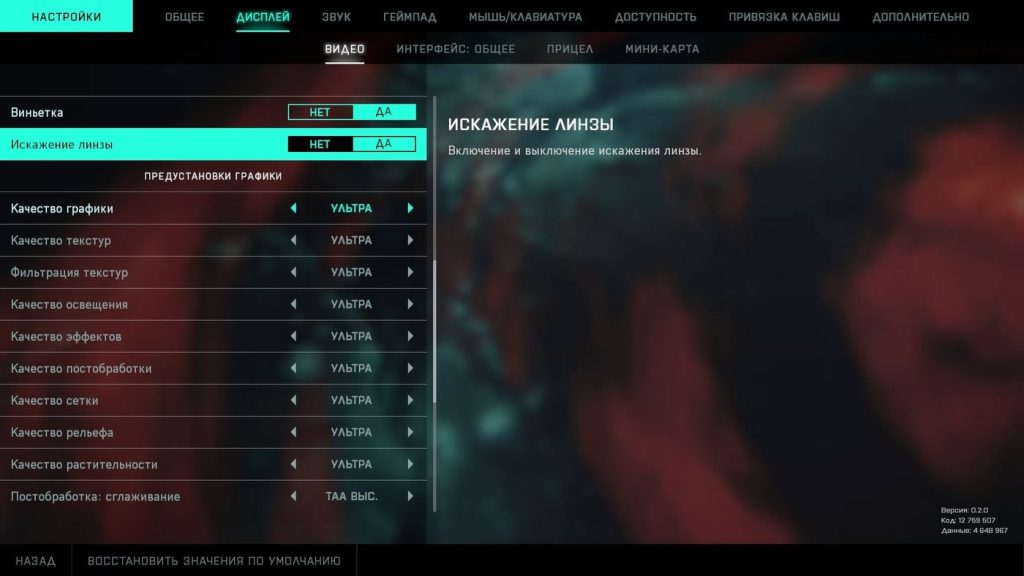
Если ПК близок к минимальным требованиям, начните с этого набора параметров. Он снижает нагрузку на видеокарту и помогает добиться более ровной частоты кадров.
- Полноэкранный режим — полный экран.
- Угол обзора — 55.
- Угол обзора от третьего лица при управлении техникой — 55.
- Угол обзора — прицел — нет.
- Качество текстур — среднее, фильтрация текстур — высокое.
- Качество освещения и эффектов — низкое.
- Качество постобработки — среднее.
- Качество сетки и растительности — низкое.
- Постобработка: сглаживание — TAA низкое.
- Фоновое затенение — SSAO.
- Динамическое масштабирование разрешения — нет.
- Низкая задержка NVIDIA Reflex — отключить.
- Рендеринг последующих кадров — нет.
- Вертикальная синхронизация — нет.
- Количество объектов высокого качества — низкое.
Что делать, если пропал или сбоит звук
Нажмите ПКМ по значку громкости в правом нижнем углу рабочего стола и выберите «Устранение неполадок со звуком». Затем выполните действия, которые предложит системная утилита.
Зависания, черный экран и DXGI_ERROR_DEVICE_HUNG
Такие сбои иногда вызывает перегрев видеокарты. Осмотрите систему охлаждения: провода не должны мешать вращению вентиляторов. Если с ними всё нормально, отмените разгон в MSI Afterburner кнопкой Reset. Когда программа не установлена, видеокарта, скорее всего, не разгонялась.



Комментарии 0