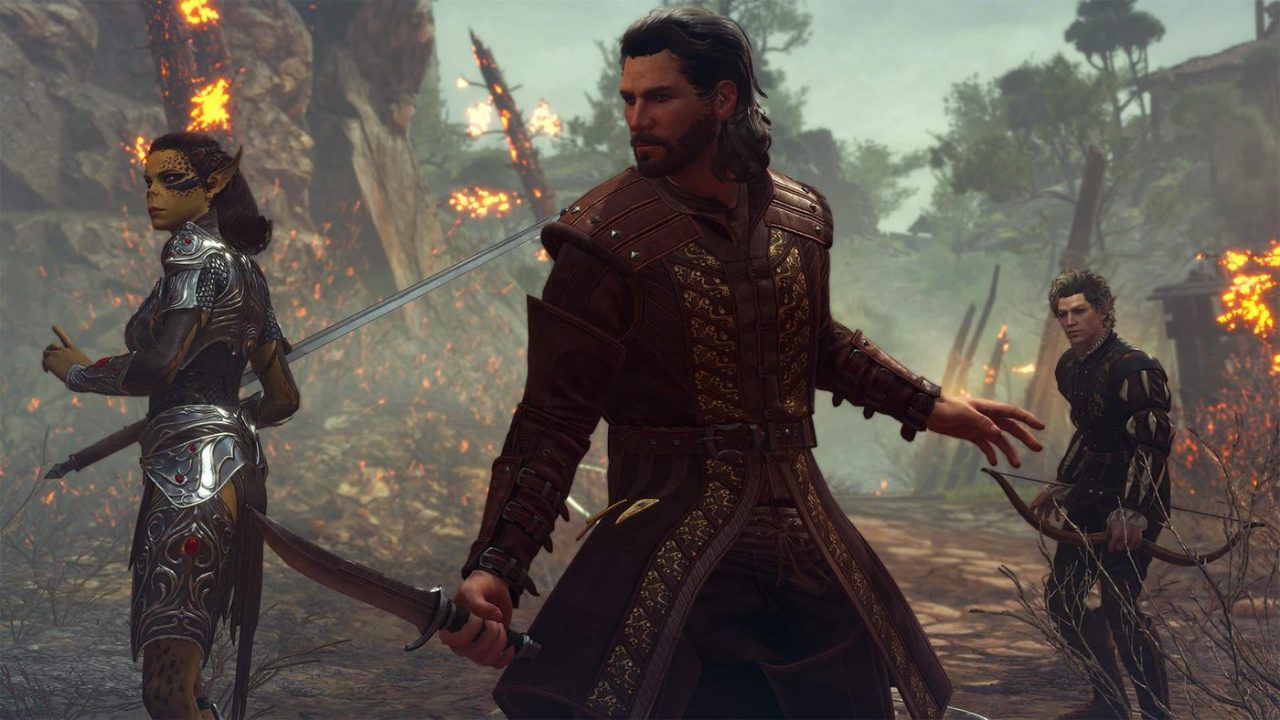
У Baldur’s Gate 3 на старте раннего доступа встречались вылеты, ошибки файловой системы, сбои со звуком и проблемы с сохранениями. Часть неполадок разработчики уже исправили, но прежде чем искать решение конкретного бага, проверьте, соответствует ли компьютер требованиям игры: слабое железо нередко становится причиной нестабильной работы.
На какое железо рассчитана Baldur’s Gate 3
Игра требовательна к процессору. Она способна задействовать до 6 физических ядер и нагрузить до 12 потоков, поэтому предпочтительны современные Intel Core i5 либо AMD Ryzen 5. Для устойчивых 60 кадров в секунду на максимальных настройках при 1080p нужна видеокарта примерно уровня GTX 1070 или RX 590.
Официальные параметры ориентированы на 1920×1080. Для 2560×1440 и 3840×2160 понадобится более производительная система, особенно если цель — стабильные 60 FPS.
Минимальная конфигурация для 1080p
Официальный минимум рассчитан на 30 FPS со средним пресетом графики:
- Операционная система: Windows 7/8/10, только 64-битная;
- Процессор: Intel Core i5-4690 / AMD FX-4350;
- Видеокарта: NVIDIA GeForce GTX 780 / AMD Radeon R9 280X;
- Оперативная память: 8 гигабайт.
Рекомендуемый компьютер для 1080p
Чтобы играть в 1080p при 60 FPS и высоких настройках, заявлена следующая конфигурация:
- Операционная система: Windows 10 x64;
- Процессор: Intel Core i7-4770K / AMD Ryzen 5 1500X;
- Видеокарта: NVIDIA GeForce GTX 1060 / AMD Radeon RX 580;
- Оперативная память: 16 гигабайт.
Система для 1440p при 30 FPS
По результатам тестов для разрешения 2560×1440 и 30 FPS потребуется:
- Операционная система: Windows 10 x64;
- Процессор: Intel Core i5-7400 / AMD Ryzen 5 2400;
- Видеокарта: NVIDIA GeForce GTX 1060 / AMD Radeon RX 580;
- Оперативная память: 16 гигабайт.
Компьютер для 4K при 30 FPS
Для запуска Baldur’s Gate 3 в разрешении 4K с частотой 30 кадров в секунду потребуются следующие компоненты:
- Операционная система: Windows 10 x64.
- Процессор: Intel Core i5-9400 или AMD Ryzen 5 3400.
- Видеокарта: NVIDIA GeForce RTX 2070 или AMD Radeon RX 5700 XT.
- Оперативная память: 16 гигабайт.
Компьютер для 4K при 60 FPS
Для стабильных 60 FPS в 4K понадобится более мощная система:
- Операционная система: Windows 10 x64.
- Процессор: Intel Core i7-9700K или AMD Ryzen 7 3700X.
- Видеокарта: NVIDIA GeForce RTX 2080 Ti или RTX 3070.
- Оперативная память: 16 гигабайт.
Baldur’s Gate 3 не запускается на Windows 7
Сначала установите для Windows 7 пакет обновлений SP1. Затем обновите DirectX и попробуйте запустить игру снова.
Baldur’s Gate 3 не устанавливается или не запускается
Перезагрузите компьютер. Если это не решило проблему, восстановите файлы через Steam:
- Откройте Steam.
- Зайдите в раздел «Библиотека».
- Щёлкните правой кнопкой мыши по Baldur’s Gate 3 в левом списке и выберите свойства.
- Переключитесь на вкладку «Локальные файлы».
- Нажмите «Проверить целостность файлов игры».
- Дождитесь окончания проверки.
Ошибки файловой системы, сохранений и доступа
При кодах 119, 120 или 612 проверьте путь к BG3.exe: в нём не должно быть русских букв. Найти файл можно через поиск в проводнике. Отключите антивирус либо добавьте BG3.exe в исключения, а в свойствах совместимости файла включите пункт «Запускать эту программу от имени администратора».
Если не сохраняется игра или появляется сообщение «Нет доступа к папке», откройте свойства папки «Документы», перейдите на вкладку «Расположение» и нажмите «По умолчанию».
Ошибки 0xc000007b и библиотек
Для ошибки 0xc000007b переустановите или обновите драйверы NVIDIA. Выберите чистую установку, чтобы удалить некорректные настройки.
При сообщениях о MSMSVCR100.dll, MSMSVCR120.dll, MSMSVCR140.dll или .NET Core установите RuntimePack — набор библиотек, необходимых для запуска игр.
Ошибка «Недостаточно памяти» в Baldur’s Gate 3
Проблема связана с нехваткой оперативной памяти: расширьте ОЗУ хотя бы до 8 гигабайт. Увеличение файла подкачки, скорее всего, ситуацию не исправит. Перед запуском Baldur’s Gate 3 закройте браузер — особенно если в нём открыто много вкладок.
В игре не меняется разрешение
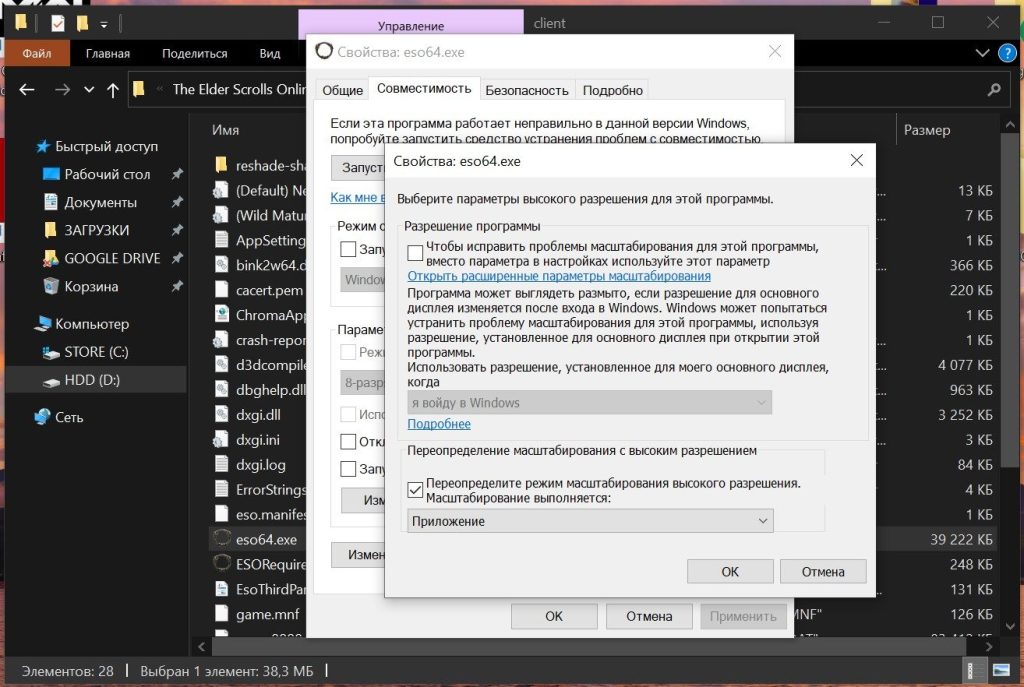
Причиной может быть масштабирование интерфейса, включённое в Windows. Для корректной работы настройки измените параметры файла игры:
- Откройте папку Baldur’s Gate 3 и найдите
BG3.exe. - Нажмите на файл правой кнопкой мыши, откройте его свойства и перейдите на вкладку «Совместимость».
- Выберите пункт «Изменить параметры высокого DPI».
- Активируйте настройку «Переопределите режим масштабирования…», затем установите для неё значение «Приложение».
Если Baldur’s Gate 3 тормозит или работает нестабильно
Сначала сверяйте характеристики компьютера с требованиями из главы «Какой компьютер нужен для Baldur’s Gate 3». Если ПК подходит, обновите драйвер видеокарты, а затем назначьте игре профиль с максимальной производительностью.
Установка свежего драйвера
- NVIDIA GeForce. Откройте сайт производителя: сервис автоматически определит подходящую версию. Нажмите «Поиск», после чего выберите «Загрузить сейчас». Запустите загруженный установщик и завершите процедуру по его подсказкам.
- AMD Radeon. На странице поддержки найдите поле Search for your product. В блоке Graphics укажите свою модель и нажмите «Отправить». Затем выберите свою версию Windows, кликните по ней ЛКМ и нажмите «Скачать». Открыв скачанный файл, установите драйвер по инструкции.
По завершении обязательно перезагрузите компьютер — только после этого изменения вступят в силу.
Профиль максимальной мощности
Пользователям NVIDIA нужно открыть «Панель управления NVIDIA» через ПКМ по рабочему столу. В левой колонке перейти в «Управление параметрами 3D», затем открыть «Программные настройки». В пункте «1. Выберите программу для настройки» укажите Baldur’s Gate 3. Если игры нет в перечне, добавьте её соседней кнопкой. Ниже найдите «Режим управления электропитанием» и установите «Предпочтителен режим максимальной производительности».
На компьютерах с AMD Radeon и процессорами AMD вызовите через ПКМ «Настройки Radeon», откройте «Система» и перейдите к «Переключаемая графика». Основной назначьте видеокарту с пометкой «максимальной производительностью», затем нажмите «Принять».
Настройки графики и способы повысить FPS
Слабый компьютер
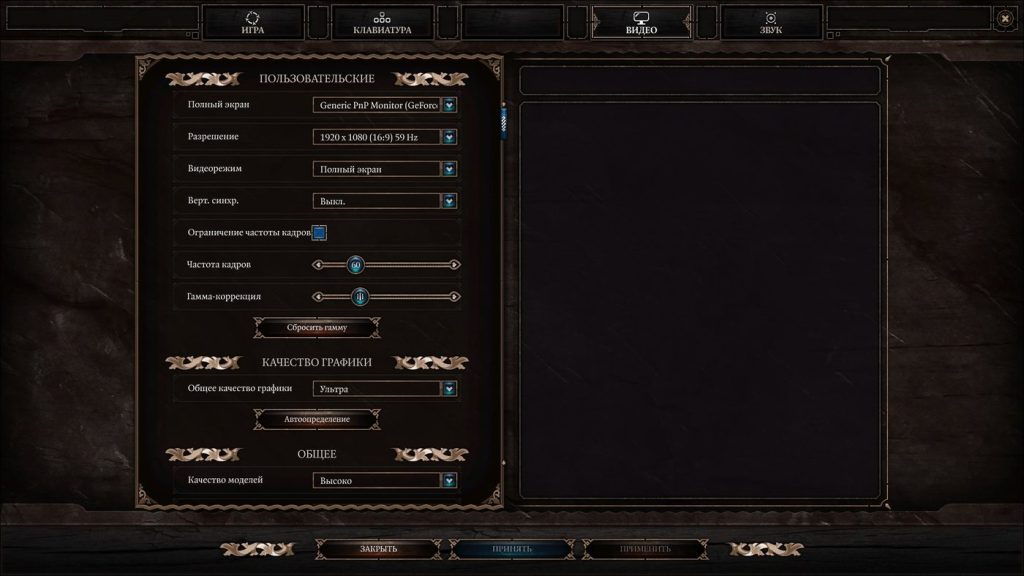
Для системы, которая примерно соответствует минимальным требованиям, начните с таких параметров:
- Разрешение: 1920×1080;
- Видеорежим: полный экран;
- Верт. синхр.: двойная буферизация;
- Ограничение частоты кадров: включить, значение — 30;
- Качество моделей и расстояние до объекта: средне;
- Качество текстур: средне;
- Фильтрация текстур: 16x;
- Качество освещения: низко;
- Тени: включить;
- Динамические тени: отключить;
- Качество теней: низко;
- Сглаживание: FXAA;
- Затенение фонового света: отключить;
- Глубина резкости: по желанию;
- Сумеречные лучи, свечение и рассеяние света снизу: отключить.
Если пропал звук
Нажмите ПКМ по значку громкости в правой нижней части рабочего стола и выберите «Устранение неполадок со звуком». Дальше выполните шаги, которые предложит системное средство диагностики.
Вылеты, зависания, чёрный экран и DXGI_ERROR_DEVICE_HUNG
Одна из возможных причин — перегрев видеокарты. Проверьте, свободно ли вращаются вентиляторы: им могут мешать соседние провода. Если с охлаждением всё нормально, отмените разгон. В MSI Afterburner для этого нажмите Reset. Отсутствие этой программы обычно означает, что видеокарта не разгонялась.
Игра не видит геймпад
Удалите контроллер через «Диспетчер устройств», затем перезапустите компьютер. При сохранении проблемы откройте настройку контроллера в Steam и вручную выберите режим Xbox Controller.
Папка с сохранениями
Файлы Baldur’s Gate 3 находятся по адресу:
C:Users[Имя Пользователя]DocumentsLarian StudiosBaldur's Gate 3PlayerProfiles



Комментарии 0