
В Baldur’s Gate 3 встречаются вылеты при запуске, сбои во время отдыха и сохранения, просадки FPS и неполадки с облачными сейвами. Ниже собраны первые шаги, которые помогут проверить причину проблем и понять, соответствует ли компьютер требованиям игры.
Проверьте системные требования
Сначала сравните конфигурацию ПК с официальными требованиями. Часть серьёзных ошибок может быть связана с самой игрой и исправляться только разработчиками, но неподходящее железо нередко становится причиной вылетов и низкой производительности.
Минимальная конфигурация
Эти параметры рассчитаны на разрешение 1080p, 60 FPS и минимальный пресет:
- Операционная система: Windows 10 64-bit;
- Процессор: Intel i5-4690 или AMD FX 8350;
- Оперативная память: 8 ГБ ОЗУ;
- Видеокарта: Nvidia GTX 970 или AMD Radeon RX 480 с 4 ГБ видеопамяти или больше;
- DirectX: версия 11;
- Место на диске: 150 ГБ.
Рекомендуемая конфигурация
Для игры в 1080p при 60 FPS на максимальном пресете потребуется следующая система:
- Операционная система: Windows 10 64-bit;
- Процессор: Intel i7 8700k или AMD Ryzen 5 3600;
- Оперативная память: 16 ГБ ОЗУ;
- Видеокарта: Nvidia GTX 2060 Super или AMD RX 5700 XT с 8 ГБ видеопамяти или больше;
- DirectX: версия 11 или Vulkan;
- Место на диске: 150 ГБ.
Baldur’s Gate 3 не запускается на Windows 7/10/11
Если игра закрывается ещё до загрузки или появляется ошибка запуска, причина может быть связана с конфигурацией системы, установкой или совместимостью. В следующем разделе разберём отдельные варианты этой проблемы и способы её устранения.
Удалите файлы раннего доступа
Если на компьютере раньше была установлена версия Baldur’s Gate 3 из раннего доступа, перед новой установкой лучше убрать её остаточные данные. За три года раннего доступа в папке игры могли сохраниться файлы, которые конфликтуют с релизной версией. Сохранения удалять не нужно.
- Удалите Baldur’s Gate 3 с компьютера.
- Откройте каталог
C:ПользователиИмя пользователяappdatalocallarian studiosBaldur's Gate 3и очистите его. Разрешается удалить всю папку целиком, если в ней не осталось нужных сохранений.
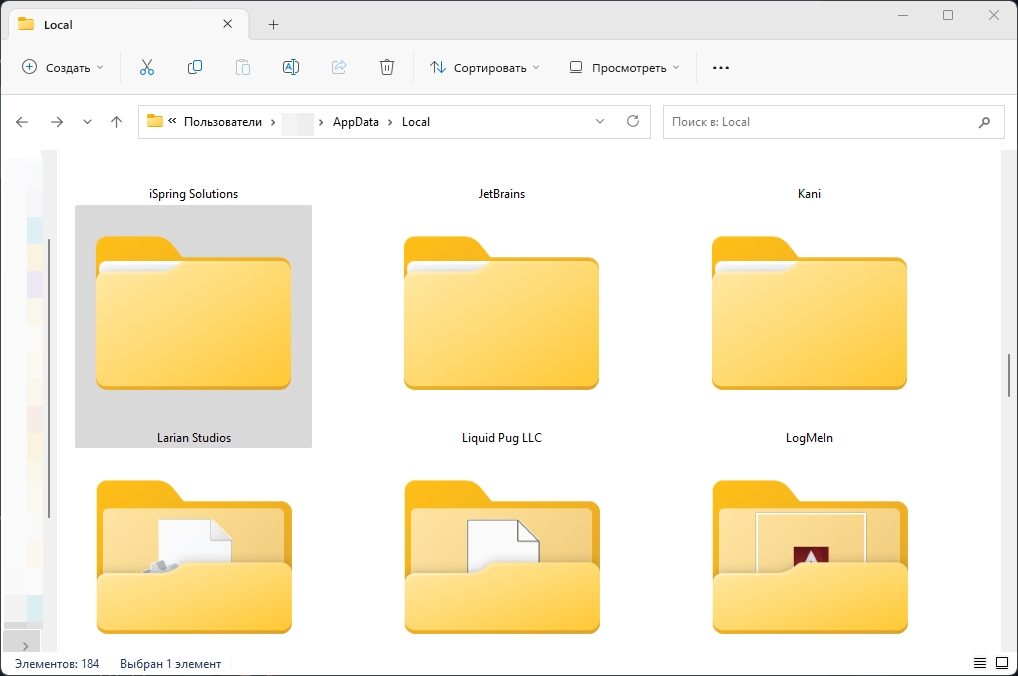
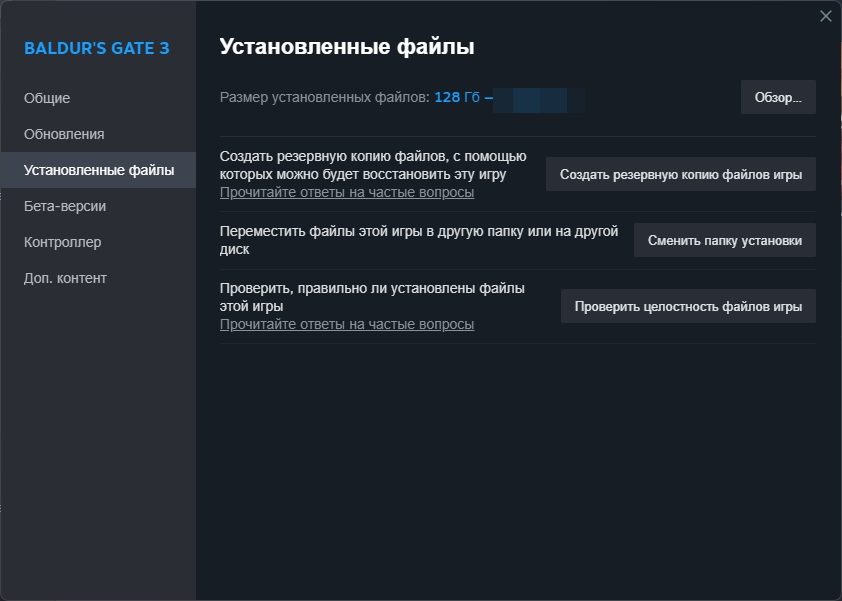
После этого заново скачайте игру в Steam. Когда установка завершится, откройте библиотеку, нажмите правой кнопкой мыши по Baldur’s Gate 3 и выберите «Свойства». В появившемся окне перейдите в «Установленные файлы», а затем запустите проверку целостности игровых файлов. Дождитесь окончания процедуры и повторите попытку запуска.
Попробуйте DX11 и Vulkan
Baldur’s Gate 3 поддерживает два графических API, и на одной системе стабильнее работает DX11, а на другой — Vulkan. Если игра не открывается, появляется чёрный экран или приложение закрывается сразу после запуска, смените используемый вариант.
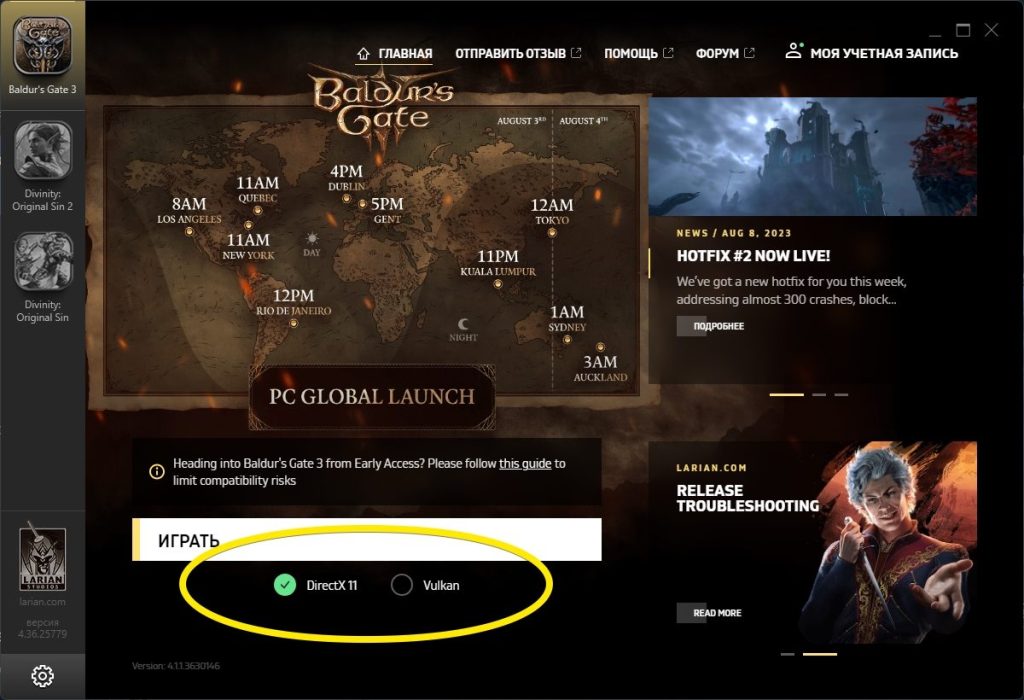
При запуске Baldur’s Gate 3 через Steam выберите нужный API в стартовом окне игры: сначала проверьте один вариант, а при сбое повторите запуск с другим. Не переключайте режимы во время работы игры — каждый раз полностью закрывайте приложение и запускайте его заново. Такой тест помогает понять, связан ли сбой с конкретным графическим API, а не с самой установкой.
Переключите API между Vulkan и DirectX 11
Если Baldur’s Gate 3 вылетает сразу после запуска, зависает на загрузке или вообще не открывается, смените графический API. В лаунчере доступны Vulkan и DirectX 11: первый вариант в отдельных тестах показывает более высокую производительность, но на части конфигураций работает нестабильно. Разработчики продолжают тестировать Vulkan, поэтому совместимость может отличаться от системы к системе.
- Откройте Baldur’s Gate 3 ярлыком на рабочем столе либо через лаунчер Steam.
- После появления лаунчера Larian посмотрите под кнопкой «Играть».
- Выберите другой вариант запуска: при проблемах с Vulkan укажите DirectX 11, а если не стартует DX11 — попробуйте Vulkan.
Закройте ресурсоёмкие программы
Сбои иногда вызывают не файлы игры, а запущенные одновременно приложения. Браузер Chrome, Discord и другие программы способны занимать оперативную память и процессорное время, а в некоторых случаях конфликтовать с игрой. Перед новой попыткой запуска завершите всё лишнее.
- Щёлкните правой кнопкой мыши по панели задач и откройте «Диспетчер задач». Вместо этого можно нажать Ctrl+Shift+Esc.
- Проверьте, какие процессы сильнее всего нагружают процессор или используют оперативную память.
- Нажмите правой кнопкой по ненужному приложению и выберите «Завершить процесс».
Установите свежий драйвер видеокарты
Чёрный экран при старте может появиться из-за старого графического драйвера. При открытии лаунчера Larian через Steam либо другой цифровой магазин программа способна проверить его состояние и предложить обновление.
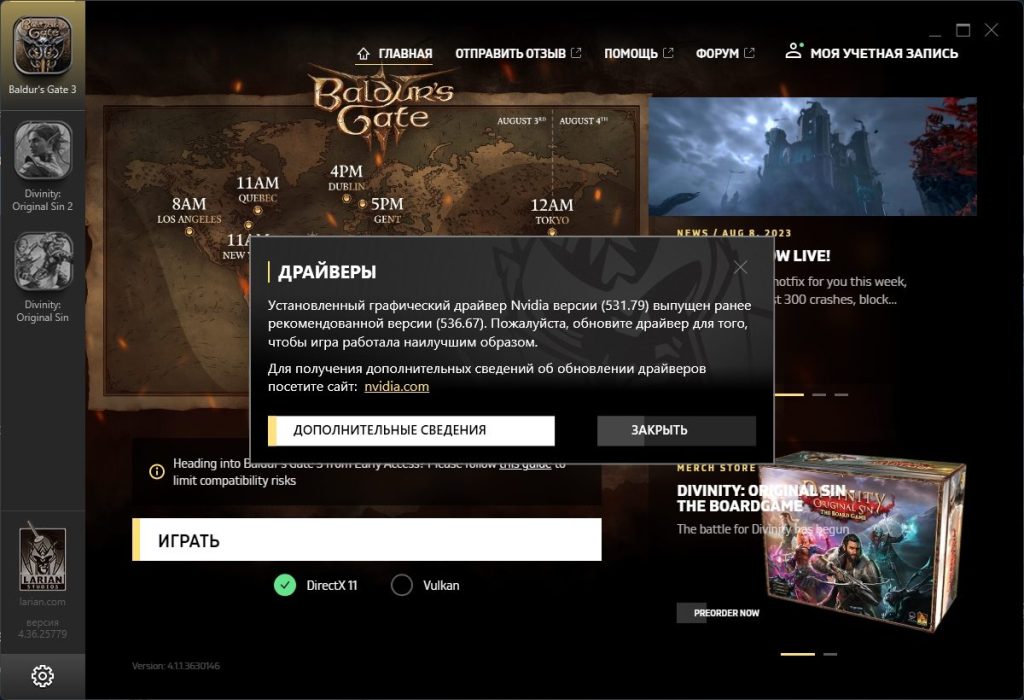
Нажмите «Дополнительные сведения», чтобы открыть страницу загрузки в браузере. Лаунчер сам определит модель видеокарты, после чего останется скачать подходящий драйвер.
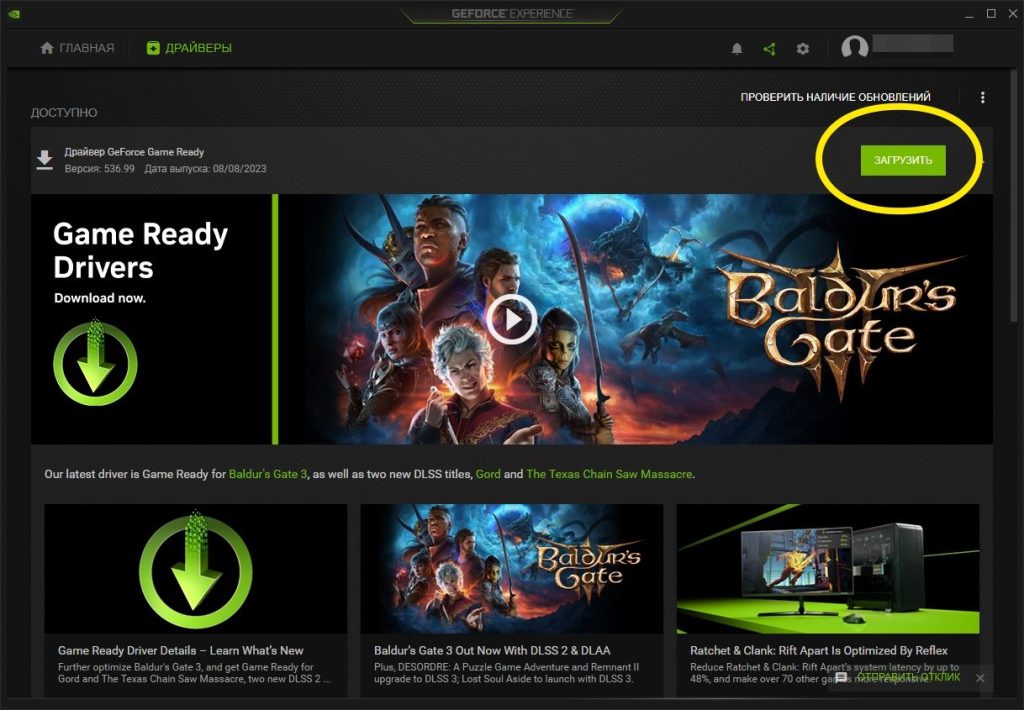
Обновить драйвер видеокарты можно не только вручную с сайта производителя. В приложении Nvidia GeForce Experience или AMD Software: Adrenalin Edition откройте раздел «Драйверы», нажмите «Загрузить» и дождитесь завершения процедуры.
Запустите игру напрямую через исполняемый файл
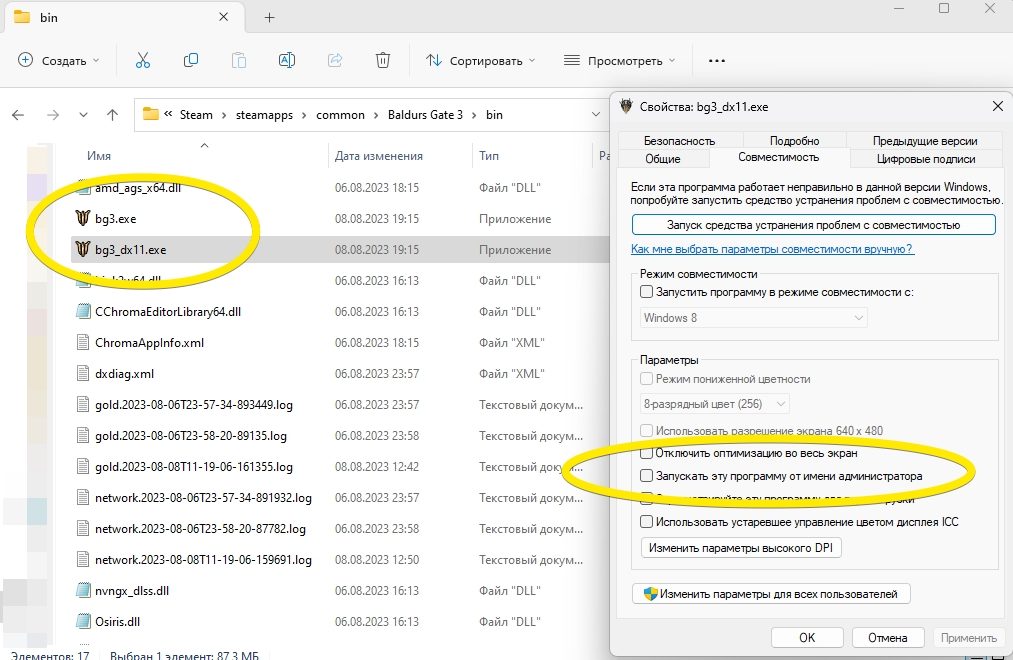
Если Baldur’s Gate 3 не стартует из библиотеки, попробуйте открыть её файл запуска вручную. В Steam щёлкните ПКМ по названию игры, выберите «Управление», а затем «Просмотреть локальные файлы». В открывшейся папке перейдите в каталог bin по адресу «Диск:SteamsteamappscommonBaldurs Gate 3bin».
Для запуска в DirectX 11 откройте bg3_dx11.exe. Когда игра начнёт работать без ошибок, можно заменить ярлык на рабочем столе: удалите прежний, нажмите ПКМ по bg3_dx11.exe и выберите «Отправить» → «Рабочий стол (создать ярлык)».
Проверьте запуск с правами администратора
Недостаток разрешений Windows иногда мешает игре получить доступ к нужным файлам. В той же папке bin найдите bg3.exe или bg3_dx11.exe, кликните по нему правой кнопкой мыши и откройте «Свойства». На вкладке «Совместимость» активируйте пункт «Запускать эту программу от имени администратора», затем примените настройку.
Временно отключите антивирус
Сторонний антивирус и встроенный «Защитник Windows» могут ошибочно блокировать запуск Baldur’s Gate 3. На короткое время приостановите защиту и проверьте результат. Если проблема исчезнет, верните антивирус в рабочий режим и добавьте игровые файлы в список исключений.
Переустановите Baldur’s Gate 3
Когда остальные способы не помогли, удалите игру и установите её заново. Такой шаг может устранить не только сбой при старте, но и ошибки Access denied и Error 119120612.
Baldur’s Gate 3 вылетает на рабочий стол, тормозит и зависает
Если игра открывается, но затем закрывается без сообщения, теряет FPS или начинает зависать, проверяйте возможные причины по очереди. Начните с графики: откройте настройки и измените параметры изображения.
Снизьте нагрузку на графику
Часть вылетов и визуальных ошибок Baldur’s Gate 3 связана с параметрами изображения. Если игра закрывается без сообщения об ошибке, попробуйте временно перейти на более щадящую конфигурацию:
- Откройте Baldur’s Gate 3 и в стартовом меню зайдите в «Параметры».
- Выберите раздел «Видео».
- В строке «Верт. синхр.» установите «Двойная буферизация» либо полностью отключите синхронизацию.
- Активируйте «Ограничение частоты кадров» и выставьте ползунок на 30 кадров.
- Для пункта «Общее качество графики» выберите вариант «Среднее».
- Прокрутите меню ниже, найдите AMD FSR 1.0 и переключите его на «Баланс».
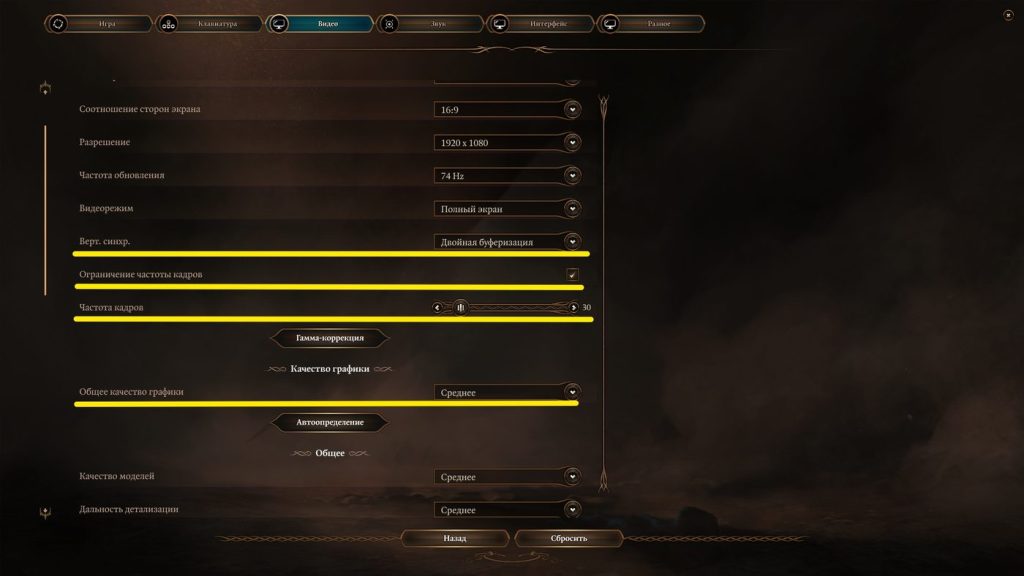
Такой набор параметров часто помогает уменьшить расход памяти и сделать игру стабильнее. Если проблема исчезла, можно постепенно повышать качество или частоту кадров, проверяя результат после каждого изменения. Так вы найдёте подходящий баланс между производительностью и картинкой.
Удалите установленные модификации
Моды, которые работали в раннем доступе, после релиза могут конфликтовать с обновлёнными файлами игры. Из-за этого появляются ошибки, просадки FPS и случайные вылеты. Для проверки полностью уберите пользовательские файлы:
- В библиотеке Steam кликните правой кнопкой мыши по Baldur’s Gate 3.
- Откройте пункт «Управление», затем нажмите «Просмотреть локальные файлы».
- Перейдите в каталог «Диск:SteamsteamappscommonBaldurs Gate 3Data» и удалите расположенную там папку Mods.
Осторожнее с едой и некоторыми объектами
Отдельные предметы и действия в открытом мире способны вызвать сбой, в том числе при ручном сохранении или отдыхе. На время диагностики лучше не употреблять пищу и не открывать коробки, бочки и сундуки, где она может находиться.
Особое внимание уделите предмету «Яд Виверны от Нетти»: не храните его в инвентаре перед отдыхом или сохранением, поскольку он способен привести к сбою.
Если сбои начались после работы с добычей, временно сведите к минимуму любые действия с подозрительными предметами. Проблемы чаще связывают с едой: не берите её чужой, не расходуйте и не отправляйте в лагерь. Исключением остаются пакеты с припасами.
Лучше не открывать контейнеры и предметы окружения, где может лежать провизия: бочки, ящики, пустые бутылки, банки, тарелки и котлы. Во время боя не обыскивайте тела противников и интерактивные объекты — такие действия иногда заканчиваются вылетом на рабочий стол или другой ошибкой.
Отдельную осторожность стоит проявить с квестовыми вещами. «рваное письмо» и «запятнанный замок» могут вызвать неполадки, если сначала попытаться их продать, а затем сделать ручное сохранение. Некоторые другие предметы тоже способны сломать работу инвентаря при попытке выбросить их, поэтому до исправления ошибки лучше ничего не удалять из сумок без необходимости.
Отключите полноэкранную оптимизацию
Для устранения части сбоев попробуйте одновременно отключить системную оптимизацию полноэкранного режима и выдать игре права администратора. Настройки находятся в свойствах исполняемого файла.
- Откройте папку «Диск:SteamsteamappscommonBaldurs Gate 3bin».
- Нажмите правой кнопкой мыши на bg3.exe либо bg3_dx11.exe и выберите «Свойства».
- Перейдите на вкладку «Совместимость».
- Отметьте пункты «Отключить оптимизацию во весь экран» и «Запускать это приложение от имени администратора».
- Сохраните изменения кнопками «Применить» и «ОК».
Полноэкранная оптимизация Windows работает как вариант безрамочного полноэкранного режима: с ней удобнее переключаться на рабочий стол, но в некоторых играх она становится источником багов.
Запустите проверку файлов Baldur’s Gate 3 в Steam
Проверка целостности пригодится после вылетов, неудачных обновлений и вмешательства антивируса. Steam найдёт отсутствующие или повреждённые данные, затем автоматически скачает нужные файлы заново.
- В библиотеке Steam кликните правой кнопкой по Baldur’s Gate 3.
- Выберите «Свойства», после чего откройте раздел «Установленные файлы».
- Нажмите «Проверить целостность файлов игры».
Дождитесь окончания процедуры: клиент заменит проблемные файлы в каталоге Baldur’s Gate 3. После этого запустите игру и проверьте, повторяется ли ошибка.
Обновите драйвер видеокарты
Свежий драйвер нередко исправляет вылеты, ошибки отображения и проблемы с производительностью Baldur’s Gate 3. NVIDIA и AMD выпускают обновления с оптимизациями под новые игры, поэтому перед дальнейшей диагностикой проверьте версию программного обеспечения графического адаптера.
Скачать установочный файл можно вручную с сайта производителя. Для NVIDIA выберите серию и конкретную модель видеокарты, после чего загрузите подходящий драйвер. На странице AMD сначала укажите серию и модель адаптера в выпадающих списках и скачайте предложенную версию.
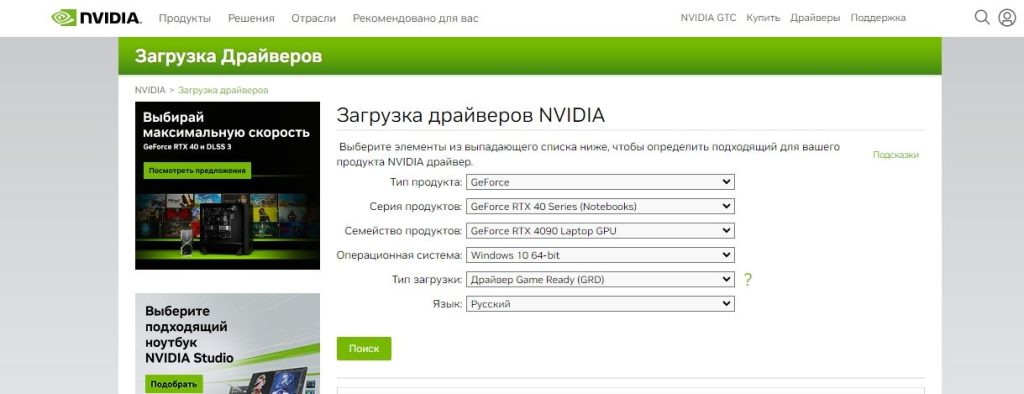
Установка через фирменные приложения
- NVIDIA: запустите Nvidia GeForce Experience, откройте раздел «Драйвер» и нажмите «Загрузить».
- AMD: откройте AMD Software: Adrenalin Edition. На главном экране нажмите «Проверить обновления» в правом верхнем углу, затем установите найденную версию.
Проверьте антивирус
Защитное ПО способно заблокировать запуск игры или вмешаться в её работу. Для проверки на короткое время отключите антивирус и попробуйте запустить Baldur’s Gate 3. Если после этого исчезли сбои, добавьте исполняемые файлы игры в исключения, а не оставляйте защиту отключённой.
В стандартном Защитнике Windows временно отключить проверку можно так:
- Через поиск откройте «Безопасность Windows».
- Выберите раздел «Защита от вирусов и угроз».
- В блоке «Параметры защиты от вирусов и других угроз» нажмите «Управление настройками».
- Отключите переключатель «Защита в реальном времени» и проверьте запуск игры.
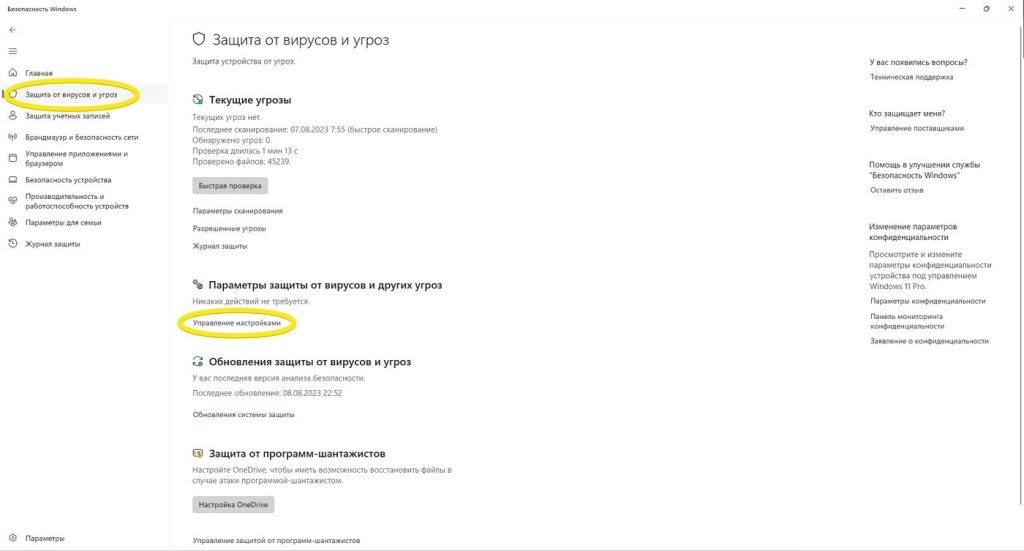
Чтобы добавить игру в исключения, снова откройте «Безопасность Windows» и перейдите в «Защита от вирусов и угроз». В разделе «Параметры защиты от вирусов и других угроз» выберите «Управление настройками», прокрутите страницу до пункта «Исключения» и нажмите «Добавление или удаление исключений». Затем кликните «Добавить исключение», укажите корневую папку Baldur’s Gate 3 и внесите в список файлы bg3.exe и bg3_dx11.exe.
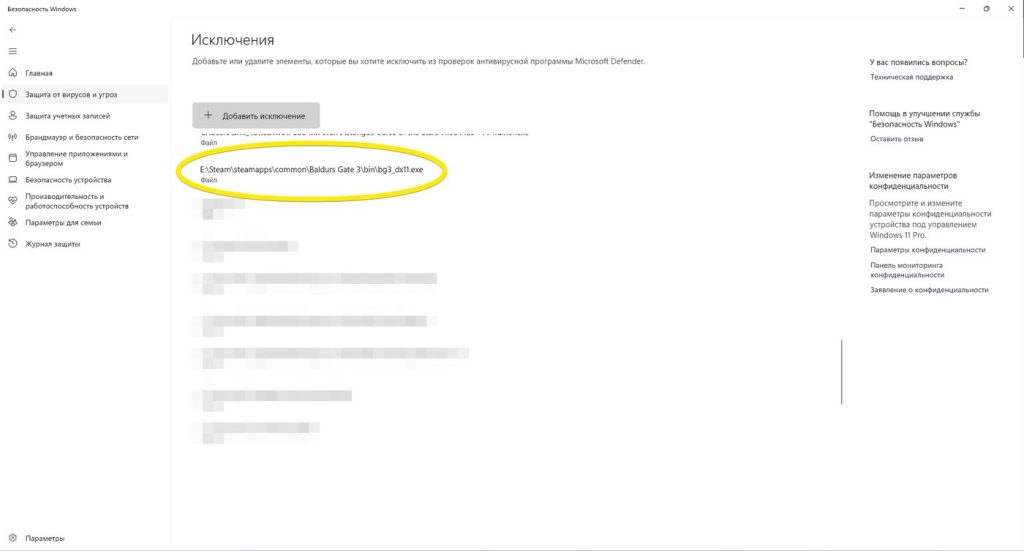
После добавления исполняемого файла Baldur’s Gate 3 в исключения защитника Windows антивирус не должен проверять его и вмешиваться в работу игры.
Ошибки DX11 и Vulkan в Baldur’s Gate 3
При запуске Baldur’s Gate 3 может сообщать о проблемах с DX11 или Vulkan. Игра поддерживает оба графических API, но выбор зависит от видеокарты:
- для GPU AMD и Intel сначала попробуйте Vulkan;
- для видеокарт Nvidia используйте DirectX 11.
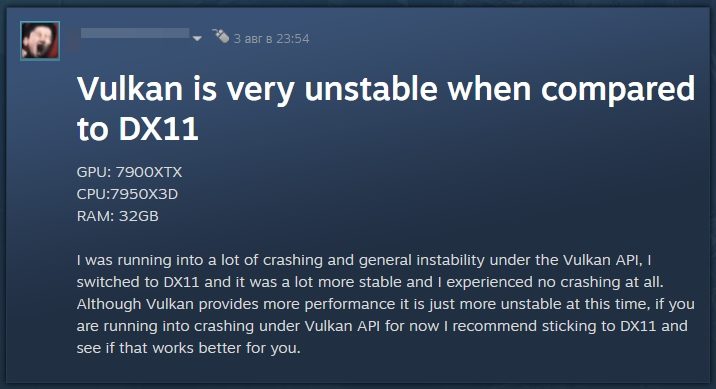
На практике DX11 обычно ведёт себя стабильнее Vulkan. Поэтому при зависаниях, вылетах или других сбоях стоит сменить выбранный API на альтернативный. Настройку можно изменить в окне запуска игры.
Обновите DirectX и Visual C++
Если Baldur’s Gate 3 продолжает выдавать ошибку DX11, установите актуальные версии распространяемых компонентов DirectX и Visual C++. Эти пакеты нужны игре для корректного обращения к графическим библиотекам и системным функциям.
Не сохраняется прогресс в Baldur’s Gate 3: что делать при ошибке Steam Cloud
Если Baldur’s Gate 3 не записывает ручные или автоматические сохранения, а Steam сообщает о сбое синхронизации, проблема может быть связана с передачей файлов на серверы Valve или с сервисом Larian. Из-за этого игра иногда не видит актуальный прогресс, и после ошибки можно потерять продолжение кампании.
Отключите синхронизацию Steam Cloud
Когда вы проходите игру только на одном компьютере, облачная функция не обязательна. Её отключение помогает обойти сбои при загрузке сейвов в Steam Cloud. Перед запуском Baldur’s Gate 3 выполните следующие действия:
- Откройте библиотеку Steam и нажмите правой кнопкой мыши по Baldur’s Gate 3.
- Перейдите в раздел «Свойства».
- На вкладке «Общие» найдите параметр «Включить синхронизацию сохранений Steam Cloud для Baldur’s Gate 3» и выключите его.
- Запустите игру, создайте новое сохранение и проверьте, исчезла ли проблема.
После этого файлы будут оставаться на компьютере и не попадут в Steam Cloud. Сервис Larian при этом может продолжить автоматически отправлять сохранения на свои серверы. Если вы играете на нескольких ПК, отключать облачную синхронизацию без резервной копии не стоит.
Очистите каталог LevelCache
При повторяющихся сбоях причиной могут оказаться повреждённые файлы. Перед удалением сделайте копию сохранений: очистка каталога может стереть их, поэтому используйте этот вариант только после остальных попыток восстановить запись прогресса.
- Запустите проводник Windows либо нажмите кнопку поиска на панели задач.
- Вставьте в адресную строку путь
%LocalAppData%Larian StudiosBaldur's Gate 3LevelCacheи нажмите Enter. - Удалите содержимое папки LevelCache — файлы и вложенные папки.
- Снова запустите Baldur’s Gate 3 и проверьте сохранение игры.



Комментарии 0