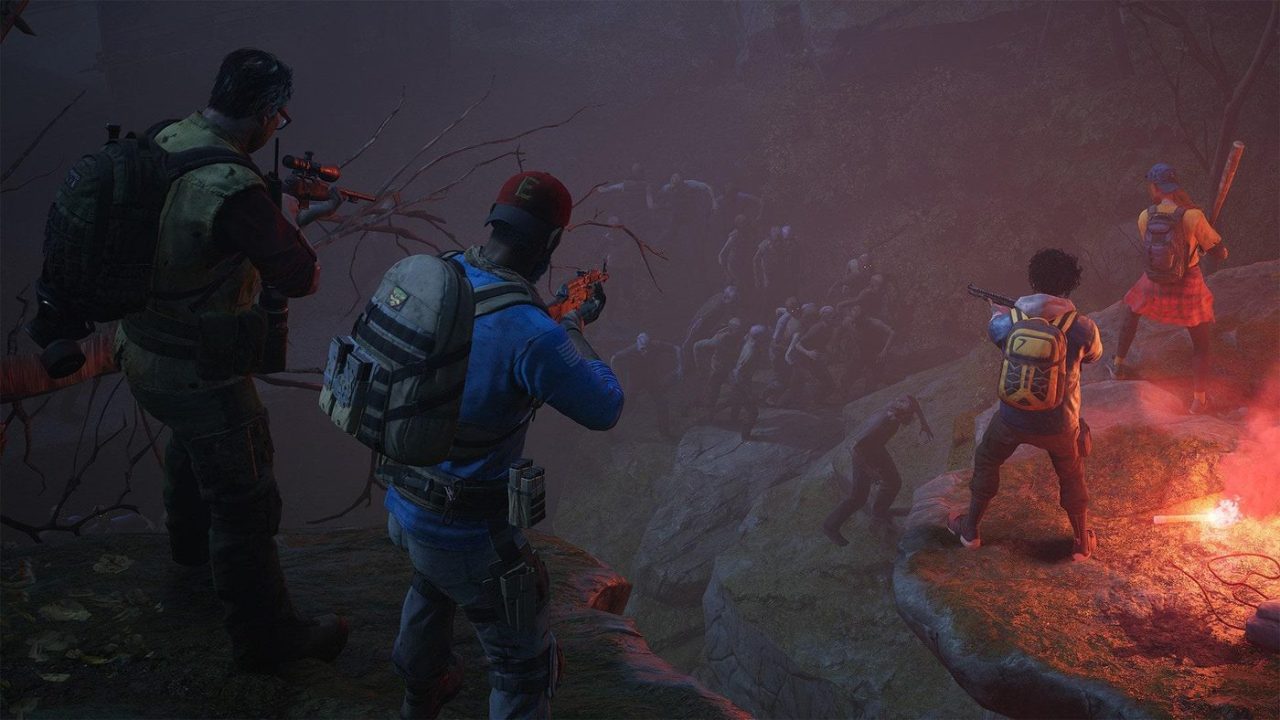
Back 4 Blood не предъявляет высоких требований к компьютеру, но полностью без технических сбоев на старте не обошлось. В этом материале собраны способы борьбы с наиболее частыми вылетами и настройки, которые помогут получить больше кадров в секунду на слабом ПК.
Что учитывать перед настройкой
Оценки игры у игроков оказались неоднозначными, хотя в Steam она сохраняет популярность. Дальше разберём основные проблемы с запуском и работой Back 4 Blood, а затем перейдём к оптимизации графики.
Системные требования Back 4 Blood для разных разрешений
Перед поиском причин вылетов и просадок FPS проверьте, хватает ли компьютеру производительности для выбранных настроек. Официальные требования описывают запуск в 1080p, а для 1440p и 4K ориентиры можно получить по результатам тестирования игры на разных конфигурациях.
1080p: минимальная и рекомендуемая конфигурации
Для запуска Back 4 Blood в разрешении 1080p при 30 FPS и низком качестве графики потребуется:
- 64-разрядная Windows 10;
- Intel Core i5-6600 или AMD Ryzen 5 2600;
- NVIDIA GeForce GTX 1050 Ti или AMD Radeon RX 570;
- 8 ГБ оперативной памяти.
Если цель — 60 FPS в 1080p на высоком пресете, система должна соответствовать следующему уровню:
- Windows 10 x64;
- Intel Core i5-8400 или AMD Ryzen 7 1800X;
- NVIDIA GeForce GTX 970 или AMD Radeon RX 590;
- 12 ГБ ОЗУ.
Что нужно для 1440p и 4K
В разрешении 1440p игра потребует больше оперативной памяти. Для 30 FPS на высоких настройках подойдут Intel Core i5-7600K или AMD Ryzen 5 1400, видеокарты NVIDIA GeForce GTX 1060 либо AMD Radeon RX 570 и 16 ГБ ОЗУ. Для стабильных 60 FPS понадобятся Intel Core i5-8400 или AMD Ryzen 5 2400G, NVIDIA GeForce GTX 1070 либо AMD Radeon RX 590, а объём памяти останется тем же — 16 ГБ.
В 4K при 30 FPS ориентиром служат Intel Core i5-9400 или AMD Ryzen 5 3500X, видеокарты NVIDIA GeForce RTX 2060 либо AMD Radeon RX 5600 XT и 16 ГБ оперативной памяти. Для 60 FPS потребуется более мощный процессор: Intel Core i7-9700K или AMD Ryzen 7 3700X. Видеокарта должна быть уровня NVIDIA GeForce RTX 2070 или AMD Radeon RX 5700 XT; памяти снова нужно 16 ГБ.
Игра не запускается и вылетает
Запуск на Windows 7
Back 4 Blood не поддерживает операционные системы старше Windows 10. Для игры нужна 64-разрядная версия Windows.
Зависание при старте, чёрный экран и ошибка vcruntime140_1.dll
Сначала установите RuntimePack — комплект библиотек, которые могут потребоваться игре для запуска. Затем восстановите файлы через Steam:
- Откройте клиент Steam и перейдите в библиотеку.
- В списке игр слева найдите Back 4 Blood, нажмите по нему правой кнопкой мыши и выберите свойства.
- Откройте раздел «Локальные файлы» и запустите проверку целостности файлов игры.
- Дождитесь, пока Steam завершит проверку и при необходимости докачает повреждённые данные.
На время запуска закройте MSI Afterburner, RivaTuner и другие программы, которые вмешиваются в работу игры или выводят поверх неё дополнительную информацию.
Ошибки античита, 30005, 30007 и fatal error
Отключите приложения, работающие в фоне. Если это не решит проблему, просканируйте компьютер бесплатной утилитой Dr.Web CureIt! В крайнем случае удалите игру и установите её заново.
Проблемы с подключением и ошибка Hydra
Сообщения о невозможности подключиться, отсутствии игроков и недоступности Hydra обычно появляются при технических работах или высокой нагрузке на серверы. Попробуйте войти позже — иногда повторную попытку приходится отложить до следующего дня. Состояние серверов можно проверить в официальном Twitter-аккаунте игры.
Сообщение «Недостаточно памяти»
Закройте браузер перед запуском, особенно если в нём открыто много вкладок. Если оперативной памяти действительно мало, её лучше увеличить хотя бы до 8 гигабайт: расширение файла подкачки, скорее всего, не даст нужного результата.
Коды 0xc0000001 и 0xc0000005
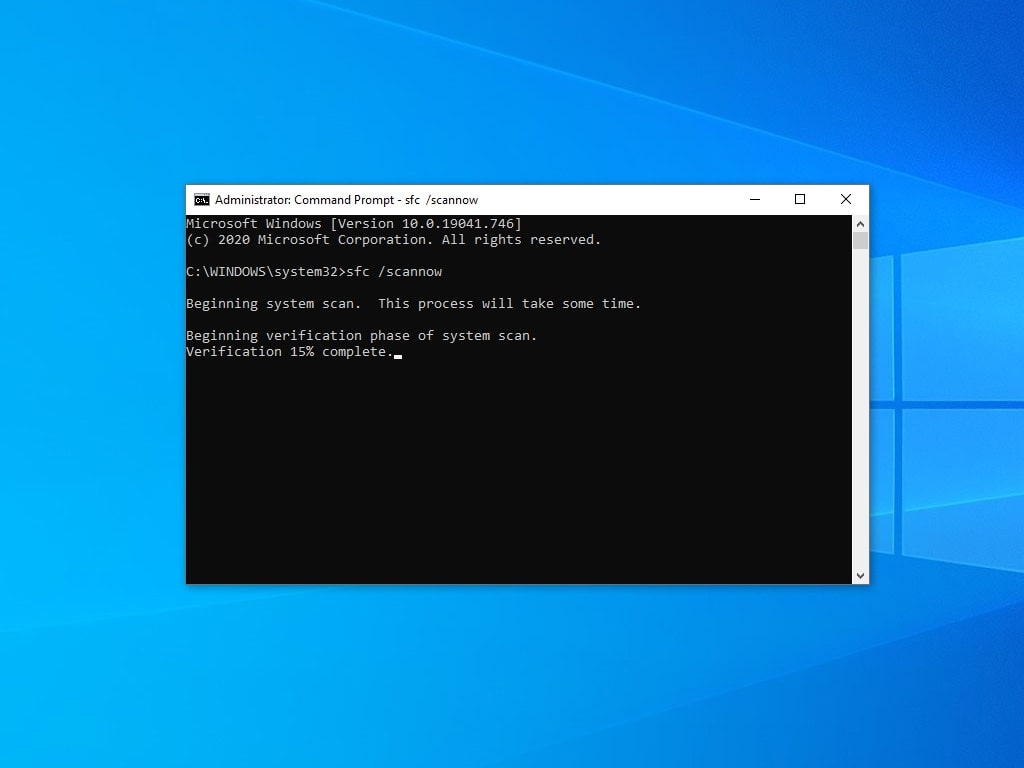
Такие сбои могут указывать на повреждение системных компонентов Windows. Для проверки откройте командную строку и выполните sfc /scannow. Если восстановление не поможет, используйте восстановление системы или переустановите Windows.
Ошибка 0xc000007b
Переустановите либо обновите драйвер видеокарты. При установке выберите чистый вариант, чтобы убрать старые и некорректные настройки.
Низкий FPS и рывки
Начните с обновления драйвера видеокарты. Для владельцев карт NVIDIA используйте NVIDIA GeForce.
Сервис определит совместимую версию сам: нажмите «Поиск», затем выберите «Загрузить сейчас». Когда файл будет скачан, откройте его и пройдите все этапы мастера установки.
AMD Radeon
На странице поддержки пролистайте до блока Search for your product. В разделе Graphics укажите модель своей видеокарты и отправьте запрос кнопкой «Отправить». Затем выберите установленную версию Windows и нажмите «Скачать». Запустите полученный установщик после загрузки и действуйте по его подсказкам.
После замены драйвера перезагрузите ПК. Без этого система может продолжать работать со старой версией до следующего запуска.
- Уменьшите детализацию теней.
- Активируйте AMD FSR — остальные графические параметры разберём ниже.
Как настроить графику в Back 4 Blood и поднять FPS
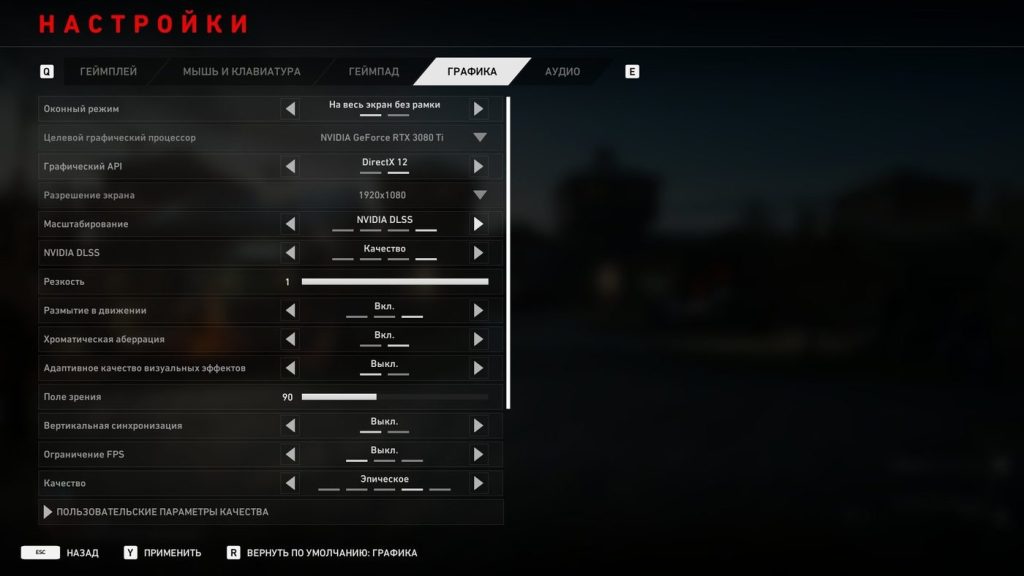
«Оконный режим». Вариант «На весь экран без рамки» удобен, если во время матча приходится быстро переключаться на OBS или другую программу. Для максимальной производительности обычно лучше использовать полноценный полноэкранный режим: тогда компьютеру не нужно одновременно активно обслуживать рабочий стол.
«Разрешение экрана». Оставьте значение, соответствующее дисплею. В большинстве случаев это 1920×1080: родное разрешение даёт наиболее чёткую картинку.
«Масштабирование». Back 4 Blood поддерживает AMD FSR и NVIDIA DLSS. DLSS доступна лишь владельцам GeForce RTX и обычно сохраняет изображение лучше. FSR запускается на любых видеокартах. Учтите, что оба метода повышают нагрузку на процессор, поэтому на слабом ЦП масштабирование разумнее отключить.
«Размытие в движении». При резких поворотах камеры эффект ухудшает читаемость сцены. В сетевых матчах его лучше деактивировать.
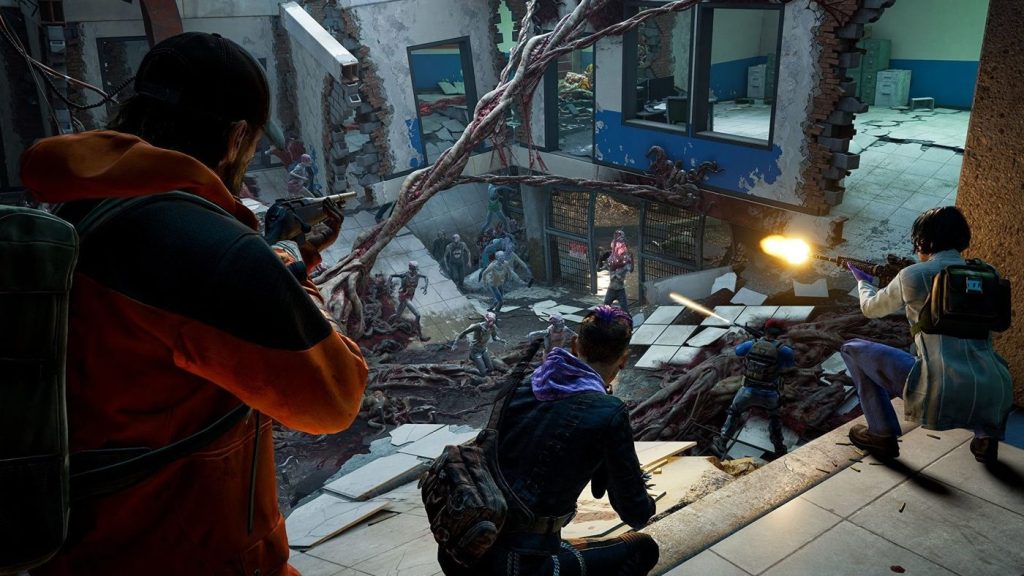
«Хроматическая аберрация». Этот фильтр добавляет цветные красно-зелёные контуры у объектов, имитируя старую плёнку. На FPS он не влияет: отключайте его ради более чистой картинки или оставляйте, если нравится такой визуальный эффект.
«Адаптивное качество визуальных эффектов».
Параметры, которые сильнее всего влияют на FPS
Для начала включите адаптивное качество эффектов. В напряжённых перестрелках зрелищность отдельных вспышек и частиц не так важна, как ровная частота кадров: игра будет сама снижать разрешение таких эффектов и сможет удерживать стабильные 60 FPS.
Поле зрения
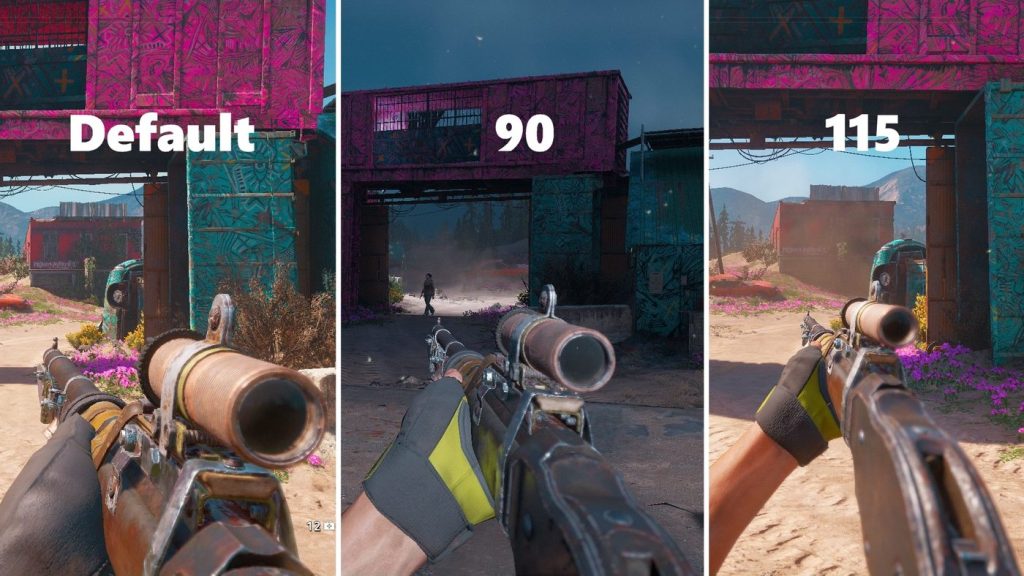
Расширенный угол позволяет захватить взглядом больше пространства, но за это приходится платить производительностью. В кадре одновременно оказывается больше поверхностей и объектов. На слишком высоком значении изображение вдобавок может выглядеть неестественно из-за эффекта сверхширокоугольной камеры. Если FPS важнее обзора, оставьте параметр на стандартном уровне.
Синхронизация и ограничение кадров
«Вертикальная синхронизация» подстраивает верхний предел FPS под частоту обновления монитора и делает время формирования кадров более равномерным. Обратная сторона — дополнительная задержка управления. Поэтому синхронизацию лучше отключить, а нужный предел задать вручную в пункте «Ограничение FPS». Значение 60 снизит нагрузку на процессор и поможет сохранить плавность без заметного ухудшения отклика.
Качество изображения
- «Качество постобработки». Цветокоррекция, контраст, резкость и другие финальные эффекты редко становятся серьёзной причиной просадок на относительно современных видеокартах — от GTX 900 / R9 300 и новее.
- «Качество текстур». Этот пункт в первую очередь расходует видеопамять. При объёме 6 гигабайт или больше можно выбрать максимум. На видеокартах с 4 гигабайтами лучше немного снизить настройку.
- «Качество эффектов». При включённом адаптивном качестве разрешается поставить максимум либо значение немного ниже. Если адаптивный режим отключён, безопаснее выбрать средний уровень.
Тени и растительность
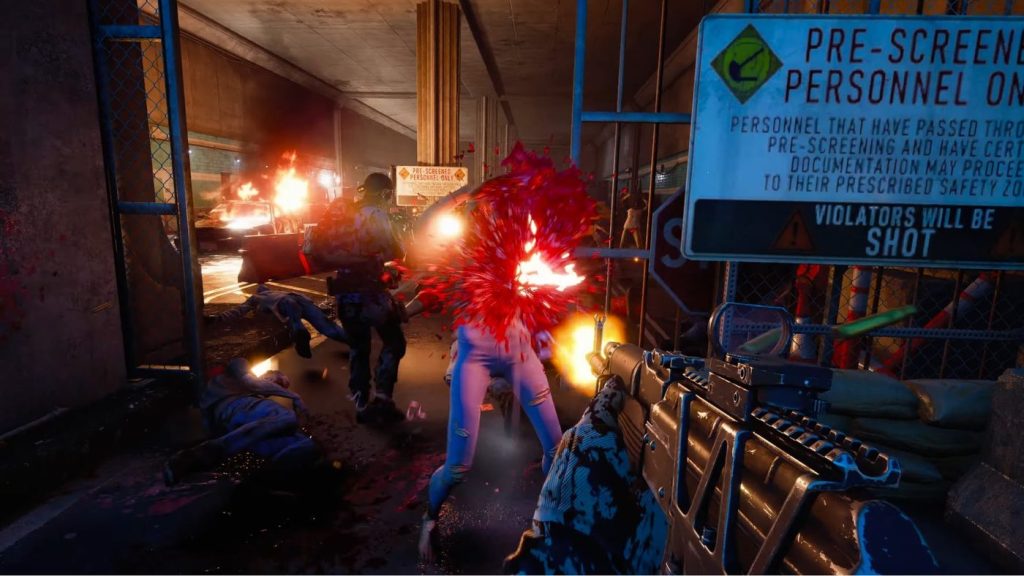
Тени относятся к самым дорогим для видеокарты настройкам, но средний пресет обычно уже даёт достаточно детальную картинку. Для «Качества растительности» разумно выбрать средний уровень или опустить его ещё ниже: это уменьшит вероятность падения FPS при переходе с закрытых участков на улицу.
Графический API
В качестве графического API обычно выбирайте DirectX 11: DirectX 12 раскрывает свои преимущества в основном на самом новом оборудовании и у части игроков может работать хуже. «Динамическое разрешение» лучше отключить. Для масштабирования изображения используйте AMD FSR, а владельцам GeForce RTX доступен более эффективный вариант — NVIDIA DLSS. Снижение качества отдельных параметров не критично: Back 4 Blood сохраняет достойный вид даже при сочетании низких и средних настроек.



Комментарии 0