В Assassin’s Creed Valhalla встречаются случайные вылеты, сбой видеокарты в режиме DX12 и ошибка LS-0016 при запуске. При этом техническое состояние игры на старте оказалось заметно лучше, чем у Watch Dogs: Legion: две игры Ubisoft в одной вселенной вышли в середине осени с разницей в две недели, но Valhalla избежала многих проблем с оптимизацией. Ниже разберём основные неисправности и требования к компьютеру.
Системные требования Assassin’s Creed Valhalla
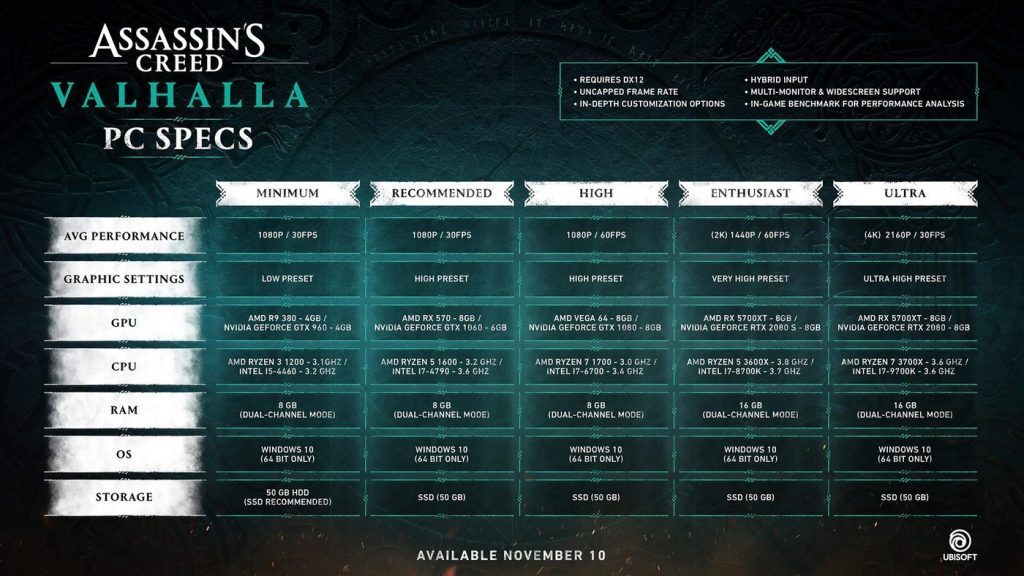
Для игры не заявлены ни трассировка лучей, ни DLSS. Поэтому Ubisoft опубликовала пять вариантов конфигураций — это на два меньше, чем для недавней Watch Dogs: Legion. Независимые тесты на разных компьютерах показывают: официальные требования довольно точно описывают реальную нагрузку.
Процессор
Valhalla не предъявляет к CPU таких жёстких требований, как последние части серии. Assassin’s Creed Odyssey могла серьёзно загружать даже 8-ядерные модели с частотой выше 4 гигагерц на всех ядрах. Новая игра нормально работает со старыми Core i5 и Ryzen 5 первых поколений. Лучший результат дают чипы с 8 физическими ядрами, однако при высокой частоте на ядро достаточно и 4-6 ядер.
Видеопамять и производительность
Расход VRAM остаётся умеренным: в разрешении 4K игре требуется не больше 6 гигабайт, а в Full HD — менее 5. Видеокарты с 3-4 гигабайтами памяти способны запускать Valhalla на высоких настройках. Например, GTX 1060 с 6 гигабайтами выдаёт стабильные 30 FPS в 1080p при максимальном качестве изображения.
Какая видеокарта нужна для 4K
Для разрешения 4K и частоты 60 FPS ориентиром служит GeForce RTX 3080. На ранних тестах такой результат не показывала даже RTX 3090, однако к выходу игры производительность улучшили. Ситуацию дополнительно исправили свежие драйверы NVIDIA. GeForce RTX 2080 Ti уже не обеспечивает комфортный запас для максимальных настроек, тогда как RTX 3080 и быстрее, и дешевле.
Игра запускается только через DirectX 12
В Assassin’s Creed Valhalla нельзя выбрать DirectX 11, Vulkan или другой графический API. В прежних играх Ubisoft переход на DX11 иногда помогал старым видеокартам поднять частоту кадров, но здесь такого режима нет. Поэтому даже производительные по меркам своего времени решения, включая GTX 690, могут оказаться несовместимыми с игрой.
Для запуска нужна видеокарта с программной поддержкой DirectX 12. Если появляется сообщение «Unable to initialize graphics system. GPU does not support DX12» или ошибка d3d12.dll, устаревший адаптер придётся заменить. Подойдут видеокарты, выпущенные в 2014 года и позднее. Владельцы мобильной GeForce GTX 960M тоже сообщали о неполадках: можно попробовать заново установить DirectX, но окончательное решение может появиться только в будущих патчах.
Assassin’s Creed Valhalla не запускается на Windows 7
Игра рассчитана на Windows 10 и более новые версии системы. Нужна именно 64-битная редакция ОС — на 32-битной Windows запуск не предусмотрен.
Вылеты и зависания во время игры
Попробуйте ограничить частоту кадров в настройках, используя параметр «Лимит к/с». На слабом компьютере или старом железе разумно установить значение не выше 30 FPS: это снижает нагрузку и может убрать часть зависаний.
Ошибка 0xc000007b
Обновите драйвер NVIDIA либо установите его заново. При повторной установке выберите чистый вариант — он сбросит некорректные параметры, которые могли сохраниться от прежней конфигурации.
Ошибка LS-0016 при запуске Assassin’s Creed Valhalla
Код LS-0016 в Epic Games Launcher обычно появляется, когда клиент пытается открыть Assassin’s Creed Valhalla без установленного обновления. Сначала загрузите доступный апдейт. Если ошибка остаётся, запустите проверку игровых данных:
- Откройте Epic Games Launcher.
- Нажмите кнопку с тремя полосками в левом верхнем углу, чтобы раскрыть боковое меню.
- В меню выберите раздел «Библиотека».
- Отыщите Assassin’s Creed Valhalla и кликните по шестерёнке рядом с кнопкой «Запустить».
- Выберите «Проверить» и не закрывайте клиент до завершения проверки.
Ошибка «Недостаточно памяти» в Assassin’s Creed Valhalla
Сообщение означает, что компьютеру не хватает оперативной памяти. Надёжнее всего увеличить объём ОЗУ хотя бы до 8 гигабайт: настройка файла подкачки, скорее всего, проблему не устранит. Перед стартом игры закройте браузер, особенно если в нём висит много вкладок.
Не меняется разрешение в Assassin’s Creed Valhalla
Причиной может быть масштабирование интерфейса, включённое в Windows. Исправить ситуацию можно через параметры совместимости исполняемого файла.
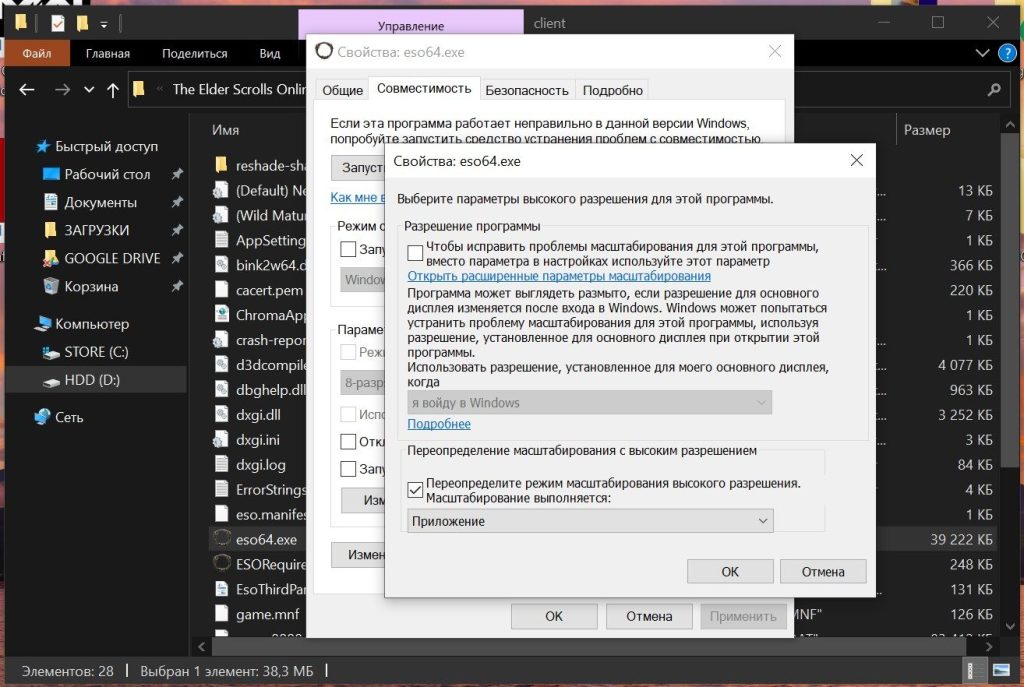
- Найдите WatchDogsLegion.exe в каталоге с игрой.
- Откройте свойства файла и переключитесь на вкладку «Совместимость».
- Нажмите «Изменить параметры высокого DPI».
- Для пункта «Переопределите режим масштабирования…» установите значение «Приложение».
Assassin’s Creed Valhalla не сохраняет прогресс
- Убедитесь, что в пути к WatchDogsLegion.exe нет букв русского алфавита. Для поиска файла используйте «Поиск» в проводнике.
- Временно выключите антивирус либо внесите WatchDogsLegion.exe в его исключения.
- В параметрах игры в библиотеке Uplay активируйте облачные сохранения.
Assassin’s Creed Valhalla тормозит: что проверить
Сначала сопоставьте характеристики компьютера с системными требованиями игры. Нужные данные уже приведены в разделе «Какой компьютер нужен для Assassin’s Creed Valhalla». Если ПК подходит, переходите к драйверам и настройкам видеокарты.
Обновите драйвер видеокарты
Для NVIDIA GeForce откройте официальный сайт производителя. Сервис автоматически определит подходящую версию: нажмите «Поиск», затем выберите «Загрузить сейчас». Запустите полученный файл и завершите установку по подсказкам.
Владельцам AMD Radeon нужно найти на сайте блок Search for your product. В меню Graphics укажите свою модель видеокарты и нажмите «Отправить». На следующей странице щёлкните ЛКМ по используемой версии Windows, после чего нажмите «Скачать». Откройте загруженный установщик и следуйте его инструкциям.
После завершения процедуры обязательно перезапустите компьютер — только потом проверяйте, исчезли ли тормоза.
Назначьте режим максимальной производительности
В NVIDIA GeForce это делается через «Панель управления NVIDIA», которую можно открыть нажатием ПКМ по рабочему столу:
- Слева выберите «Управление параметрами 3D», затем откройте вкладку «Программные настройки».
- В первом списке найдите Assassin’s Creed Valhalla. Если игры там нет, добавьте её кнопкой рядом.
- Ниже отыщите «Режим управления электропитанием» и установите вариант «Предпочтителен режим максимальной производительности».
На компьютерах с AMD Radeon и процессорами AMD откройте через ПКМ пункт «Настройки Radeon», перейдите в «Система» и в разделе «Переключаемая графика» назначьте основной видеокартой устройство с «максимальной производительностью». Подтвердите выбор кнопкой «Принять».
Настройки графики и частоты кадров
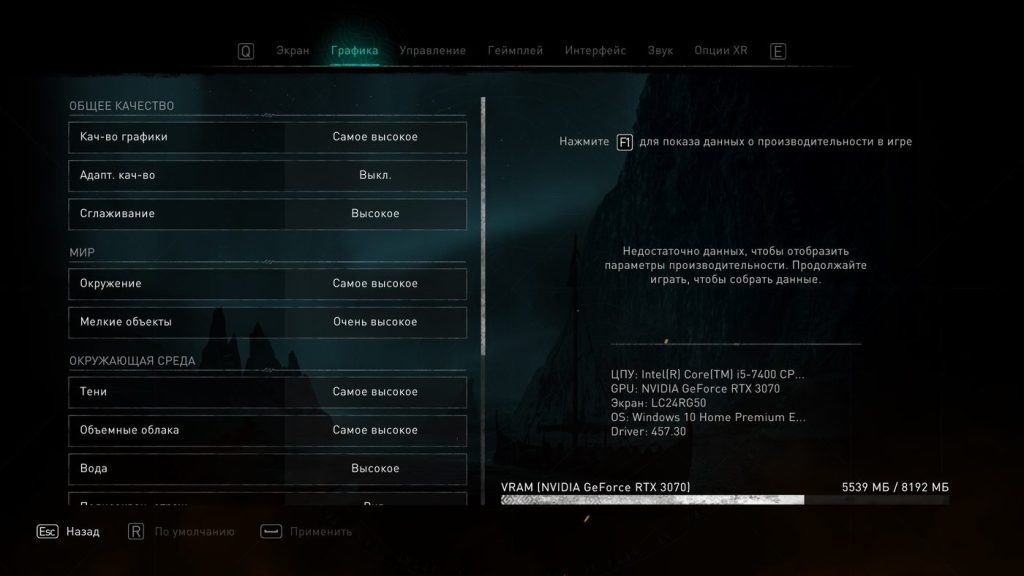
Компьютеру, который находится примерно на уровне минимальных требований, лучше сразу снизить нагрузку на видеокарту. Начните с таких параметров:
- Угол обзора — 100%;
- Лимит к/с — 30;
- Режим окна — полный экран;
- Верт. синхр. — вкл.;
- Модиф. разрешения — 100%;
- Адапт. кач-во — выкл.;
- Сглаживание, Окружение, Мелкие объекты, Тени, Объемные облака — низкое;
- Вода — среднее;
- Полноэкран. отраж. — вкл.;
- Текстуры окружения — низкое, Текстуры персонажа — среднее;
- Глубина резкости — низкое;
- Размытие при движ. — по желанию.
Если понадобится точнее подобрать баланс между качеством картинки и производительностью, обратитесь к отдельному разбору графических параметров игры.
Если пропал звук
Щёлкните правой кнопкой мыши по значку громкости в нижней правой части рабочего стола и запустите средство «Устранение неполадок со звуком». Затем выполните рекомендации мастера.
Зависания, вылеты, DXGI_ERROR_DEVICE_HUNG и черный экран
Проверьте видеокарту на перегрев: убедитесь, что провода не блокируют вентиляторы охлаждения. При нормальном вращении вентиляторов отмените разгон через MSI Afterburner — для этого нажмите Reset. Отсутствие этой программы обычно означает, что видеокарта не разгонялась.
Геймпад не определяется
- Удалите контроллер через «Диспетчер устройств».
- Перезапустите компьютер.
- Подключите геймпад кабелем.



Комментарии 0