Повысить частоту кадров в ArcheAge можно настройкой графики и параметров видеокарты. Игра работает на CryEngine 3, поэтому для стабильного FPS понадобится компьютер со средними комплектующими.
Что подготовить перед оптимизацией
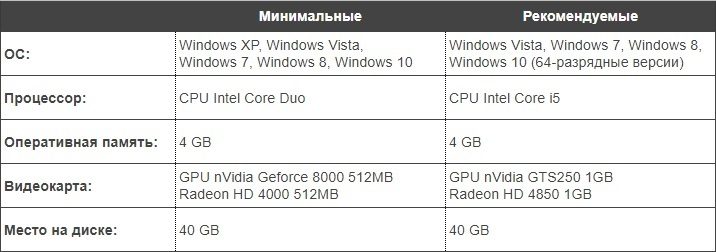
Сначала обновите драйверы видеокарты и установите подходящие инструменты:
- для Nvidia — Панель управления Nvidia и GeForce Experience;
- для AMD — AMD Control Center и Radeon Software.
Как узнать модель видеокарты
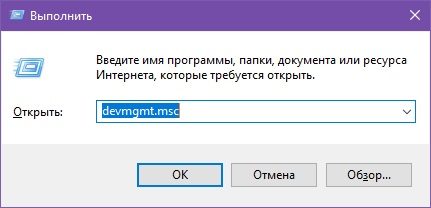
Если вы не знаете, какой установлен видеоадаптер, откройте меню «Пуск» и найдите приложение «Выполнить». Быстрее всего вызвать его сочетанием клавиш Win+R.
- Введите в открывшееся поле команду devmgmt.msc.
- Нажмите Enter.
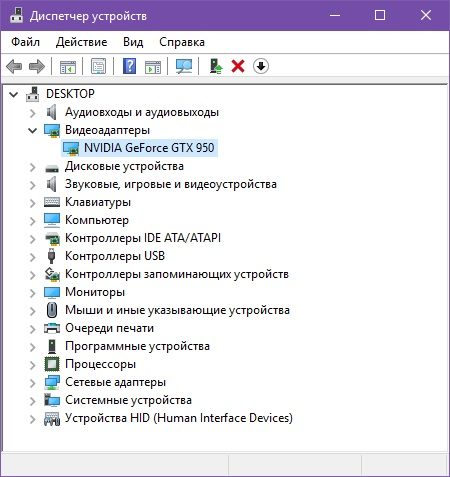
- В окне «Диспетчер устройств» раскройте раздел видеоадаптеров — там будет указана модель видеокарты.
Параметры, влияющие на FPS
Дополнительные функции и интерфейс
- Максимальное количество игроков задаётся в разделе «Дополнительные функции». Чем меньше персонажей игра пытается одновременно показать на экране, тем ниже нагрузка в местах с большим скоплением людей.
- Одинаковые доспехи персонажей ищите там же. При включённой опции внешний вид экипировки у персонажей будет отображаться проще, что помогает снизить нагрузку.
- Пункт «Отображать частоту кадров» находится в меню «Отображение информации». Включите его, чтобы видеть текущий FPS и оценивать результат после каждого изменения.
Настройки экрана
Начните с разрешения. Если выбрать меньшее значение, сохранив соотношение сторон монитора, игра будет формировать больше кадров. Такой эффект работает в оконном режиме или при запуске во весь экран.
Вертикальную синхронизацию лучше оставить для мощного компьютера. Она подстраивает вывод кадров под частоту монитора и устраняет разрывы изображения, но создаёт дополнительную нагрузку.
Опцию «Потоковый рендеринг» включите: видимая часть сцены преобразуется в растр, благодаря чему FPS может вырасти. В списке DirectX выберите DirectX 9. Картинка станет проще, зато количество вылетов уменьшится.
Не обязательно позволять игре использовать все доступные кадры. Например, при показателе 70 FPS можно выставить ограничение на 60 кадров. Так видеокарта не будет тратить ресурсы на лишний рендеринг, а при появлении новых объектов перепад производительности окажется меньше.
Качество изображения и детализация
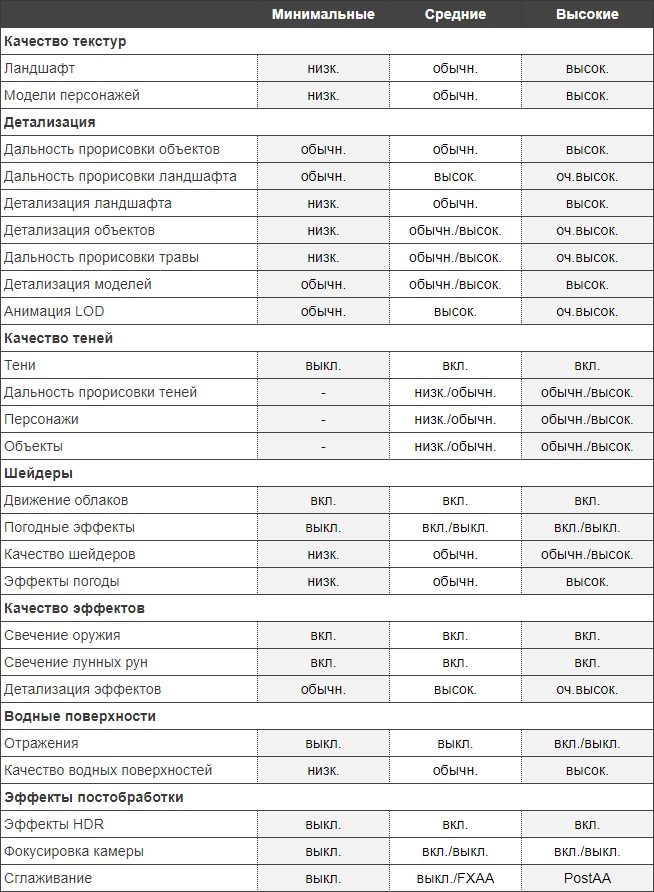
Сначала снизьте параметры, которые отвечают за количество объектов и расстояние их отображения. Качество текстур разделено на два пункта: «Ландшафт» отвечает за поверхность мира, а «Модели персонажей» — за текстуры героев.
В блоке детализации находятся следующие настройки:
- Дальность прорисовки объектов — расстояние появления предметов и других элементов сцены;
- Дальность прорисовки ландшафта — дистанция, на которой виден ландшафт;
- Детализация ландшафта и Детализация объектов — уровень проработки соответствующих элементов;
- Дальность прорисовки травы — насколько далеко отображается растительность;
- Детализация моделей — качество геометрии объектов;
- Анимация LOD — смена уровня детализации моделей на расстоянии.
Тени, шейдеры и визуальные эффекты
Настройки теней сильнее многих других пунктов нагружают видеокарту. На слабом ПК их лучше выключить: картинка потеряет объём, зато кадровая частота станет стабильнее. Если полностью отказываться от теней не хочется, сократите дистанцию их отображения — объекты вдали перестанут отбрасывать тени, и нагрузка снизится.
- Персонажи отвечает за проработку теней, которые создают герои.
- Объекты определяет качество теней от окружения, построек и прочих предметов.
- Детализация анимации персонажей снижает качество анимации моделей, находящихся далеко от камеры.
В разделе шейдеров можно оставить включённым движение облаков: заметного прироста FPS его отключение обычно не даёт. Погодные эффекты управляют дождём под облаками и снегом на Эфен’Хале. Параметр качества шейдеров отвечает за реалистичность поверхностей, а эффекты погоды меняют не только сами осадки, но и освещение сцены.
Свечение оружия и лунных рун почти не отражается на быстродействии. Если во время массовых сражений начинаются просадки, в первую очередь уменьшите детализацию эффектов — она определяет сложность их анимации.
Отдельного внимания заслуживает вода. Она присутствует по всей карте, в том числе под землёй: благодаря этому персонаж, провалившийся за текстуры, не будет бесконечно падать и сможет воспользоваться путевыми заметками, книгой порталов либо порталом Нуи. Для повышения FPS снизьте качество водных поверхностей и отключите отражения.
HDR делает изображение более глянцевым, но его результат зависит от выбранного качества шейдеров. Фокусировка камеры нужна главным образом для эффекта боке в режиме съёмки по Ctrl+F12. Сглаживание убирает «лесенки» на контурах, однако требует ресурсов; этот пункт тоже нужен для глубины резкости в режиме Ctrl+F12.
Как добавить ArcheAge в настройки Nvidia
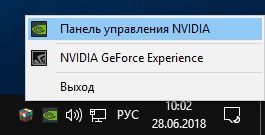
Панель управления Nvidia позволяет задать параметры драйвера, которых нет в меню игры. После установки драйверов её значок обычно доступен на рабочем столе, в меню «Пуск» или области уведомлений.
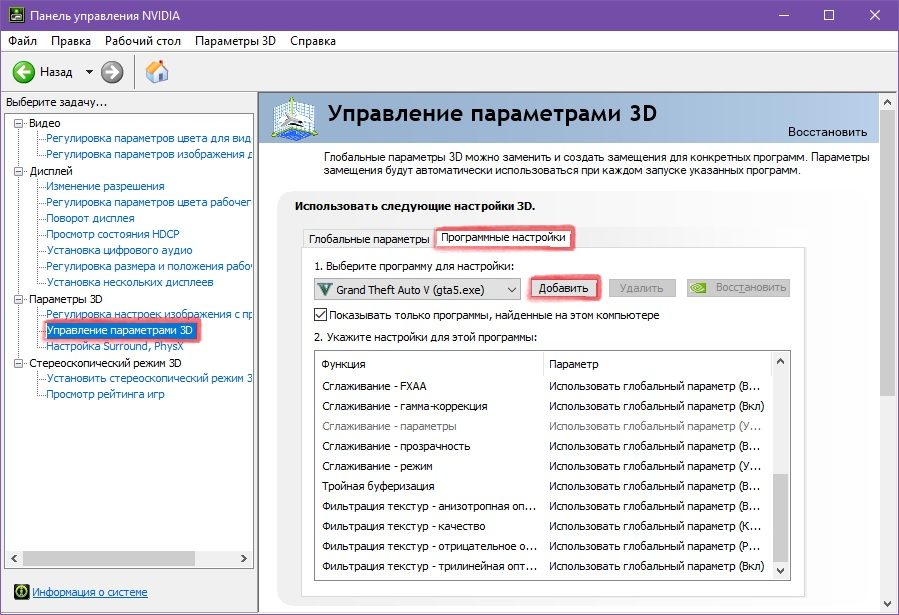
- Откройте панель и в меню слева выберите Управление параметрами 3D.
- Переключитесь на вкладку Программные настройки.
- Найдите в перечне ArcheAge. Если игры там нет, добавьте её вручную.
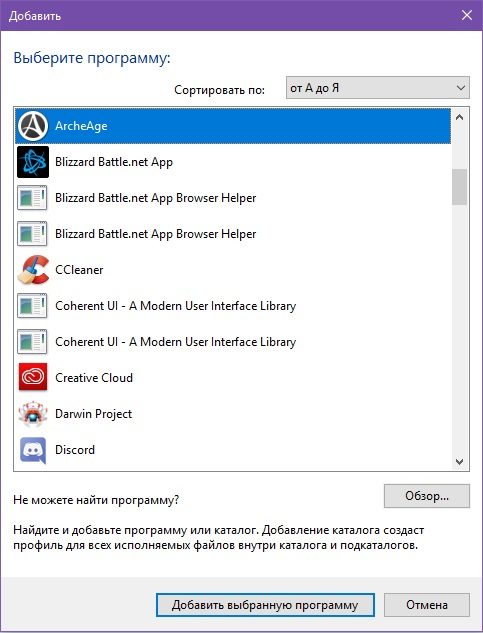
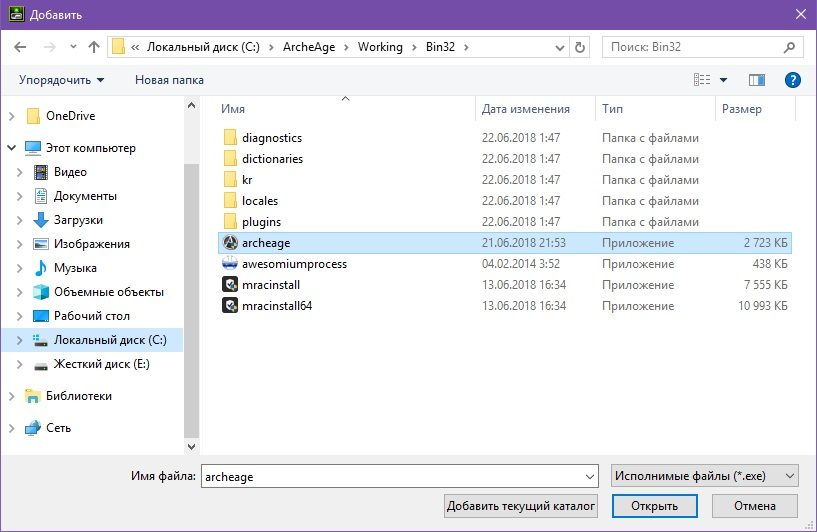
Нажмите кнопку добавления и проверьте выпадающий список: в нём может быть ArcheAge. Если клиент не отображается, выберите Обзор и укажите исполняемый файл ArcheAge.exe. Он расположен в папке ArcheAgeWorkingBin32.
Как открыть AMD Control Center
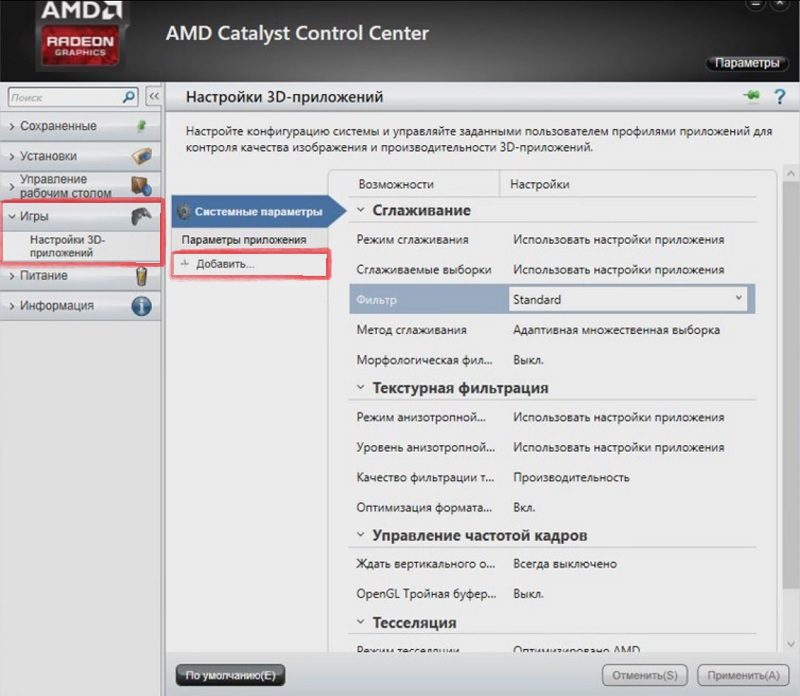
Панель управления AMD можно запустить с рабочего стола, через меню «Пуск» или значок в трее. В боковом меню откройте раздел «Игры», затем перейдите к пункту «Настройки 3D-приложений». Найдите ArcheAge в списке установленных программ или укажите исполняемый файл вручную через проводник.
Параметры для повышения FPS
Названия отдельных пунктов зависят от версии драйвера и модели видеокарты. Настройки ниже снижают качество изображения, зато могут сделать частоту кадров стабильнее.
- Анизотропная фильтрация — выключить: текстуры станут менее чёткими.
- Вертикальный синхроимпульс — адаптивный режим.
- Максимальное количество заранее подготовленных кадров — 1 кадр. Производительность вырастет ценой большей задержки.
- Потоковая оптимизация — включить, чтобы часть работы выполнял центральный процессор.
- Режим управления электропитанием — предпочителен режим максимальной производительности. Видеокарта будет потреблять больше энергии.
- Сглаживание — FXAA, гамма-коррекция, параметры и прозрачность — выключить.
- Сглаживание — режим — управление от приложения.
- Тройная буферизация — отключить. Этот пункт влияет на работу при включённой вертикальной синхронизации.
- Фильтрация текстур — анизотропная оптимизация по выборке и трилинейная оптимизация — включить.
- Фильтрация текстур — качество — производительность.
- Фильтрация текстур — отрицательное отклонение УД — привязка. Неподвижное изображение станет контрастнее, но на движущихся объектах могут появиться ступеньки.
Уберите лишние процессы из Windows
После настройки графики проверьте, что работает в фоне. На слабом ПК лишние программы могут забирать процессор, память и ресурсы накопителя, из-за чего частота кадров проседает даже при подходящих параметрах ArcheAge. В Windows 10 таких фоновых задач особенно много.
Проверьте автозапуск
Часть приложений стартует вместе с системой и продолжает работать, хотя во время игры не нужна. В Windows XP, Vista и 7 список открывается через конфигурацию системы. В Windows 8 и 10 перейдите в «Диспетчер задач» и откройте вкладку автозагрузки.
Не каждый процесс отображается в стандартном перечне. Для более полной проверки можно воспользоваться бесплатной утилитой CCleaner. Отключайте только знакомые программы: системные компоненты и драйверы лучше не трогать.
Отключите ненужные службы
Службы обеспечивают работу функций Windows, но отдельные из них могут быть бесполезны на конкретном компьютере. Например, если не нужен факс, печать или Bluetooth, обслуживающие их службы допустимо отключить. Упростить эту задачу помогает Easy service optimizer, однако перед изменениями стоит убедиться, что функция действительно не используется.
Снизьте нагрузку от интерфейса
- Откройте папку с дисками.
- Нажмите правой кнопкой мыши по свободной области и выберите «Свойства».
- В левой части окна откройте «Дополнительные параметры системы».
- На вкладке «Дополнительно» найдите блок быстродействия и нажмите «Параметры».
- Выберите «Обеспечить наилучшее быстродействие» либо вручную отключите ненужные визуальные эффекты.
Полное отключение эффектов немного разгружает систему, но делает Windows менее удобной, поэтому перед применением внимательно посмотрите список доступных опций.



Комментарии 0