При вылетах ArcheAge без сообщения об ошибке после обновления 3.5 попробуйте переключить клиент на DirectX 9, выключить потоковый рендеринг и настроить файл подкачки Windows под объём оперативной памяти. Метод не обещает полного устранения проблемы, но у части игроков он снижает частоту аварийных закрытий.
Эта инструкция рассчитана именно на вылеты, которые могут быть связаны с работой игры после обновления. Она не исправит сбои GameGuard, неполадки соединения или проблемы, возникающие из-за чата. Если причина в одном из таких случаев, потребуется обратиться в техническую поддержку.
Нужно учитывать и компромисс: после изменений прежние параметры графики могут стать слишком тяжёлыми для системы. Без корректировки настроек возможны падения FPS, поэтому качество изображения при необходимости придётся немного уменьшить.
Переключите игру на DirectX 9
- Откройте настройки ArcheAge.
- В качестве используемого API выберите DirectX 9.
- Для надёжности обновите компонент до DirectX 9.0c, скачав его с официального сайта корпорации Майкрософт. Указанная версия совместима с Windows 10.
Следом отключите потоковый рендеринг. После этого картинка может стать менее плавной, особенно если оставить старые высокие настройки. Реакция зависит от конфигурации компьютера, однако владельцам процессоров Intel Core i3 эту опцию лучше выключить.
Подберите файл подкачки по объёму ОЗУ
Закройте игру перед изменением системных параметров. Далее задайте для файла подкачки фиксированный размер, соответствующий установленной оперативной памяти. Минимальное и максимальное значения в каждом случае должны совпадать.
- При 512 Mb оперативной памяти: 5012-5012 Mb.
- При 1024 Mb оперативной памяти: 4012-4012 Mb.
- При 2048 Mb оперативной памяти: 3548-3548 Mb.
Какие значения поставить для файла подкачки
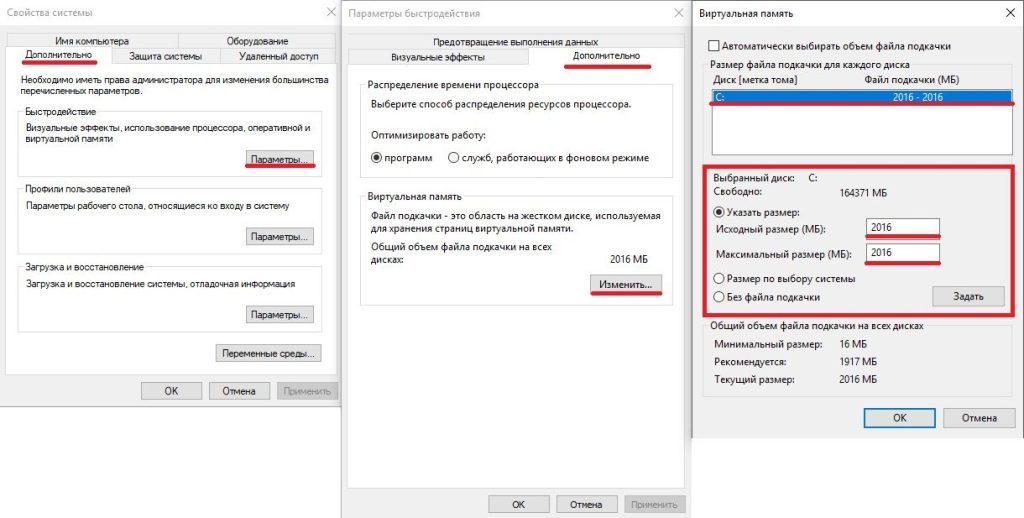
Если в компьютере установлено 4096 Mb оперативной памяти, задайте для файла подкачки одинаковые начальное и максимальное значения: 3024–3024 Mb. Для 8 Гб ОЗУ подойдёт размер 2016–2016 Mb. При 16 Гб оперативной памяти и выше файл подкачки чаще всего можно отключить.
Где посмотреть ОЗУ и изменить виртуальную память
- Откройте «Мой компьютер» с перечнем дисков. Щёлкните правой кнопкой по пустому месту окна и выберите внизу меню «Свойства».
- В появившемся окне будут указаны процессор и объём оперативной памяти. По этому значению выберите нужный вариант выше.
- Не закрывая окно, найдите слева пункт «Дополнительный свойства системы» и нажмите на него.
- В новом окне откройте вкладку «Дополнительно». В блоке «Быстродействие» нажмите «Параметры».
- Перейдите на вкладку «Дополнительно», отыщите раздел «Виртуальная память» и выберите «Изменить».
- Укажите подходящий диапазон для своей оперативной памяти. Лучше выбрать диск, на котором установлена система.
После сохранения настроек обязательно перезапустите компьютер: без перезагрузки изменения не начнут работать.
Если вылеты не прекратились
Настройки из предыдущих разделов работают не во всех конфигурациях. Если после перехода на DirectX 9 клиент стал закрываться чаще, отмените изменение и верните прежний режим. Дальше лучше собрать данные о сбое: такой отчёт поможет техподдержке найти причину, а не гадать по одному описанию проблемы.
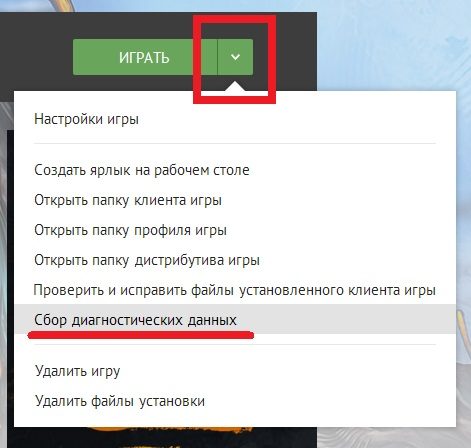
После очередного вылета не открывайте ArcheAge заново. В игровом центре нажмите кнопку рядом с «Играть» и выберите «Сбор диагностических данных». Программа подготовит архив со сведениями о системе и работе клиента. Его нужно приложить к обращению в поддержку.
Отчёт сохраняется по адресу AppDataLocalTempCacheGameCenterMailRuExtDiag. Найдите созданный архив до следующего запуска клиента: повторный запуск может затруднить проверку свежего сбоя.
Как отправить отчёт, если диагностика в поддержке зависает
В категории «технические проблемы» встроенный сбор сведений о компьютере иногда не завершается. Если процесс идёт дольше пяти минут, не ждите полчаса в надежде увидеть сообщение об ошибке. Оформите запрос через форму обращения и прикрепите архив, который создал игровой центр.
- В поле темы укажите: «Игровой процесс — вылет клиента».
- В описании напишите, что обращаетесь по поводу закрытия клиента: в разделе технических проблем не работает сбор сведений о ПК, а предложенные способы исправления не дали результата.
- Добавьте к запросу диагностический архив из папки AppDataLocalTempCacheGameCenterMailRuExtDiag.
Комьюнити-менеджер Vorpale подтверждала на форуме, что при неработающем сборе данных в «технических проблемах» допускается создать обращение в другом разделе. В интервью Vorpale отдельно объясняла, как поддержка разбирает жалобы на вылеты и для чего ей нужны журналы игры; этот фрагмент доступен на YouTube.
Если вылеты продолжаются
Когда игра по-прежнему закрывается без сообщения об ошибке, отправьте логи в службу поддержки. Самостоятельно связаться с разработчиками в Южной Корее игроки не могут, поэтому обращения и диагностические файлы передаются через поддержку.
Один отчёт не гарантирует быстрого исправления, но большое количество логов помогает найти повторяющиеся записи и выделить проблему в приоритет. Причину таких вылетов бывает трудно отследить даже при наличии файлов, поэтому не удаляйте их и прикладывайте к обращению всё, что сохранилось после сбоя.
Если настройки DirectX 9 и файла подкачки помогли, дополнительных действий не требуется. В остальных случаях логи остаются самым полезным способом привлечь внимание к ошибке и дать разработчикам материал для её поиска.


Комментарии 0