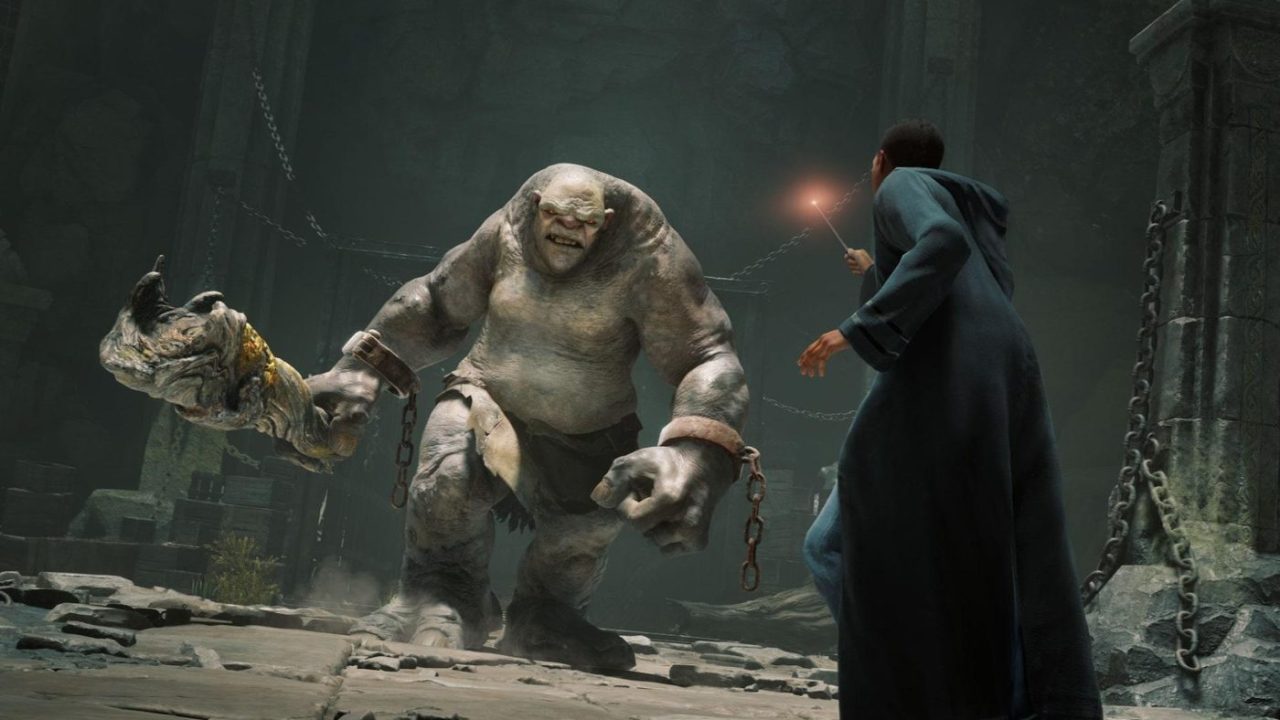
На ПК Hogwarts Legacy может работать нестабильно: игроки сталкиваются с просадками производительности, проблемами запуска и ошибкой «LowLevelFatalError». В этом материале разберём, сколько кадров в секунду выдаёт GTX 1060, почему возникают технические сбои и какие решения помогают их устранить.
Что происходит с производительностью
Сама игра получилась масштабной и красивой, с увлекательными сражениями на основе заклинаний из книг Джоан К. Роулинг. Но сильные стороны проекта не отменяют проблем ПК-версии: стабильность и частота кадров зависят от конфигурации компьютера, а отдельные ошибки могут помешать запуску.
Какие неполадки разберём
- производительность Hogwarts Legacy на GTX 1060;
- сбои при запуске;
- ошибку «LowLevelFatalError»;
- другие распространённые технические проблемы.
Системные требования Hogwarts Legacy и реальная производительность
Официальные требования Hogwarts Legacy появились в твиттере 12 января 2023 года. Первые независимые замеры опубликовали за несколько дней до релиза, состоявшегося 10 февраля. Сопоставление большого числа тестов показывает: заявленные параметры довольно точно описывают возможности игры.
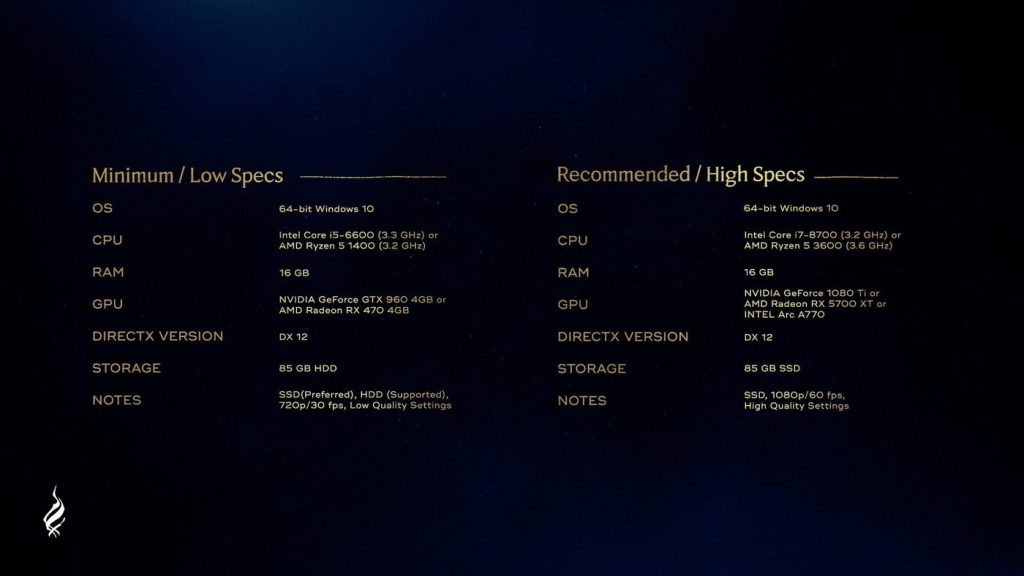
Для запуска на низких настройках в 720p при 30 FPS и на высоких в 1080p при 60 FPS разработчики указали следующие конфигурации:
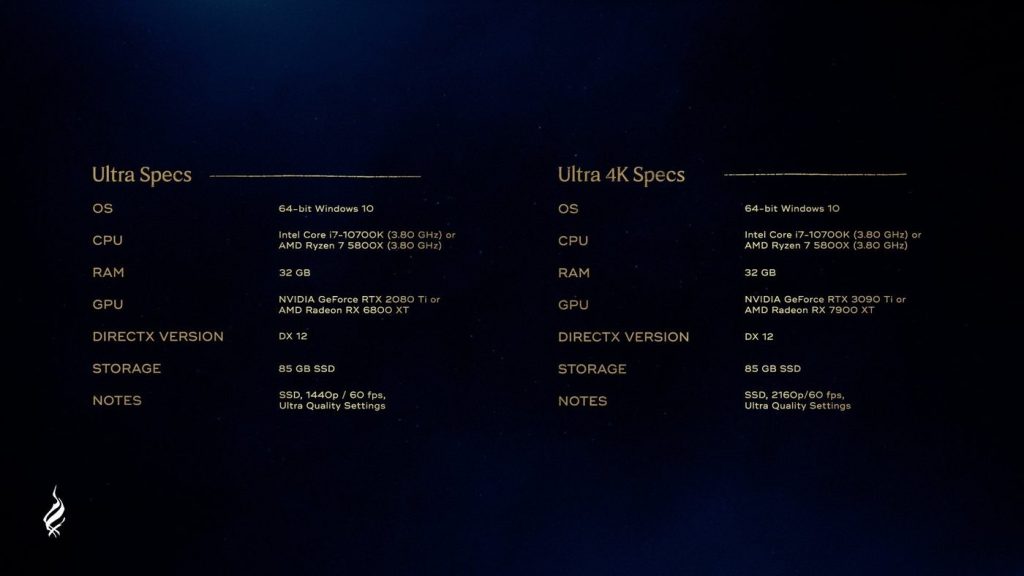
Более мощные системы понадобятся для максимального качества в 1440p при 60 FPS и в 4K при 60 FPS:
Что говорят требования о нагрузке на компьютер
- Лучше всего игра использует процессор с 8 физическими ядрами. Нижняя граница для комфортной работы — 4 физических ядра и 8 виртуальных потоков либо 6 физических ядер. Если у процессора меньше 6 потоков, стабильность заметно страдает.
- Hogwarts Legacy активно расходует видеопамять. Объёма 8 ГБ хватает лишь с оговорками: даже в 1080p на высоких настройках запас почти отсутствует. Для наиболее плавной игры желательно иметь не менее 12 ГБ.
- GeForce GTX 1060, Radeon RX 480 и Radeon RX 570 позволяют играть в 1080p на высоких настройках без трассировки лучей, но рассчитывать следует на стабильные 30 FPS.
- Для 60 FPS в 1080p на высоких настройках потребуется минимум GeForce GTX 1080 или Radeon RX 5700.
- В разрешении 1440p высокие настройки и 30 FPS доступны примерно на уровне GeForce GTX 1070 либо Radeon RX 590. Для 60 FPS понадобятся GeForce RTX 2070 или Radeon RX 5700 XT.
- В 4K на высоких настройках минимальным ориентиром для 30 FPS служат GeForce RTX 3070 и Radeon RX 6700 XT. Стабильные 60 FPS потребуют уже GeForce RTX 4070 Ti или Radeon RX 7900 XT.
Hogwarts Legacy не запускается на Windows 7/10
Игра рассчитана на Windows 10 и более новые версии системы, поэтому на ОС старше Windows 10 она не запускается. Если у вас установлена Windows 10, проверьте наличие всех актуальных обновлений и установите их.
Вылет с кодом 0x0c000142 или 0x0c000005
Проблема может быть связана с повреждением системных файлов. Нажмите Windows + R, вставьте в появившееся поле команду sfc /scannow без кавычек и запустите проверку. Когда процедура завершится, перезагрузите компьютер.
Ошибка «LowLevelFatalError»
Чаще всего она появляется при выборе максимального пресета текстур на видеокарте, где меньше 8 гигабайт видеопамяти. Откройте графические настройки и переключите параметр Texture Quality с Ultra на High или Medium.
Если Hogwarts Legacy не доходит до меню, сбросьте настройки вручную. Удалите каталог C:UsersИмяПользователяAppDataLocalHogwarts LegacySavedConfig. После этого основные параметры вернутся к значениям по умолчанию.
DirectX Runtime Error
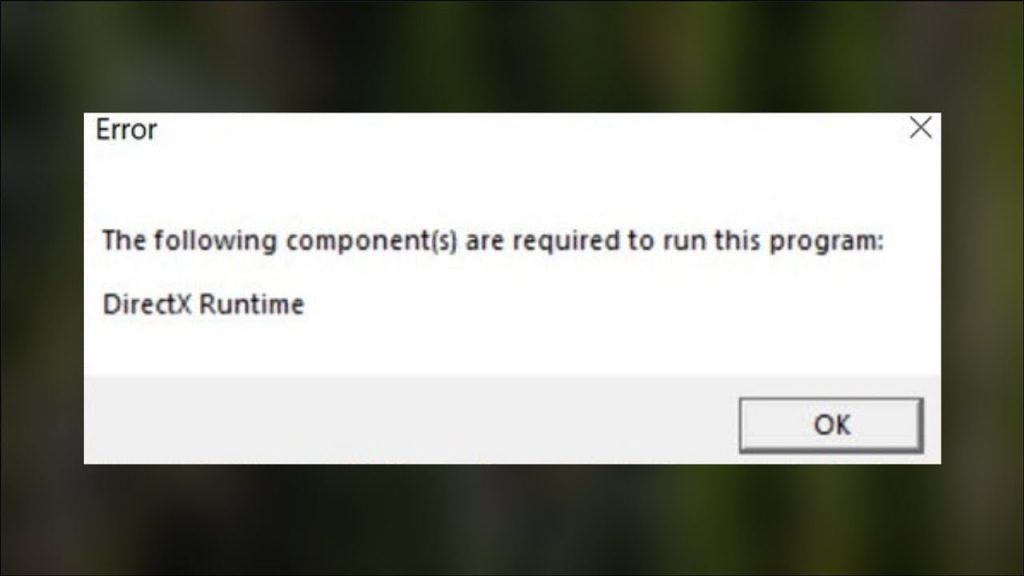
Проверьте расположение файлов игры: Hogwarts Legacy и Windows должны находиться на одном диске. В большинстве случаев это диск C:.
Код 0xc000007b
Обновите драйвер видеокарты NVIDIA либо установите их заново. В установщике лучше выбрать вариант чистой установки — он удалит прежние настройки, если они оказались причиной сбоя.
Сообщение о нехватке памяти
Закройте браузер перед запуском игры, особенно если открыто много вкладок. Если оперативной памяти недостаточно, её объём лучше увеличить хотя бы до 8 гигабайт. Простое расширение файла подкачки, скорее всего, ситуацию не исправит.
Вылет без сообщения
- Перезапустите компьютер.
- При повторном сбое откройте Steam и перейдите в раздел «Библиотека».
- В списке слева найдите Hogwarts Legacy, нажмите по названию правой кнопкой мыши и выберите «Свойства».
- Откройте вкладку «Локальные файлы» и нажмите «Проверить целостность файлов игры».
- Дождитесь окончания проверки.
Изображение выходит за границы экрана
Если картинка обрезается или разрешение не сохраняется, причиной может быть системное масштабирование Windows. Исправьте настройки файла игры:
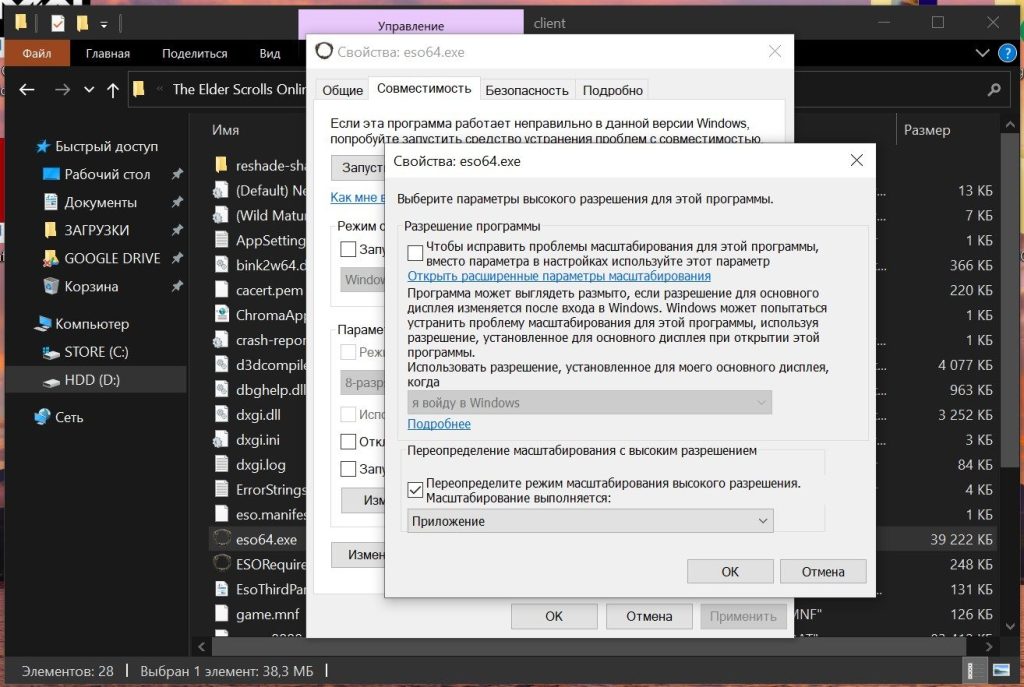
- Откройте папку с игрой и найдите HogwartsLegacy.exe.
- Щёлкните по нему правой кнопкой мыши, выберите «Свойства», затем перейдите в раздел «Совместимость».
- Нажмите «Изменить параметры высокого DPI».
- Активируйте пункт «Переопределите режим масштабирования…», а в расположенном ниже меню укажите вариант «Приложение».
Лаги, низкая производительность и графические артефакты
Проверьте системные требования
Сначала убедитесь, что компьютер соответствует требованиям игры. Нужные характеристики приведены в разделе «Какой компьютер нужен для Hogwarts Legacy».
Переустановите или обновите драйвер видеокарты
Для NVIDIA GeForce откройте официальный сайт производителя: сервис автоматически определит подходящую версию. Нажмите «Поиск», затем «Загрузить сейчас». Запустите полученный файл и завершите установку по подсказкам.
Владельцам AMD Radeon нужно найти на сайте блок Search for your product, открыть категорию Graphics и выбрать свою модель. После нажатия «Отправить» укажите установленную версию Windows, кликните по ней левой кнопкой мыши и выберите «Скачать». Загруженный установщик запускается вручную.
После завершения процедуры перезагрузите компьютер.
Назначьте игре режим максимальной производительности
В NVIDIA GeForce откройте «Панель управления NVIDIA» через контекстное меню рабочего стола. В разделе «Управление параметрами 3D» перейдите на вкладку «Программные настройки». В списке выберите Hogwarts Legacy; если игры там нет, добавьте её соседней кнопкой. Затем найдите «Режим управления электропитанием» и установите «Предпочтителен режим максимальной производительности».
На системах с AMD Radeon и процессорами AMD откройте «Настройки Radeon» правой кнопкой мыши по рабочему столу. В разделе «Система» найдите пункт «Переключаемая графика», назначьте основной видеокартой вариант «максимальная производительность» и нажмите «Принять».
Настройки графики для слабого ПК
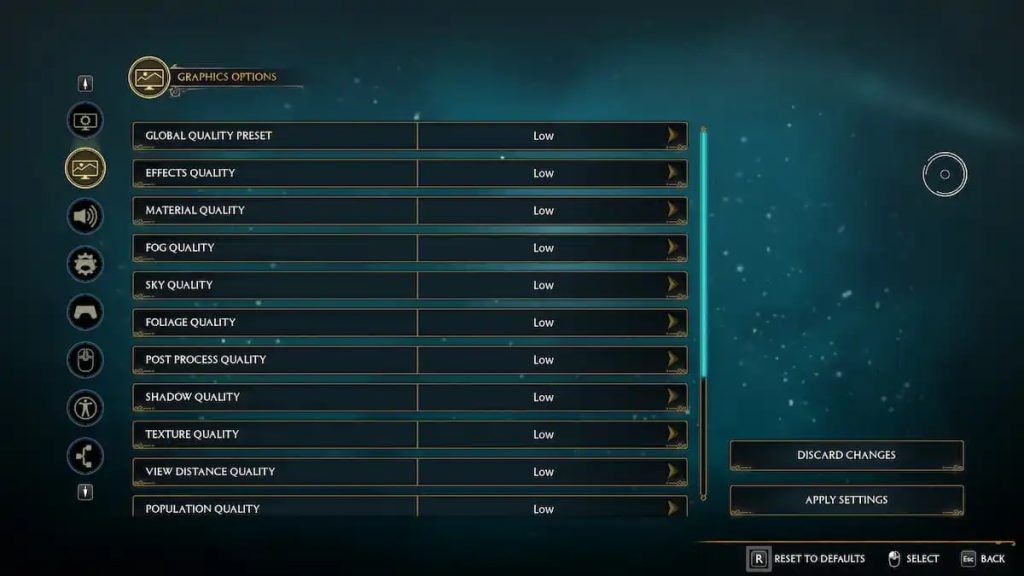
Для компьютера уровня i5-6600 с GTX 960 начните с этого набора параметров. Он рассчитан на разрешение 1920×1080 и ограничение в 45 кадров в секунду: так проще избежать резких просадок в тяжёлых сценах.
- Window Mode: Fullscreen.
- Resolution: 1920×1080.
- Rendering Resolution: 100%.
- Anti Aliasing Mode: TAA Low.
- Upscale Type: AMD FSR.
- Upscale Mode: AMD FSR Quality.
- NVIDIA Reflex Low Latency: Off.
- VSync: Off.
- Framerate: 45.
- Field of View: 0.0.
- Motion Blur: On.
- Depth of Field: On.
- Effects Quality: Low.
- Material Quality: Medium.
- Fog Quality: Low.
- Sky Quality: Medium.
- Foliage Quality: Low.
- Post Process Quiality: Medium.
- Shadow Quality: Low.
- Texture Quality: Medium.
- View Distance Quality: Medium.
- Population Quality: Low.
Почему картинка выглядит размытой
Нечёткое изображение обычно связано не с ошибкой, а с настройками рендеринга. Сначала проверьте масштаб разрешения: у Rendering Resolution должно стоять 100%. Более низкое значение заметно ухудшает детализацию.
Вторая частая причина — FSR или DLSS, выбранные в режиме производительности. Для более ясной картинки переключите апскейлер на качественный режим. Наконец, размытые текстуры могут означать нехватку видеопамяти: игре требуется как минимум 6 Гбайт.
Как исправить неполадки со звуком
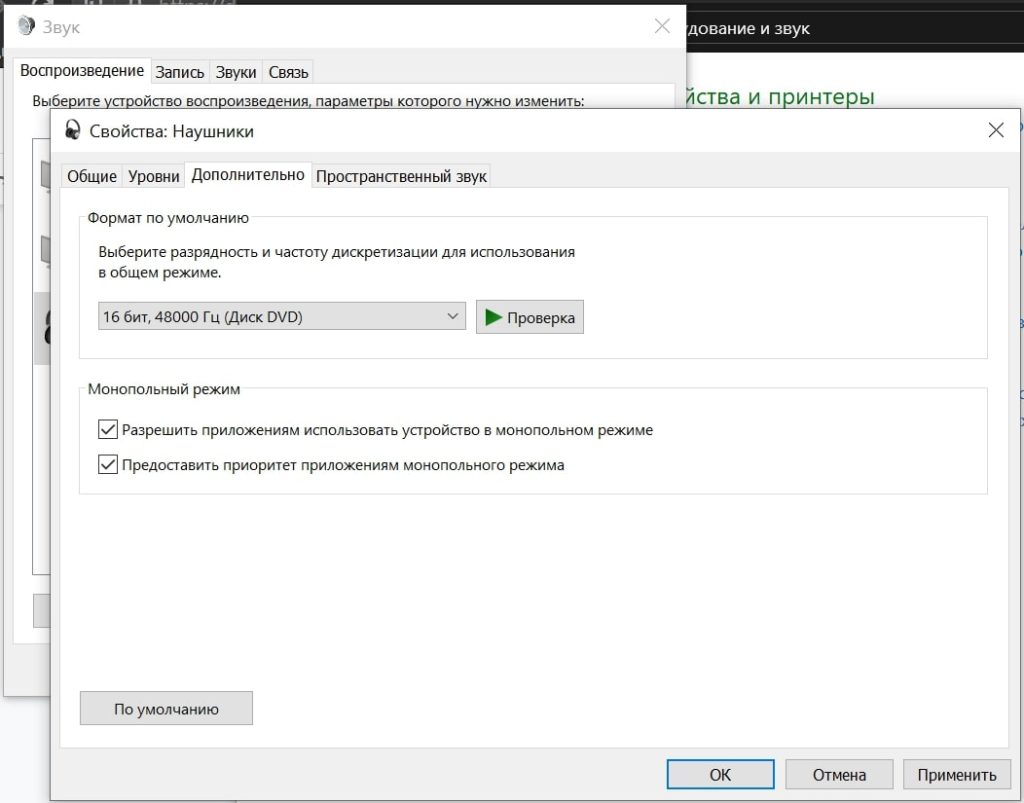
- Откройте панель управления Windows и перейдите в раздел «Оборудование и звук».
- Зайдите в параметры звука.
- Выберите устройство с зелёной галочкой — оно используется по умолчанию. Затем нажмите кнопку свойств.
- На вкладке «Дополнительно» установите формат «24 бит, 48000 Гц».
- Если звук не появился, выберите «16 бит, 44100 Гц».
- Если оба варианта не сработали, нажмите ПКМ по значку громкости в правом нижнем углу рабочего стола, запустите «Устранение неполадок со звуком» и выполните подсказки Windows.
Зависания, DXGI_ERROR_DEVICE_HUNG и чёрный экран
При зависании Hogwarts Legacy, ошибке DXGI_ERROR_DEVICE_HUNG или чёрном экране сначала проверьте температуру видеокарты. Осмотрите её систему охлаждения: кабели внутри корпуса могут мешать вращению вентиляторов.
Если вентиляторы работают нормально, отмените разгон GPU. Откройте MSI Afterburner и нажмите Reset. Когда утилиты на компьютере нет, разгон видеокарты, вероятнее всего, не применялся.
Игра не записывает прогресс
Сохранения могут не создаваться, если в пути к HogwartsLegacy.exe присутствуют русские символы. Найдите исполняемый файл через поиск Проводника и проверьте весь путь до него.
Папка с сохранениями Hogwarts Legacy
Файлы прогресса находятся здесь:
C:Users («Пользователи»)ИмяПользователяAppDataLocalHogwartsLegacySavedSaveGames
Не определяется геймпад
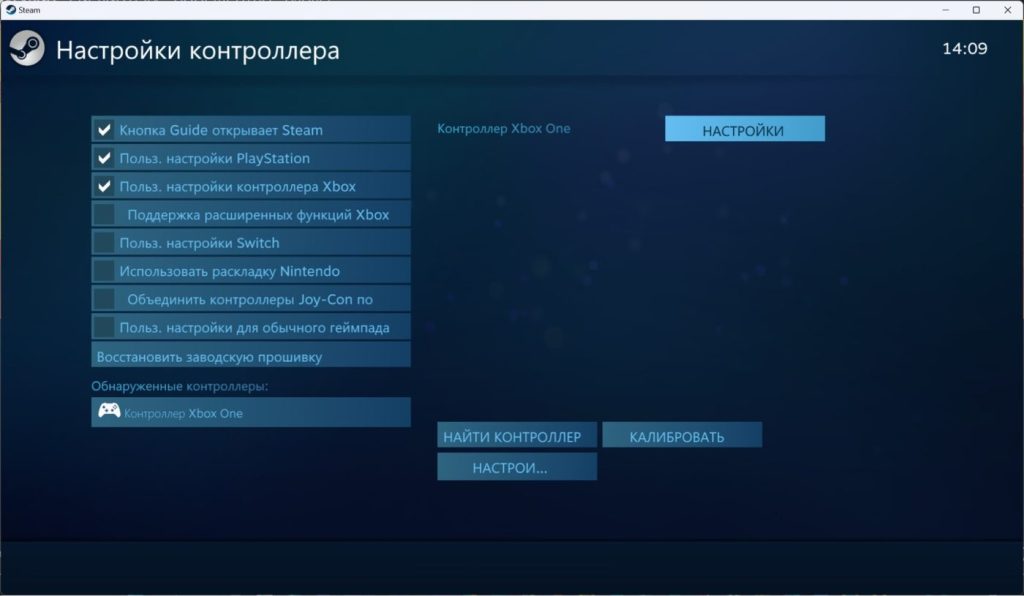
- Откройте «Диспетчер устройств», удалите контроллер из списка устройств и перезагрузите ПК.
- Если проблема осталась, запустите настройку контроллера в Steam и вручную выберите режим Xbox Controller.
- Не помогло и это — подключите геймпад кабелем вместо беспроводного соединения.



Комментарии 0