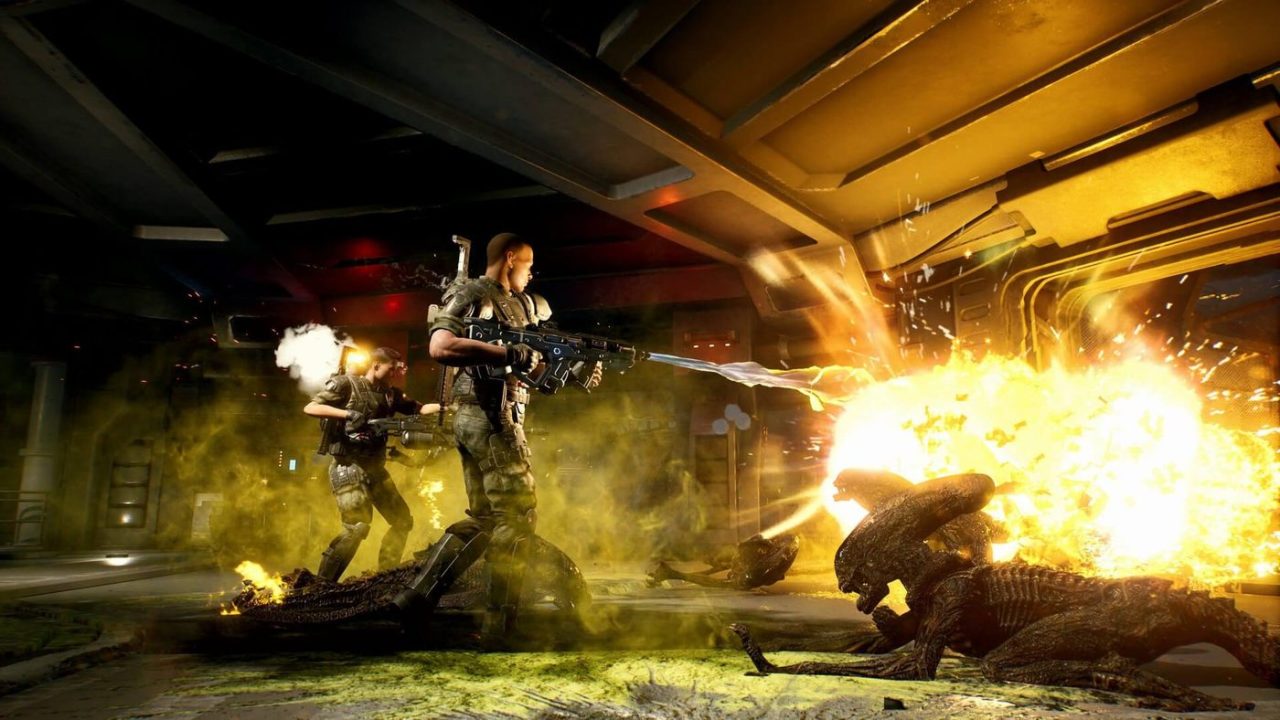
Собрали быстрые способы исправить распространённые проблемы в Aliens: Fireteam Elite: игра может не запускаться, не видеть геймпад, выдавать искажённый звук или сообщать об ошибке «Недостаточно памяти».
Какие сбои рассмотрим
На старте у шутера не оказалось большого числа критических багов, однако отдельные неполадки всё же встречаются. В следующих частях разберём решения для запуска игры, работы контроллера, хрипящего звука, нехватки памяти и других технических ошибок.
Системные требования Aliens: Fireteam Elite
Официальные требования Aliens: Fireteam Elite в целом соответствуют результатам тестов. Для запуска в 1080p на низких настройках и с частотой 30 FPS понадобится компьютер на Windows 10 x64, с 8 Гбайт оперативной памяти, процессором Intel Core i5-2500K или AMD Athlon X4 950 и видеокартой NVIDIA GeForce GTX 760 (4 Гбайт) либо AMD Radeon R9 285 (4 Гбайт).
Целью для 1080p при 60 FPS служат высокие настройки. В этом случае разработчики рекомендуют 16 Гбайт ОЗУ, Intel Core i5-7400 или AMD Ryzen 5 1600, а из видеокарт — NVIDIA GeForce GTX 1060 (Гбайт) либо AMD Radeon RX 480 (8 Гбайт). В обоих вариантах требуется Windows 10 в 64-битной версии.
Конфигурации для 1440p
Для разрешения 1440p и высокого пресета тесты показывают следующие ориентиры:
- 30 FPS: Windows 10 x64, 16 Гбайт оперативной памяти, Intel Core i5-7400 или AMD Ryzen 3 1200, видеокарта NVIDIA GeForce GTX 1060 либо AMD Radeon RX 580.
- 60 FPS: Windows 10 x64, 16 Гбайт ОЗУ, Intel Core i3-8100 или AMD Ryzen 3 2200G, NVIDIA GeForce GTX 1070 либо AMD Radeon RX 5600 XT.
Конфигурации для 4K
В 4K нагрузка заметно возрастает. Для высокого пресета и 30 FPS подходят Windows 10 x64, 16 Гбайт памяти, Intel Core i5-9400 или AMD Ryzen 5 3500X, а также NVIDIA GeForce RTX 2070 либо AMD Radeon RX 5700.
Планка в 60 FPS требует Intel Core i5-9600K или AMD Ryzen 5 3600X, 16 Гбайт оперативной памяти и видеокарту NVIDIA GeForce RTX 3070 либо AMD Radeon RX 6800. Если игра работает нестабильно, сначала проверьте соответствие компьютера этим параметрам, а затем переходите к настройкам и другим способам устранения неполадок.
Aliens: Fireteam Elite не стартует на Windows 7
Для запуска игры на этой версии системы потребуется установить пакет обновлений SP1. После этого обновите DirectX и попробуйте открыть Aliens: Fireteam Elite снова.
Игра не запускается, зависает или показывает чёрный экран
Начните с проверки файлов через Steam:
- Откройте клиент Steam.
- В верхнем меню выберите раздел «Библиотека».
- В списке слева найдите Aliens: Fireteam Elite, кликните по игре правой кнопкой мыши и перейдите в свойства.
- Откройте вкладку «Локальные файлы», затем нажмите «Проверить целостность файлов игры».
- Дождитесь окончания проверки и загрузки повреждённых или отсутствующих данных.
Появляется сообщение «Недостаточно памяти»
Система сигнализирует о нехватке оперативной памяти. Оптимальный способ решить проблему — расширить объём ОЗУ минимум до 8 гигабайт. Изменение размера файла подкачки, скорее всего, результата не даст. Перед запуском игры закройте браузер, особенно если в нём открыто много вкладок.
Aliens: Fireteam Elite закрывается с ошибкой
Сначала завершите работу всех приложений, оставшихся в фоне. Если это не помогло, просканируйте компьютер бесплатной утилитой Dr.Web CureIt! В крайнем случае удалите игру и установите её заново.
Не удаётся изменить разрешение
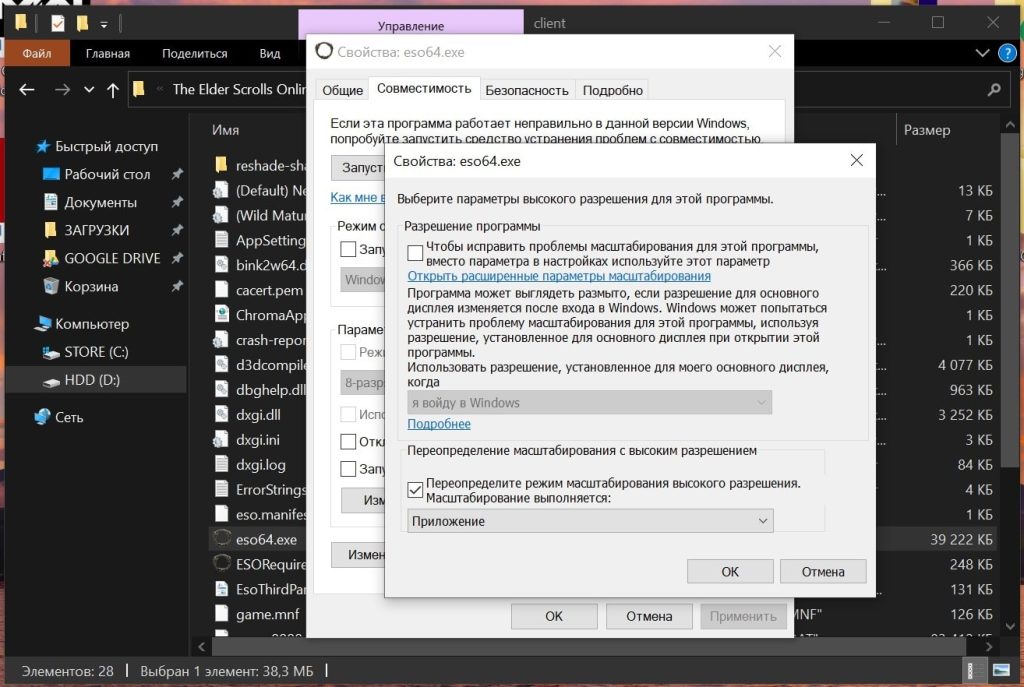
Причиной может быть активное масштабирование интерфейса Windows. Исправить настройки можно так:
- В каталоге игры найдите файл Endeavor.exe.
- Откройте его свойства и переключитесь на вкладку «Совместимость».
- Нажмите «Изменить параметры высокого DPI».
- Включите переопределение режима масштабирования и установите значение «Приложение».
Коды 0xc0000001 и 0xc0000005
Обычно такие сбои связаны с повреждёнными компонентами Windows. В командной строке запустите проверку командой sfc /scannow. Если восстановить систему не удаётся, воспользуйтесь восстановлением системы или переустановите Windows.
Ошибка 0xc000007b
Переустановите либо обновите драйвер видеокарты. При установке выберите чистый вариант — он удалит неудачные прежние настройки.
Aliens: Fireteam Elite тормозит, лагает или показывает низкий FPS
Начните с проверки системных требований: характеристики компьютера должны соответствовать минимальной конфигурации для Aliens: Fireteam Elite. Подробности ищите в главе «Какой компьютер нужен для Aliens: Fireteam Elite» выше.
Переустановите или обновите драйвер видеокарты
Для NVIDIA GeForce откройте официальный сайт производителя. Сервис автоматически определит подходящее программное обеспечение: нажмите «Поиск», затем выберите «Загрузить сейчас». Когда файл скачается, запустите его и завершите установку по подсказкам мастера.
Владельцам AMD Radeon нужно пролистать страницу драйверов до строки Search for your product. В блоке Graphics укажите свою модель видеокарты и нажмите «Отправить». На следующей странице щелкните ЛКМ по используемой версии Windows, после чего нажмите «Скачать». Откройте загруженный установщик и следуйте его инструкциям.
После завершения обновления перезагрузите компьютер. Без этого новая версия драйвера может примениться некорректно.
Назначьте игре режим максимальной производительности
Если у вас NVIDIA GeForce, выполните следующие действия:
- Кликните ПКМ по рабочему столу и запустите «Панель управления NVIDIA».
- В левой колонке откройте «Управление параметрами 3D».
- Перейдите на вкладку «Программные настройки». В меню под пунктом «1. Выберите программу для настройки» укажите Aliens: Fireteam Elite. Если игры нет в перечне, добавьте её кнопкой рядом.
- Найдите параметр «Режим управления электропитанием» и установите вариант «Предпочтителен режим максимальной производительности».
Для AMD Radeon в сочетании с процессором AMD порядок другой:
- Через контекстное меню рабочего стола откройте «Настройки Radeon».
- Выберите раздел «Система», затем найдите категорию «Переключаемая графика».
- Назначьте основной видеокартой устройство с пометкой «максимальная производительность» и нажмите «Принять».
Как повысить FPS настройками графики Aliens: Fireteam Elite
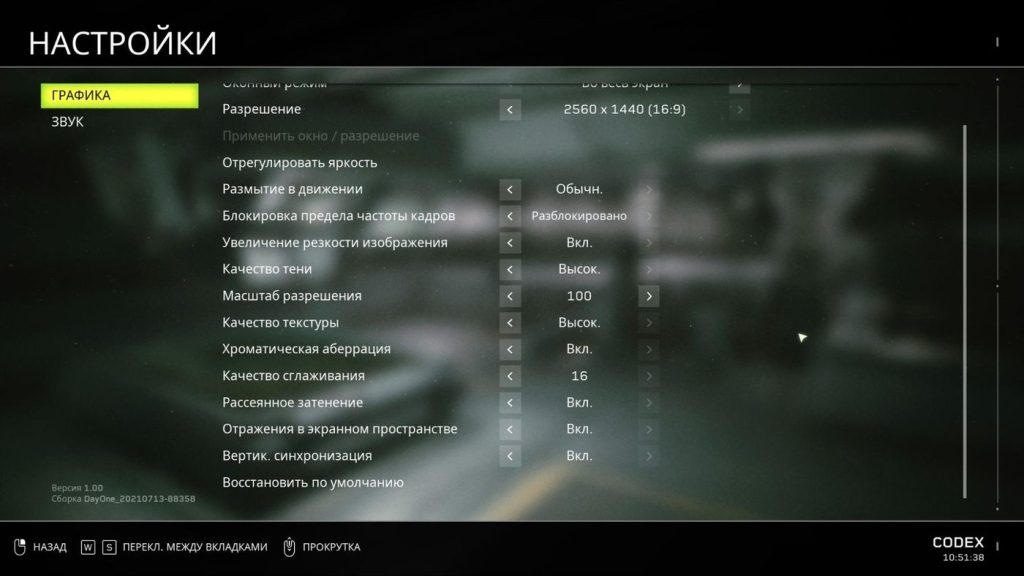
Для компьютера, который близок к минимальным системным требованиям, попробуйте такой пресет:
- Оконный режим: во весь экран.
- Разрешение: 1920×1080.
- Размытие в движении: по желанию.
- Блокировка предела частоты кадров: 30.
- Увеличение резкости изображения: включить.
- Качество тени: низкое.
- Масштаб разрешения: 100.
- Качество текстуры: среднее.
- Хроматическая аберрация: по желанию.
- Качество сглаживания: 4.
- Рассеянное затенение: отключить.
- Отражения в экранном пространстве: отключить.
- Вертикальная синхронизация: включить.
Щелчки, треск и хрипы в звуке
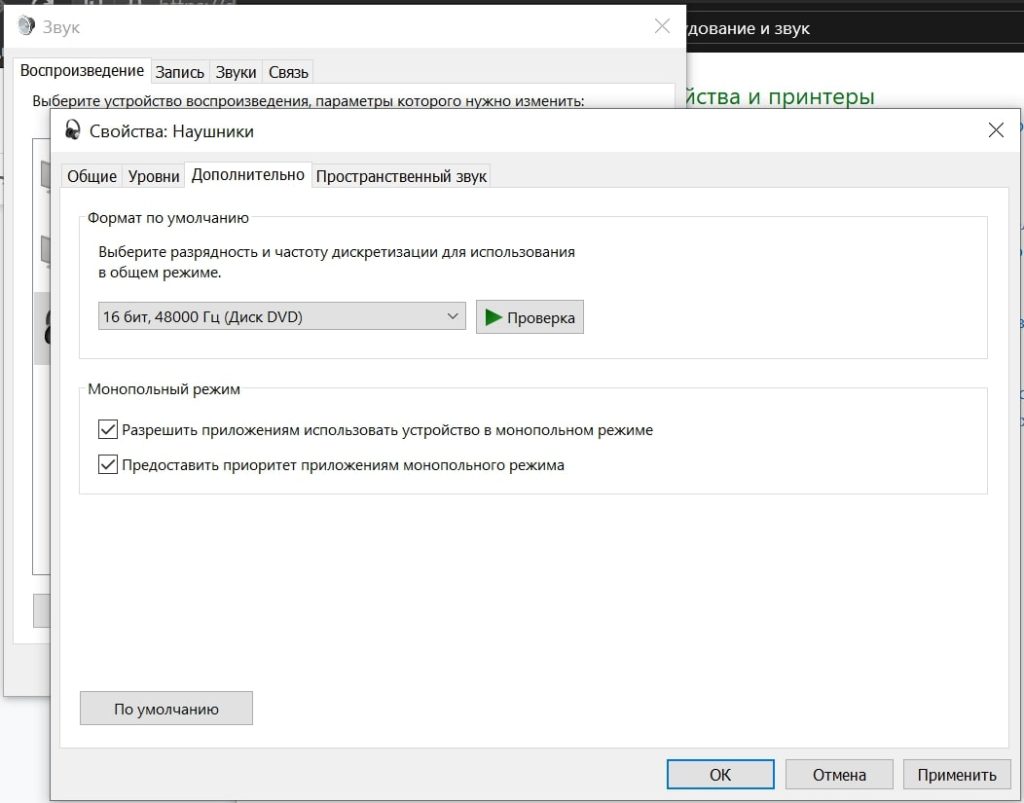
Проверьте формат вывода у активного аудиоустройства: неподходящая частота дискретизации иногда вызывает искажения в Aliens: Fireteam Elite.
- Откройте в Windows панель управления.
- Выберите категорию «Оборудование и звук», затем перейдите в настройки звука.
- Найдите устройство с зелёной отметкой — оно используется по умолчанию. Выделите его и нажмите кнопку свойств.
- На вкладке «Дополнительно» установите формат «24 бит, 48000 Гц».
- Если помехи остались, переключите значение на «16 бит, 44100 Гц».
Вылет с ошибкой DXGI_ERROR_DEVICE_HUNG
Такая ошибка может появляться при перегреве видеокарты. Осмотрите её систему охлаждения: провода внутри корпуса не должны мешать вращению вентиляторов. Если с ними всё нормально, отмените разгон через MSI Afterburner — для этого достаточно нажать Reset. При отсутствии этой программы видеокарту, вероятнее всего, не разгоняли.
Aliens: Fireteam Elite не видит геймпад
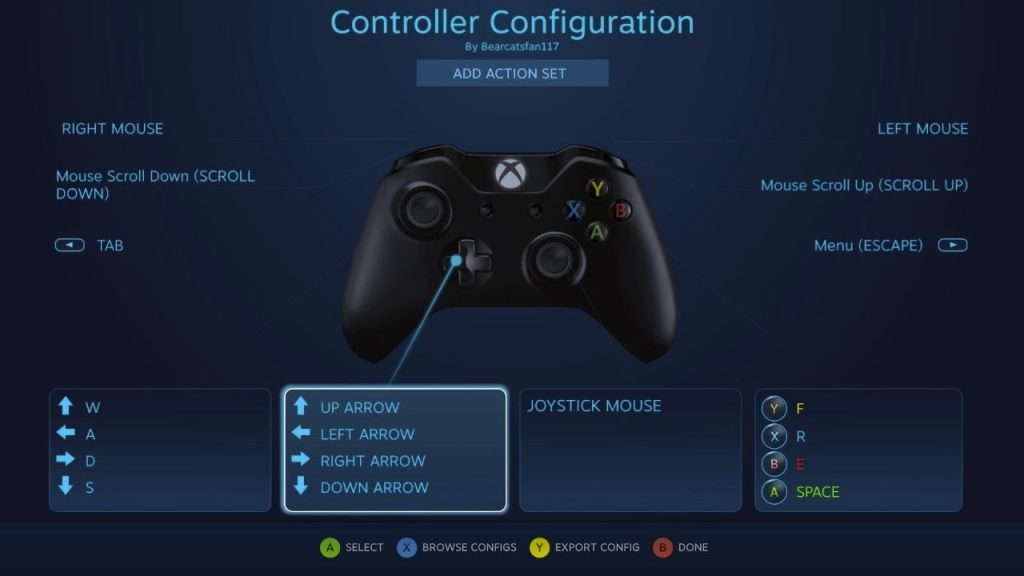
- Удалите контроллер через «Диспетчер устройств», после чего перезапустите компьютер.
- Если устройство по-прежнему не определяется, откройте настройку контроллера в Steam и выберите вручную режим Xbox Controller.
- Подключите геймпад кабелем, а не по беспроводной связи.
- Отсоедините прочие устройства управления — в первую очередь рули и симуляторные джойстики.
Система сообщает об отсутствии XInput1_4.dll
В каталоге C:WindowsSystem32 найдите XInput1_3.dll. Сделайте его копию в корневой папке Aliens: Fireteam Elite и переименуйте скопированный файл в XInput1_4.dll.
Не записывается прогресс
Ручных сохранений здесь нет: игра фиксирует результаты после завершения миссии. Когда прогресс не появляется вовсе, убедитесь, что в пути к Endeavor.exe отсутствуют русские буквы.
Папка с сохранениями
Файлы сохранений находятся по адресу: C:«Пользователи» (Users)ИмяПользователяAppDataEndeavorSavedSaveGames.
Если вы нашли другой рабочий способ устранить неполадку, поделитесь им в комментариях.



Комментарии 0