A Plague Tale: Requiem требовательна к железу и не всегда работает без сбоев: игроки могут столкнуться с вылетами, зависаниями и ошибками, связанными с системными файлами. Ниже собраны требования игры и ориентиры по конфигурации, на которой она должна работать стабильнее.
Какая система нужна для A Plague Tale: Requiem
Движок активно распределяет нагрузку между процессорными потоками: поддерживается до 16, а наиболее эффективно используются 8 физических ядер. Для ровной частоты кадров желательно иметь Intel Core i5 12-го поколения, Intel Core i7 не старше 9-го поколения или Ryzen 7 не старше 3-го поколения.
На максимальной графике даже в разрешении 1080p (1920×1080) потребуется видеокарта уровня GeForce RTX 3070 либо Radeon RX 6800 XT. Официальные данные описывают только режим 1080p, поэтому для 2K (2560×1440) и 4K (3840×2160) ориентироваться приходится на независимые тесты. В 4K стабильные 60 FPS на максимальных настройках возможны только с DLSS или FSR.
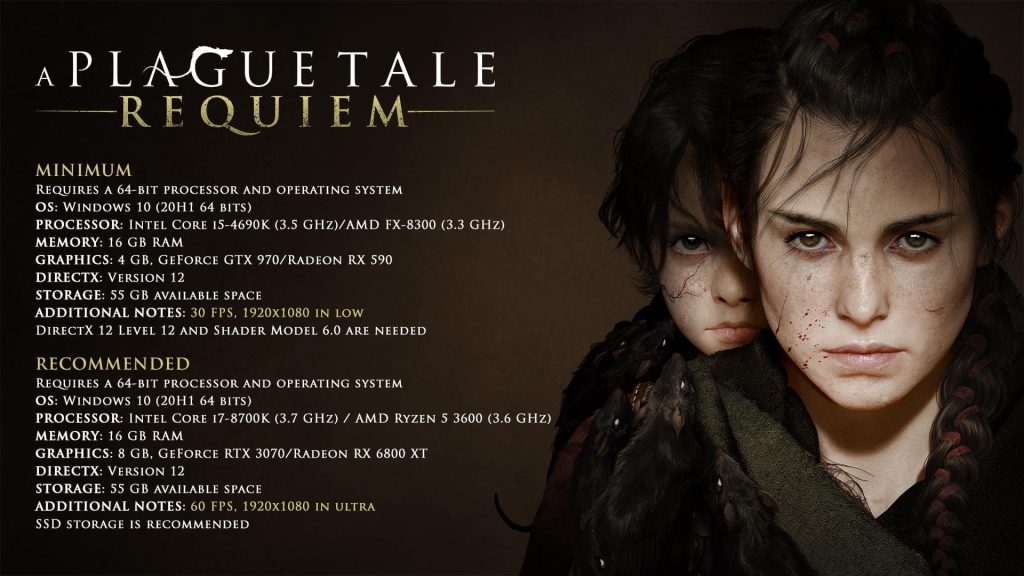
Минимальная конфигурация
Этот вариант рассчитан на 1080p @ 30 FPS и низкий пресет:
- Операционная система: Windows 10, исключительно 64-битная версия.
- Процессор: Intel Core i5-4690K или AMD FX 8300.
- Видеокарта: NVIDIA GeForce GTX 970 либо AMD Radeon RX 590.
- Оперативная память: 16 гигабайт.
Рекомендуемая конфигурация
Для 1080p @ 60 FPS на максимальном пресете разработчики указывают следующие компоненты:
- Операционная система: Windows 10 x64.
- Процессор: Intel Core i7-8700K или AMD Ryzen 5 3600.
- Видеокарта: NVIDIA GeForce RTX 3070 или Radeon RX 6800 XT.
- Оперативная память: 16 гигабайт.
Что проверить перед запуском
Если компьютер заметно слабее рекомендуемой конфигурации, сначала снизьте графический пресет и разрешение. Для высоких разрешений пригодятся технологии DLSS или FSR. Отдельно стоит учитывать нагрузку на процессор: игра рассчитана на активное использование большого числа потоков, поэтому старые модели могут ограничивать частоту кадров даже при подходящей видеокарте.
Производительность на высоких настройках
Для разрешения 1440p при 30 кадрах в секунду на максимальном пресете понадобится связка из Intel Core i7-8700K или AMD Ryzen 7 2700X и видеокарты NVIDIA GeForce RTX 2070 либо Radeon RX 5700 XT. Объём оперативной памяти — 16 гигабайт, операционная система — Windows 10 x64.
Если нужна частота 60 FPS в 1440p, требования заметно выше: Intel Core i7-9700K или AMD Ryzen 7 3700X, а из видеокарт — NVIDIA GeForce GTX 3080 либо Radeon RX 6900 XT. Памяти по-прежнему достаточно 16 гигабайт. Эти показатели приведены для максимального качества графики.
Для запуска игры в 4K с частотой 30 FPS на максимальных настройках подойдут Intel Core i5-10400 или AMD Ryzen 5 5600X в паре с NVIDIA GeForce RTX 3070 либо Radeon RX 6800 XT. Конфигурация должна работать под управлением Windows 10 x64 и иметь 16 гигабайт оперативной памяти.
Режим 4K и 60 FPS рассчитан на более мощное железо. В системном блоке нужны Intel Core i7-10700K или AMD Ryzen 7 5700X, видеокарта NVIDIA GeForce RTX 3080 Ti либо Radeon RX 6900 XT и 16 гигабайт ОЗУ. Для этого варианта в исходных тестах использовались DLSS/FSR.
A Plague Tale: Requiem не запускается на Windows 7
A Plague Tale: Requiem не поддерживает операционные системы Microsoft, выпущенные раньше Windows 10.
Если на компьютере установлена Windows 10, но игра всё равно не стартует, загрузите и установите доступные обновления системы.
Игра закрывается без сообщения об ошибке
- Перезапустите компьютер.
- Когда это не помогло, проверьте файлы игры через Steam:
- откройте клиент Steam;
- перейдите в раздел «Библиотека»;
- найдите игру в списке слева, кликните по ней правой кнопкой мыши и выберите свойства;
- откройте вкладку «Локальные файлы»;
- нажмите «Проверить целостность файлов игры»;
- дождитесь окончания проверки.
Ошибки 0x0c000142 и 0x0c000005
Для восстановления системных компонентов Windows нажмите Windows + R. В появившемся окне выполните команду sfc /scannow, не добавляя кавычки. По завершении процедуры перезагрузите компьютер.
Ошибка 0xc000007b
Обновите или установите заново драйверы NVIDIA. При переустановке выберите чистый вариант: он удалит прежние настройки, если проблема возникла из-за их сбоя.
Ошибка «Недостаточно памяти» в A Plague Tale: Requiem
Если игра сообщает о нехватке памяти, проверьте объём оперативной памяти: для запуска потребуется увеличить его хотя бы до 8 гигабайт. Расширение файла подкачки в такой ситуации, скорее всего, проблему не решит. Перед стартом A Plague Tale: Requiem закройте браузер, особенно если в нём открыто много вкладок — они занимают свободную память.
Разрешение не меняется, а изображение выходит за границы экрана
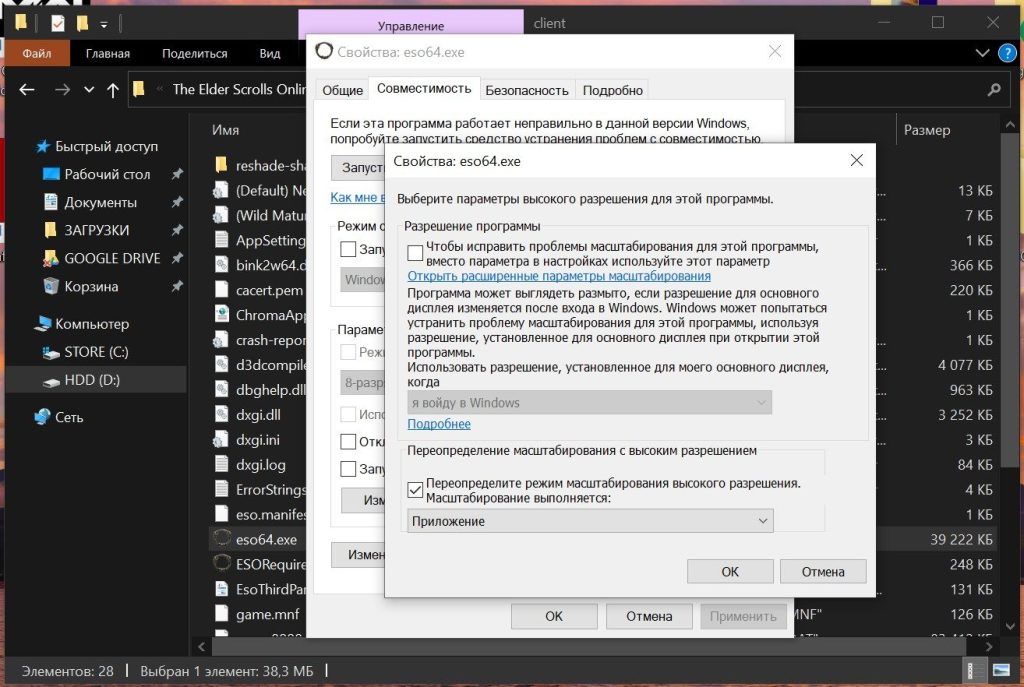
Причиной может быть масштабирование интерфейса, включённое в Windows. Чтобы игра корректно обрабатывала разрешение, измените параметр совместимости для её исполняемого файла:
- Откройте папку с игрой и найдите APlagueTaleRequiem_x64.exe.
- Щёлкните по файлу правой кнопкой мыши, выберите «Свойства», затем откройте вкладку «Совместимость».
- Нажмите «Изменить параметры высокого DPI».
- В строке «Переопределите режим масштабирования…» установите значение «Приложение».
A Plague Tale: Requiem тормозит и выдаёт артефакты
Если игра работает с рывками, процессор постоянно занят на 100%, а видеокарта загружена на 80% или меньше, начните с проверки системных требований. Они приведены в разделе «Какая система нужна для A Plague Tale: Requiem» выше. После этого обновите драйвер графического адаптера и перезапустите компьютер.
Обновите драйвер видеокарты
Свежая версия драйвера может улучшить работу видеокарты с игрой. Владельцам NVIDIA GeForce нужно открыть сайт производителя: сервис автоматически определит подходящий пакет. Нажмите «Поиск», затем выберите «Загрузить сейчас». Когда файл скачается, запустите его и завершите установку по подсказкам.
Для AMD Radeon прокрутите страницу до пункта Search for your product. В блоке Graphics укажите свою модель видеокарты и нажмите «Отправить». На следующей странице раскройте список с используемой версией Windows, кликните по ней, а затем выберите «Скачать». Запустите загруженный установщик и следуйте его инструкциям.
После завершения процедуры обязательно перезагрузите компьютер — только после этого изменения применятся корректно.
Назначьте игре режим максимальной производительности
На компьютерах с NVIDIA GeForce щёлкните правой кнопкой мыши по рабочему столу и откройте «Панель управления NVIDIA». В левой колонке перейдите в «Управление параметрами 3D», затем в центральной части окна откройте вкладку «Программные настройки». В меню под строкой «1. Выберите программу для настройки» укажите A Plague Tale: Requiem. Если игры нет в перечне, добавьте её соседней кнопкой. Ниже найдите «Режим управления электропитанием» и установите вариант «Предпочтителен режим максимальной производительности».
Пользователям AMD Radeon с процессорами AMD нужно вызвать меню рабочего стола правой кнопкой мыши и открыть «Настройки Radeon». Перейдите в «Система», найдите раздел «Переключаемая графика» и назначьте основной видеокартой устройство с пометкой «максимальная производительность». Подтвердите выбор кнопкой «Принять».
Измените отдельные параметры
- Отключите NVIDIA Reflex, если процессор перегружен. Нагрузка уменьшится, но задержка ввода немного возрастёт.
- Попробуйте выключить NVIDIA DLSS при появлении графических артефактов. Производительность при этом снизится.
- Уменьшите дистанцию прорисовки: это наиболее требовательная к ресурсам настройка. Параметры остальных опций разобраны ниже.
Настройки графики для слабого ПК
Если компьютер лишь немного превосходит минимальные требования, начните с этих параметров: они помогут снизить нагрузку на видеокарту без радикального ухудшения картинки.
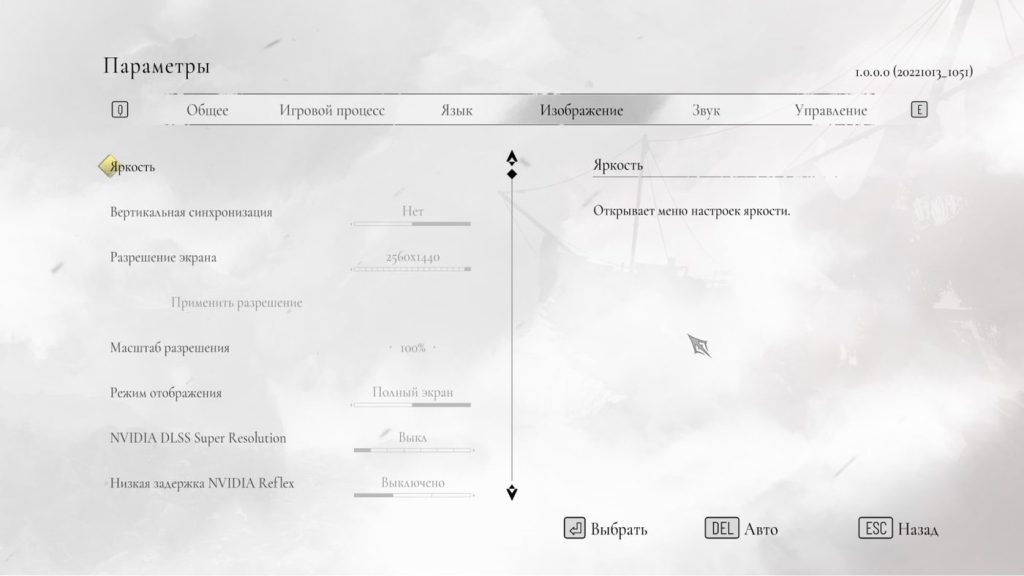
- Вертикальная синхронизация — включить.
- Масштаб разрешения — 100%.
- Режим отображения — полный экран.
- Низкая задержка NVIDIA Reflex — отключить.
- Размытие в движении — включить.
- Хроматические аберрации — слабые либо отключить.
- Дистанция прорисовки — низкая.
- Карты теней — средняя.
- Объемное освещение — низкое.
- Рассеянное затенение — среднее.
- Глубина поля зрения — низкое.
- Контактные тени — низкое.
- Световые шахты — низкое.
- Локальные отражения — отключить.
- Качество текстур — среднее.
Не создаются сохранения и появляется 0xc0000142
Проверьте путь к APlagueTaleRequiem_x64.exe: в нём не должно быть символов кириллицы. Сам исполняемый файл проще всего отыскать через поиск в «Проводнике».
Файлы сохранений находятся здесь:
C:Users («Пользователи»)ИмяПользователяAppDataLocalGOG.comGalaxyApplications55243620139303375StorageSharedFiles
Что делать, если пропал или работает неправильно звук
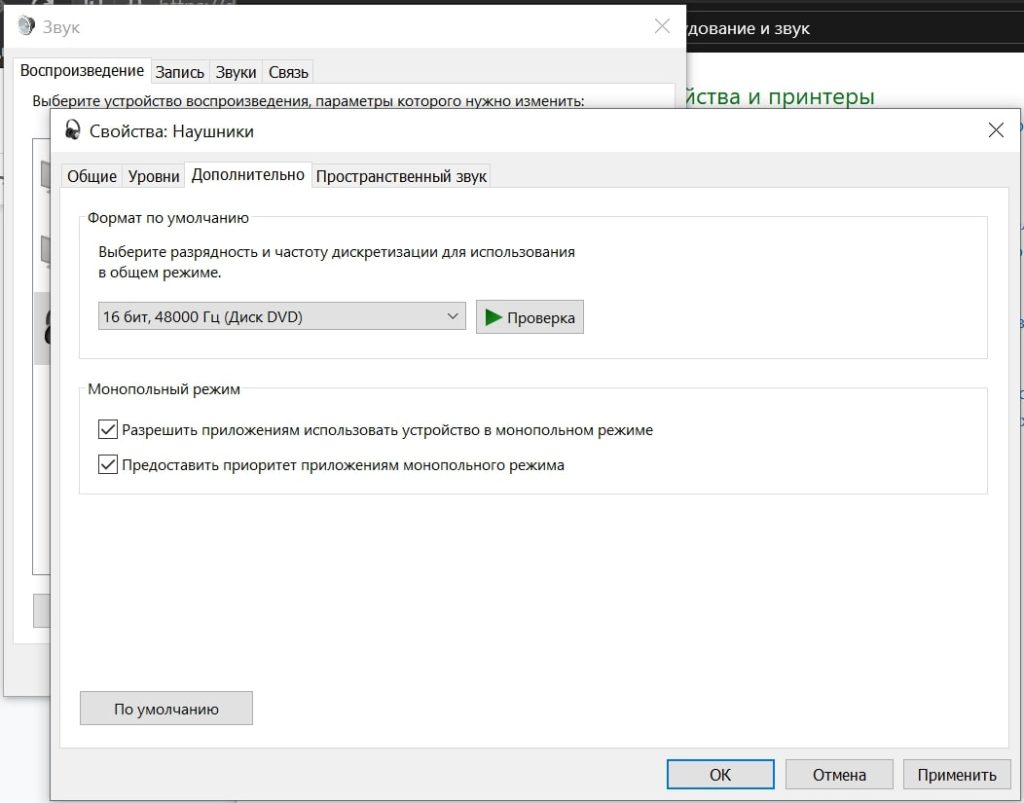
- Откройте «Панель управления» Windows.
- Выберите пункт «Оборудование и звук», затем перейдите к настройкам звука.
- Найдите устройство с зелёной галочкой — оно установлено по умолчанию. Выделите его и нажмите кнопку свойств ниже списка.
- На вкладке «Дополнительно» задайте формат «24 бит, 48000 Гц».
- Если звук не появился, переключитесь на «16 бит, 44100 Гц».
Когда смена формата не помогает, нажмите правой кнопкой мыши по значку громкости в правом нижнем углу рабочего стола и запустите «Устранение неполадок со звуком». Дальше выполняйте подсказки утилиты.
Зависания, чёрный экран и DXGI_ERROR_DEVICE_HUNG
Причиной может быть перегрев видеокарты. Сначала убедитесь, что провода не мешают вращению вентиляторов её системы охлаждения. Если с ними всё нормально, сбросьте разгон: откройте MSI Afterburner и нажмите Reset. При отсутствии этой программы видеокарта, вероятнее всего, не разгонялась.
Геймпад не работает в A Plague Tale: Requiem
Сначала удалите контроллер через «Диспетчер устройств», а затем перезапустите компьютер. Если это не решит проблему, откройте в Steam настройки геймпада и вручную выберите профиль Xbox Controller.
- Переподключите устройство после перезагрузки.
- При сохранении неполадки соедините геймпад с компьютером USB-кабелем вместо беспроводного подключения.
Если вам помог другой способ, расскажите о нём в комментариях.



Комментарии 0