
Steam умеет не только покупать и запускать игры. В клиенте есть инструменты для наведения порядка в библиотеке и удалённой установки — они особенно полезны, когда список покупок давно разросся.
Как убрать игру из общего списка библиотеки
В библиотеке нередко остаются проекты, к которым возвращаться не хочется: случайные покупки, старые сетевые игры без активных серверов или просто то, что больше неинтересно. Удалять их необязательно — достаточно спрятать из основного списка.
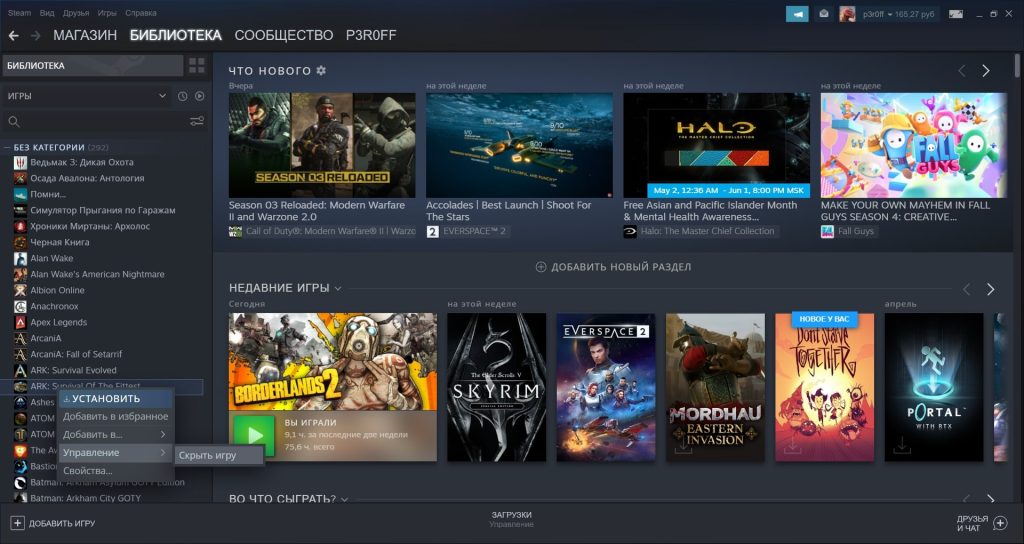
- Найдите нужную игру в библиотеке Steam.
- Нажмите на её название правой кнопкой мыши.
- Откройте пункт «Управление».
- Выберите команду «Скрыть игру».
Где найти скрытые игры и вернуть их обратно
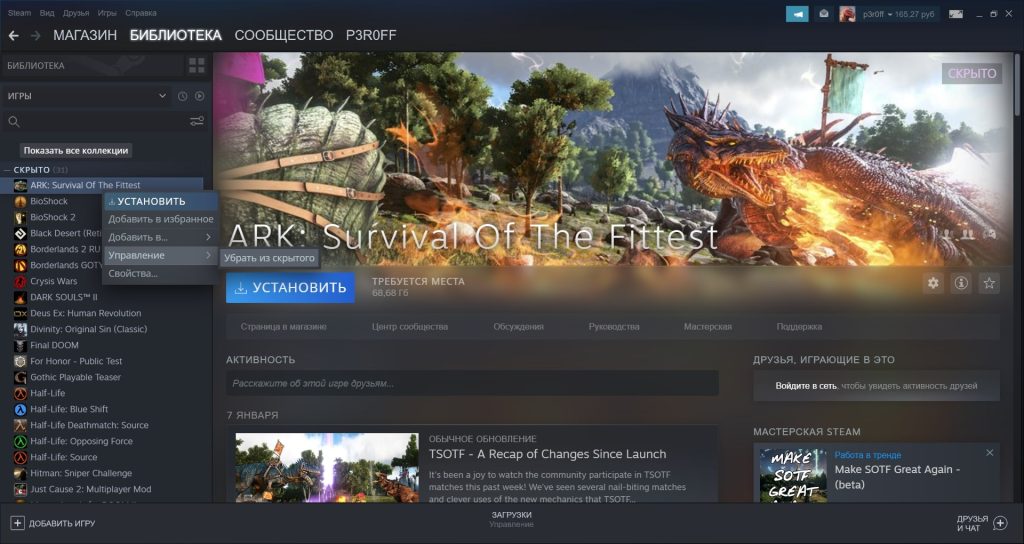
Скрытие не удаляет игру с аккаунта и не мешает установить её позже. Чтобы снова добавить проект в обычную библиотеку, откройте верхнее меню «Вид» в левом углу Steam и перейдите в раздел «Скрытые игры».
- В списке скрытых игр выберите ту, которую хотите вернуть.
- Нажмите по её названию правой кнопкой мыши.
- Перейдите в «Управление».
- Нажмите «Убрать из скрытого».
Как поставить игру на загрузку вдали от компьютера
Установку можно запустить, не находясь за своим ПК. Сам компьютер должен быть включён, а Steam — доступен под тем же аккаунтом. С другого компьютера достаточно войти в клиент, открыть нужную игру и указать систему, на которую её следует установить.
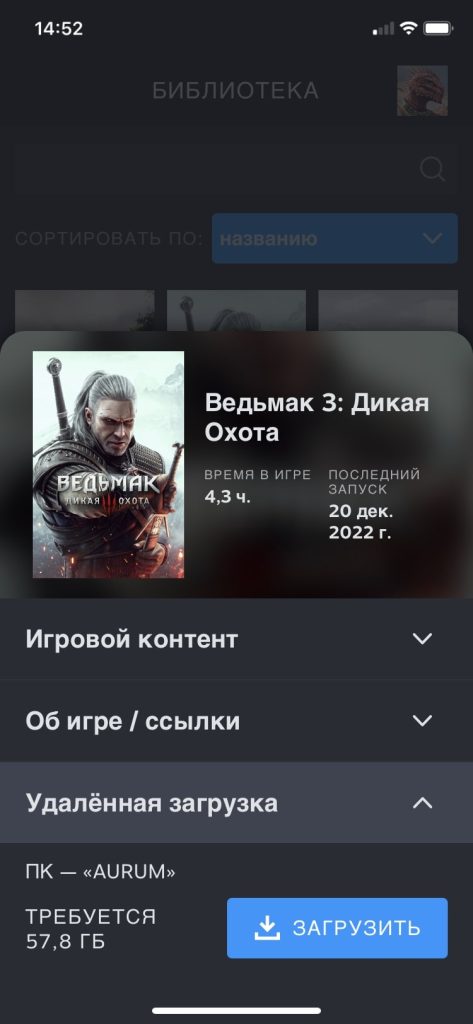
Этот же способ работает со смартфона через Steam Mobile из App Store или Google Play.
- Установите и откройте Steam Mobile.
- Перейдите в свою библиотеку.
- Выберите нужную игру.
- В нижнем меню нажмите «Удаленная загрузка».
Как добавить в библиотеку игры не из Steam
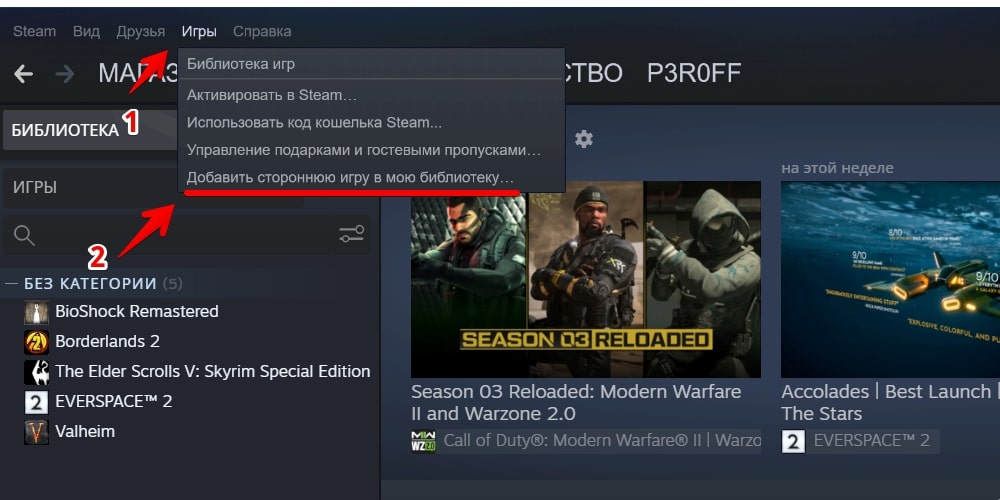
Библиотека Steam подходит не только для проектов из магазина. В неё можно внести установленную игру с другого сервиса или отдельный установщик, например версию GOG. Это удобно для запуска всего из одного окна, а в некоторых сторонних играх заодно помогает наладить работу геймпада.
Откройте верхнее меню «Игры» в клиенте и выберите пункт «Добавить стороннюю игру в мою библиотеку». Steam покажет список недавно запускавшихся приложений. Нужной игры может там не оказаться — тогда нажмите «Обзор…» и вручную укажите её exe-файл.
Как сохранить резервную копию установленной игры
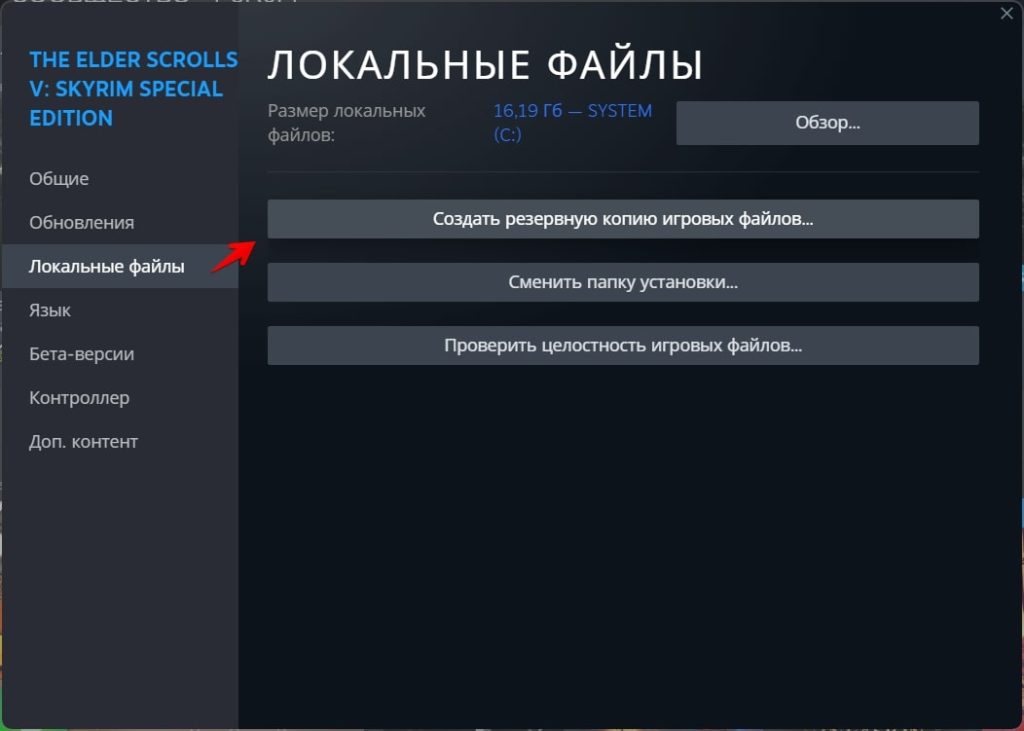
При поломке компьютера купленные игры можно скачать заново, но на это уйдёт время, особенно если библиотека большая. Установочные файлы уже загруженной игры разрешается сохранить отдельно и использовать при последующей установке.
- Найдите игру в библиотеке и нажмите на неё правой кнопкой мыши.
- Перейдите в «Свойства», а затем откройте раздел «Локальные файлы».
- Выберите команду «Создать резервную копию игровых файлов» и укажите место для сохранения.
В дальнейшем такую копию можно будет применить вместо повторной загрузки всех файлов.
Как проверить прежние имена друга
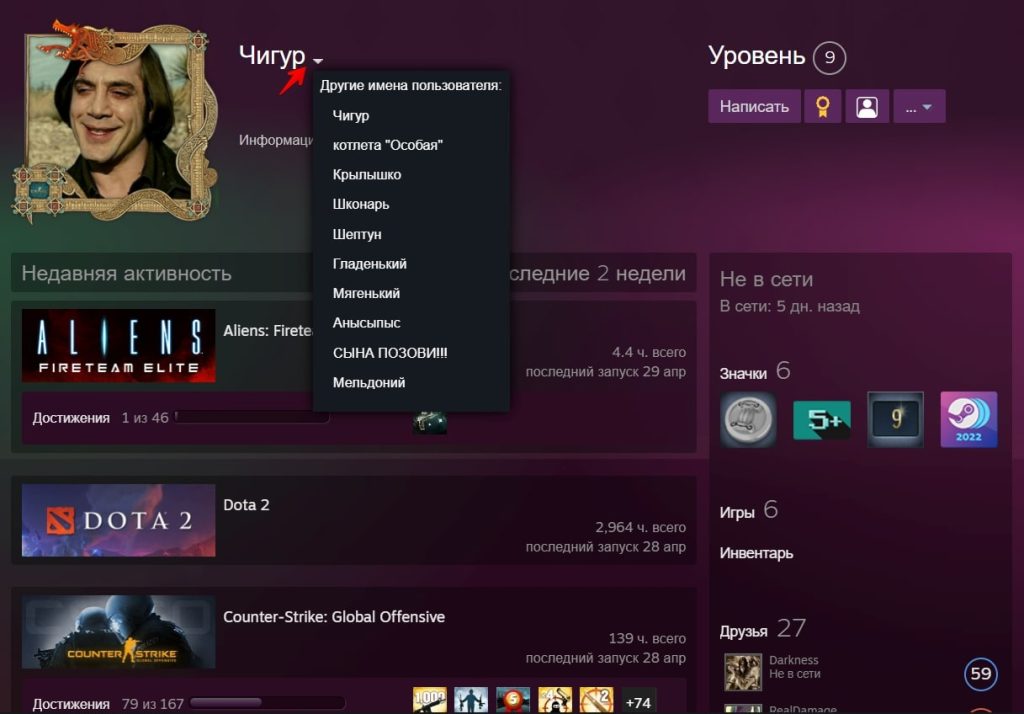
Если человек регулярно меняет никнейм, узнать его бывает непросто. Откройте профиль нужного друга и нажмите белую стрелку, расположенную рядом с текущим именем. В появившемся списке будут показаны его предыдущие псевдонимы.
Как назначить другу личное прозвище
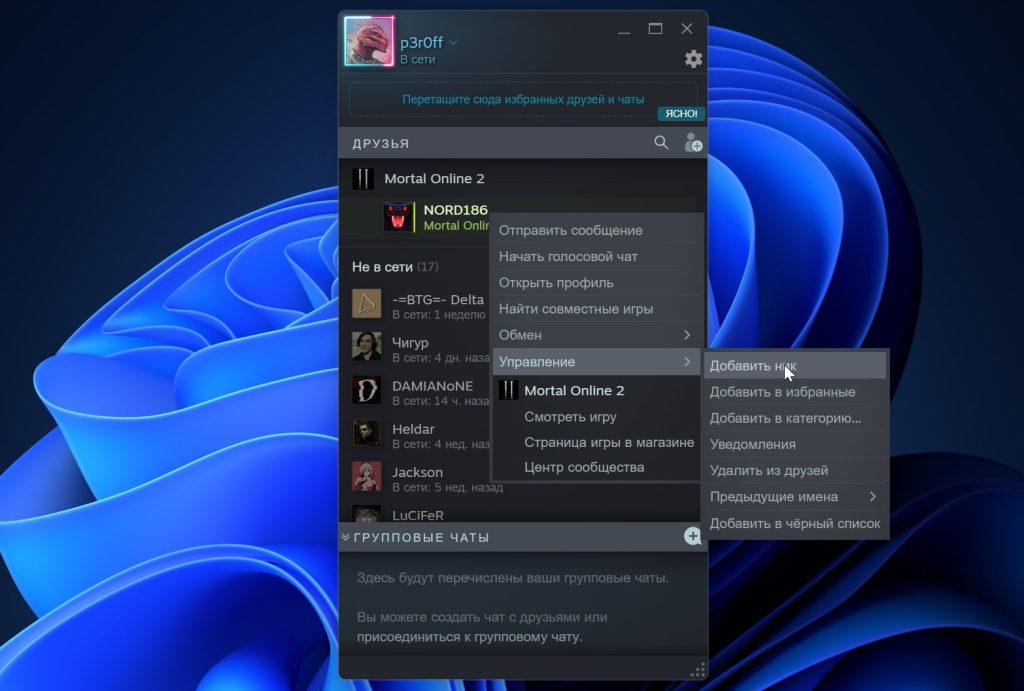
Для постоянного обозначения контакта можно задать собственный ник — его увидите только вы. Он сохранится даже после очередной смены имени другом.
- Щёлкните по пользователю правой кнопкой мыши в списке друзей.
- Раскройте пункт «Управление».
- Нажмите «Добавить ник» и впишите удобное обозначение.
Как вывести на экран счётчик FPS
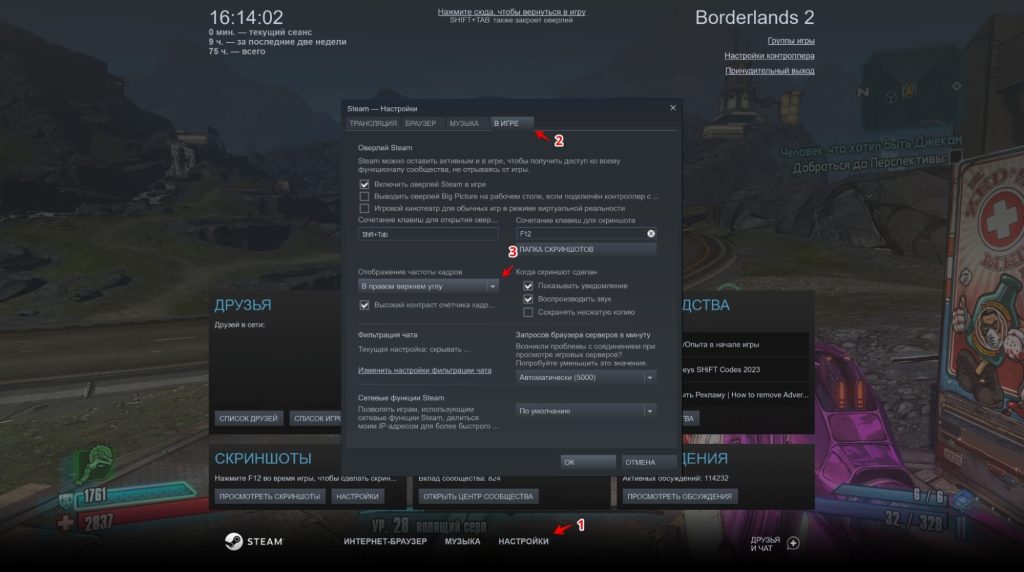
Показатель кадров в секунду включается прямо во время игры. Откройте оверлей Steam сочетанием Shift+Tab, а затем нажмите расположенную в нижней части окна кнопку «Настройки». В верхнем меню перейдите в раздел «В игре» и найдите параметр «Отображение счетчика кадров». Здесь можно выбрать угол экрана, в котором будет отображаться значение.
Если цифры плохо различимы на фоне происходящего, активируйте расположенную ниже опцию «Высокий контраст счетчика кадров». После этого FPS будет заметнее независимо от того, что происходит на экране.
Как играть с другом, если копия есть только у вас

Remote Play Together передаёт друзьям изображение и звук запущенной игры, поэтому отдельная покупка или установка проекта на их компьютере не требуется. Функция рассчитана на сетевые и кооперативные режимы, а для общения предусмотрен встроенный голосовой чат — запускать Skype или Discord необязательно.
- Запустите игру из библиотеки.
- Проверьте, что нужный друг вошёл в Steam.
- Во время игры вызовите оверлей клавишами Shift+Tab.
- Откройте список друзей и кликните по имени нужного человека правой кнопкой мыши.
- В контекстном меню выберите пункт Remote Play Together.
- После принятия приглашения друг подключится к вашей игровой сессии.
Так девять функций Steam из этого списка помогают не только привести библиотеку в порядок, но и запускать игры вместе с друзьями, даже когда доступ к собственной копии есть лишь у одного участника.



Комментарии 0