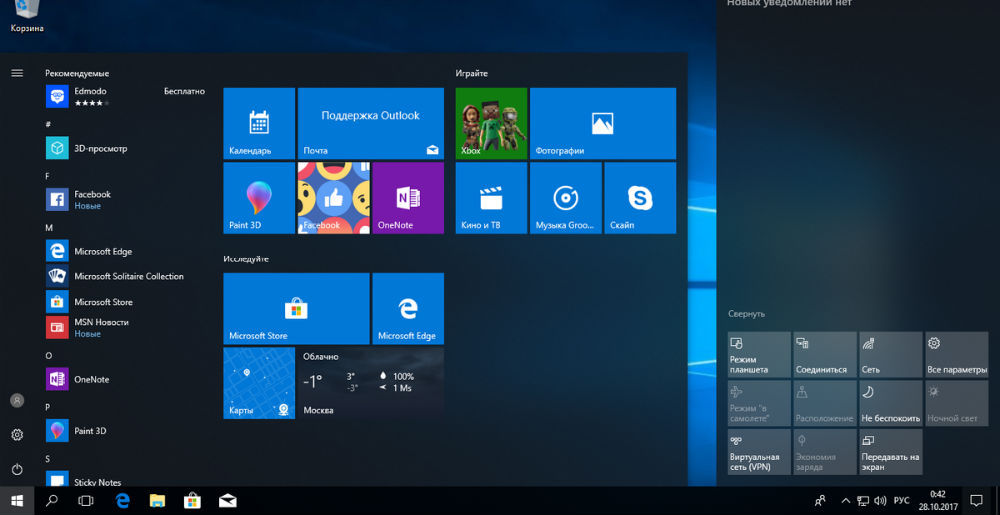
Скриншот пригодится, чтобы сохранить подтверждение онлайн-транзакции, отправить изображение знакомому или показать технической поддержке, что происходит на компьютере. В Windows 10 для этого есть несколько встроенных вариантов, а часть методов работает и в Windows 7 и 8.
1. Клавиша Print Screen
Нажмите Print Screen — изображение всего экрана попадёт в буфер обмена. Файл автоматически не создаётся: снимок придётся вставить в графический или текстовый редактор, а затем сохранить.
Буфер обмена хранит только один такой скриншот. Новый снимок заменит предыдущий, поэтому для серии изображений способ неудобен. Расширить возможности буфера можно с помощью бесплатного Clipboard Master: приложение позволяет собрать список картинок и файлов для последующей вставки.
2. Только активное окно
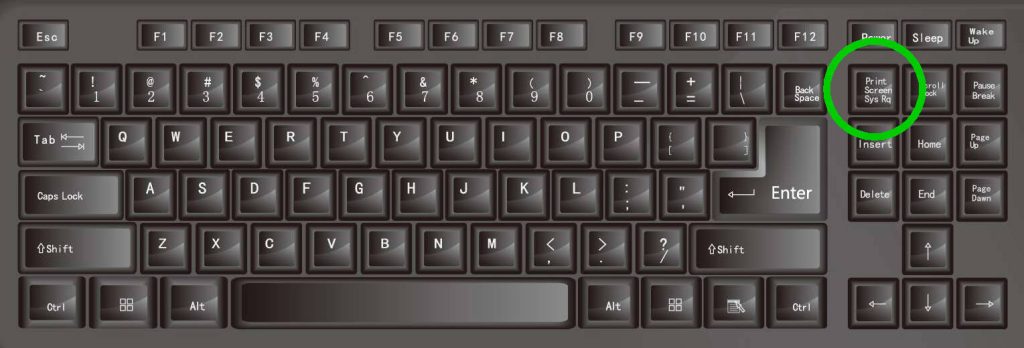
Когда на рабочем столе открыто несколько программ или папок, используйте Alt + Print Screen. В буфер попадёт лишь текущее окно — без остальных элементов рабочего стола и фоновых помех. Дальше изображение нужно вставить в редактор вручную.
3. Автоматическое сохранение
Сочетание Windows + Print Screen на короткое время затемняет дисплей и сразу записывает результат в файл. Снимок сохраняется в формате .png в папке «Скриншоты». Если каталога ещё нет, система создаст его после первого использования этой комбинации.
4. Отправка через системное меню
Для быстрого обмена снимком нажмите Windows + H. Справа появится перечень доступных сервисов, куда можно отправить изображение, например по электронной почте или в социальную сеть. Состав списка зависит от установленных на компьютере приложений.
5. Инструмент «Ножницы»
В Windows 10 есть встроенная программа для захвата экрана. Раньше она называлась Snipping Tool и находилась в системных аксессуарах. После запуска можно выбрать нужный участок, активное окно, весь экран или произвольную форму.
Готовый результат разрешается сохранить в выбранной папке либо скопировать в буфер обмена. Поддерживаются форматы .png, .html, .jpeg и .gif.
6. Скриншот на мобильных устройствах
На смартфонах и планшетах под управлением Windows 10 зажмите кнопку с логотипом Windows, а затем нажмите клавишу отключения звука. Экран затемнится, а изображение сохранится в папке по умолчанию. По принципу этот вариант соответствует сочетанию Windows + Print Screen на компьютере.
7. Сторонние приложения и расширения
Если стандартных средств недостаточно, пригодятся отдельные программы Screenshot Captor и SnapDraw. Они умеют захватывать изображение и редактировать его. Для снимков веб-страниц можно установить браузерные расширения Fireshot, Nimbus или Joxi.


Комментарии 0