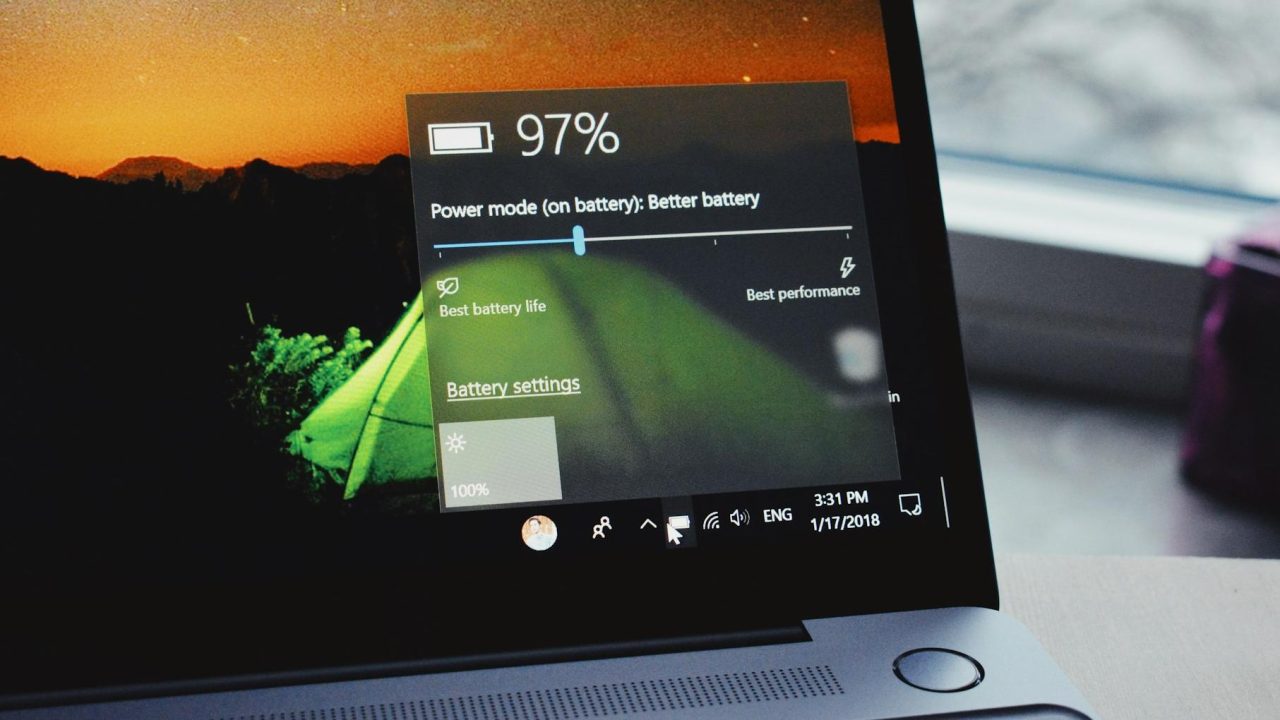
Проверить износ аккумулятора на ноутбуке можно встроенной командой powercfg /batteryreport. Она создаёт подробный отчёт: в нём видны исходная ёмкость батареи, её текущий максимум и история работы. Это полезно, если ноутбук стал быстрее разряжаться или показатель заряда ведёт себя неточно.
Windows 10 и 11 не всегда заранее сообщают, что аккумулятор заметно потерял ресурс. Батарея постепенно изнашивается при обычной эксплуатации, поэтому время работы без розетки сокращается, а индикатор может показывать не совсем корректные значения. Начать проверку лучше со штатного средства системы — оно не требует установки сторонних приложений.
Отчёт о батарее через Powercfg
Команда powercfg формирует HTML-файл со сведениями об аккумуляторе. По нему можно сравнить заявленную ёмкость с той, которую батарея способна принять сейчас, и оценить степень износа.
- В поиске рядом с кнопкой «Пуск» введите «командная строка» без кавычек.
- Нажмите по найденному приложению правой кнопкой мыши и выберите «Запуск от имени администратора».
- Введите команду powercfg /batteryreport и выполните её.
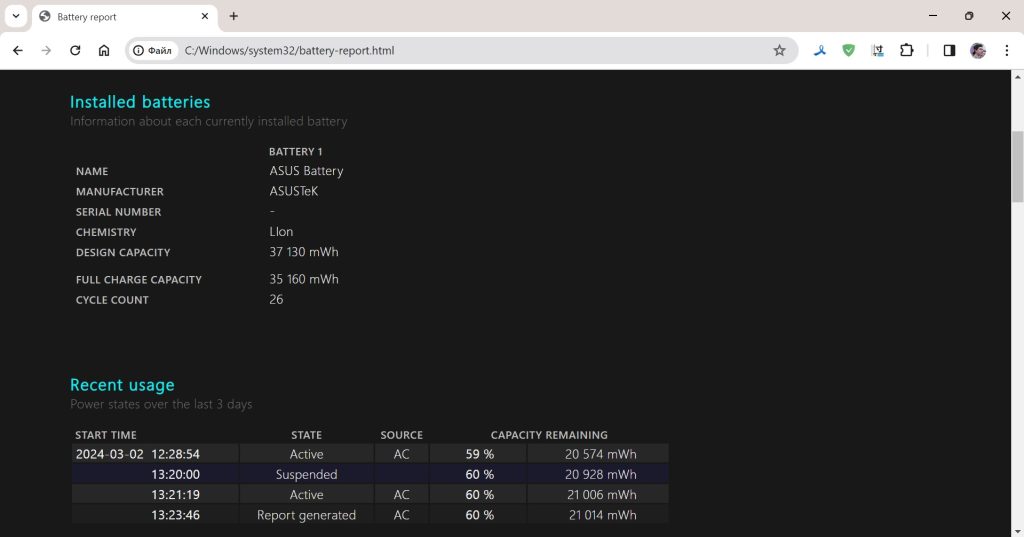
- Откройте браузер и укажите в адресной строке C:Windowssystem32battery-report.html. Если система сохранила файл в другой папке, нужный путь появится в окне командной строки — скопируйте его оттуда.
Какие значения смотреть в отчёте
Нужные строки находятся в отчёте под английскими названиями Design Capacity и Full Charge Capacity. Первая показывает расчётную ёмкость новой батареи, вторая — её полную ёмкость на текущий момент. Со временем второе число становится меньше первого: чем заметнее разрыв, тем сильнее аккумулятор изношен.
Процент износа рассчитывается по формуле:
100*(DC – FCC)/DC, где DC — расчётная ёмкость, а FCC — полная зарядная ёмкость.
Для примера возьмём значения из отчёта: расчётная ёмкость составляет 37130 мВт·ч, а текущая полная зарядная ёмкость — 35160 мВт·ч. Процент износа можно получить по формуле:
100*(37130 – 35160)/37130 = 5,3
Следовательно, аккумулятор потерял 5,3% первоначальной ёмкости. Это хороший результат: батарея почти не изношена.
Как оценить износ аккумулятора
- до 30% — состояние батареи можно считать нормальным;
- от 30% до 50% — к замене лучше подготовиться заранее;
- от 50% до 80% — аккумулятор пора менять;
- более 80% — использовать батарею нежелательно, нужна срочная замена.
В отчёте есть и история работы аккумулятора. По графику можно посмотреть, как менялась его ёмкость после покупки ноутбука, и заметить постепенное падение показателей.
Pure Battery Analytics
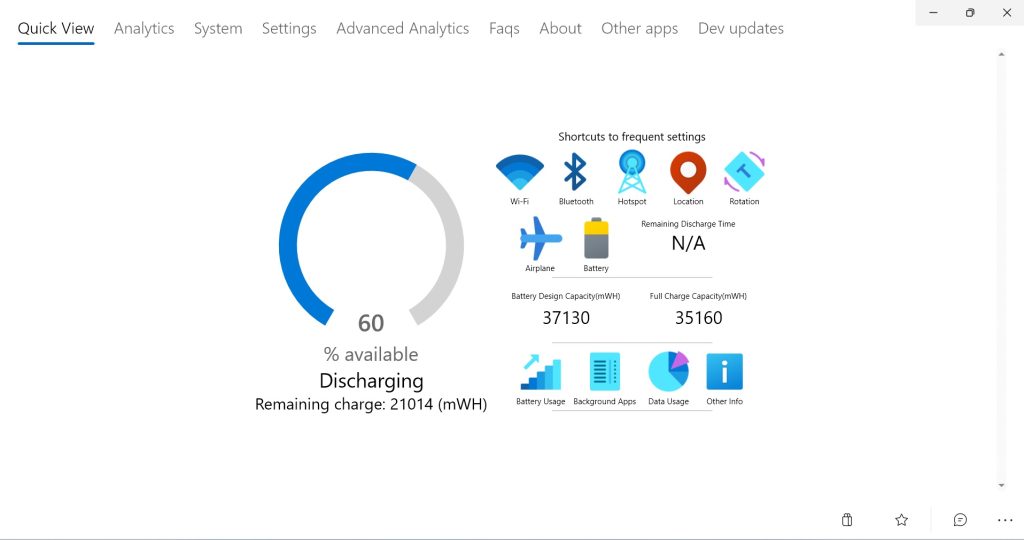
Это приложение из Microsoft Store предназначено для постоянного контроля батареи. На стартовом экране отображается текущий заряд, а рядом находятся расчётная и полная зарядная ёмкости. Отсюда же можно открыть системные настройки электропитания Windows.
Раздел аналитики строит график изменения заряда во времени. Программа способна отправлять уведомления, когда аккумулятор достигает заданного уровня при зарядке или разряжается до установленного порога.
Главный недостаток Pure Battery Analytics — плотная компоновка. На одной странице собрано много параметров, поэтому поначалу в них легко запутаться.
Microsys Smarter Battery
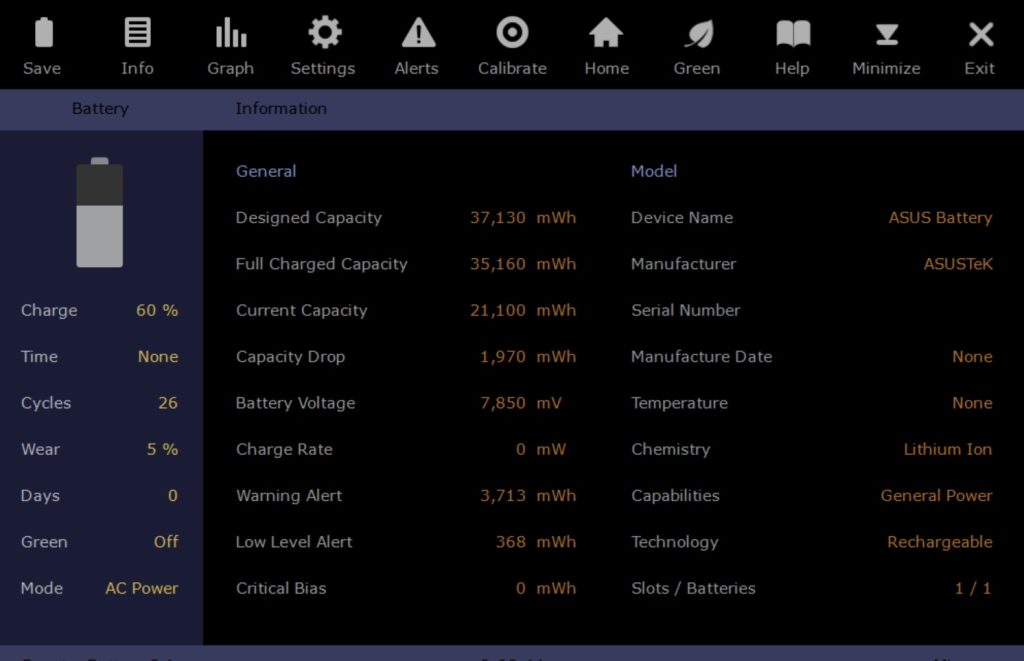
Microsys Smarter Battery объединяет диагностику, экспорт сведений об аккумуляторе и инструменты для калибровки. На вкладке Info находятся основные характеристики батареи. Программа отдельно показывает, сколько ёмкости потеряно в числовом выражении (Capacity Drop), и переводит этот показатель в проценты (Wear).
На вкладке Graph отображается динамика ёмкости. Во время разрядки тонкая красная линия показывает прогнозируемый расход энергии. У исправного аккумулятора фактическая кривая, обозначенная оранжевым цветом, должна идти примерно параллельно теоретическому прогнозу.
BatteryBar
BatteryBar работает прямо в панели задач и быстро выводит ключевые сведения о батарее. По сути, это расширенная версия стандартного значка Windows: достаточно навести указатель мыши, чтобы увидеть процент износа без расчётов и запуска отдельных окон.
У программы есть бесплатный вариант и версия Pro. Последняя добавляет 20 настроек и возможности оформления.
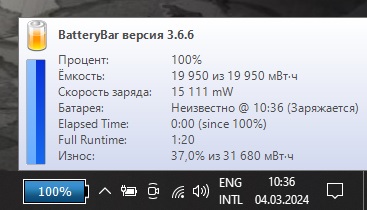
BatteryBar в Windows 10
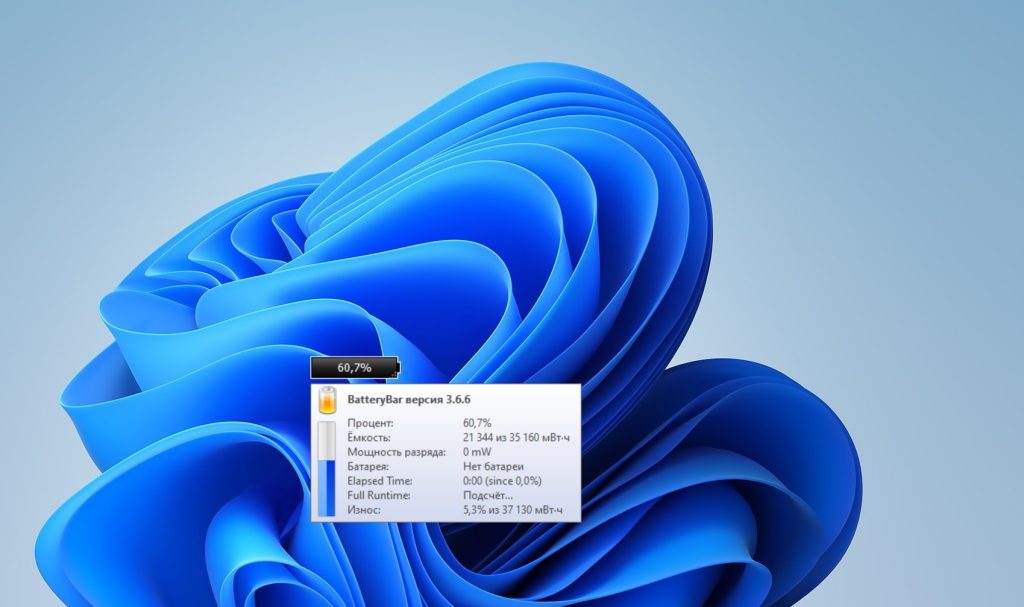
В Windows 11 BatteryBar нельзя закрепить на панели задач привычным способом: эту возможность система больше не поддерживает. При установке утилиты выберите вариант BatteryBar Floating Toolbar, а не BatteryBar Toolbar (recommended). Тогда индикатор будет работать как отдельная плавающая панель.
Калибровка и экономия заряда
Проверка износа показывает текущее состояние аккумулятора, но при исправной батарее полезно следить и за корректностью показаний заряда. Для этого нужна калибровка — она приводит в порядок работу индикатора АКБ. Со временем он способен ошибаться: например, ноутбук может сообщать о большем или меньшем запасе энергии, чем есть на самом деле.
На ёмкость аккумулятора и продолжительность работы без розетки калибровка не влияет. Её задача другая — сделать оценку оставшегося заряда точнее, чтобы владелец не ориентировался на неверные цифры.
Производители обычно советуют проводить процедуру с такой периодичностью:
- раз в три месяца — если ноутбук почти всегда подключён к зарядному устройству;
- раз в месяц — когда работа от сети чередуется с использованием без неё.
Некоторые программы не только помогают контролировать расход энергии, но и предлагают инструменты для калибровки.
IObit Advanced System Care
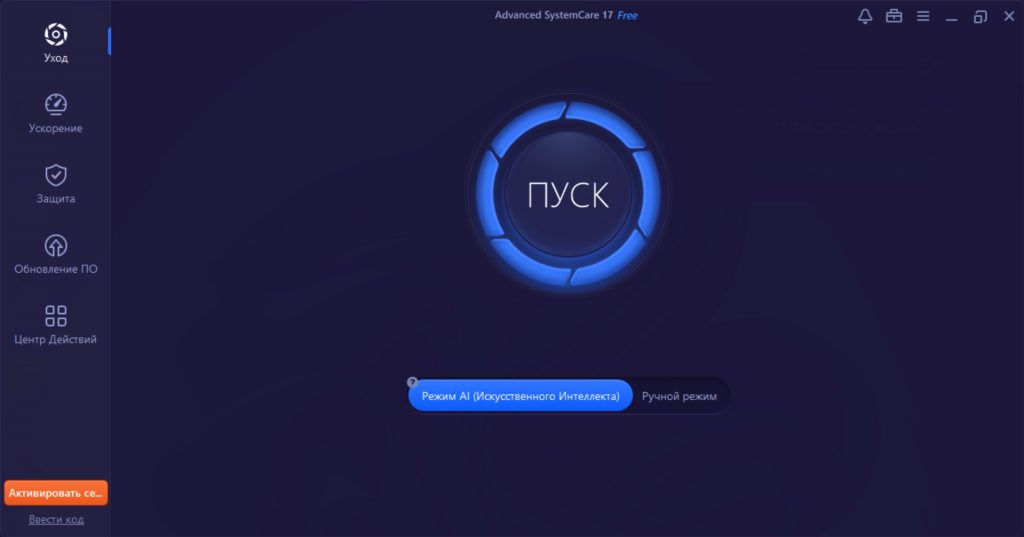
IObit Advanced System Care — не профильная утилита для проверки батарей, а набор средств для обслуживания и оптимизации компьютера. Интерфейс здесь рассчитан в том числе на неопытных пользователей: основные действия доступны без сложных настроек.
Для ноутбука пригодится режим «Эконом». Он сокращает энергопотребление, одновременно стараясь сохранить производительность системы. Благодаря этому аккумулятор разряжается медленнее, что может положительно сказаться на его ресурсе при регулярном использовании.
Программа распространяется по условно-бесплатной модели. В пробном варианте часть возможностей закрыта, однако режим экономии доступен и без покупки полной версии.
MyASUS
Режимы зарядки в MyASUS
Владельцам ноутбуков ASUS не нужно искать отдельную программу: нужные настройки есть в MyASUS. Откройте «Параметры устройства», затем выберите «Питание и производительность». Здесь находится функция бережной зарядки с тремя сценариями.
- Режим полной емкости стоит включать перед дорогой или длительной работой без розетки. В этом случае аккумулятор получает полный заряд, чтобы ноутбук дольше оставался автономным.
- Сбалансированный режим ограничивает зарядку отметкой 80%. Это вариант для тех, кто то работает от сети, то берёт устройство с собой: запаса обычно хватает на несколько часов, а батарея испытывает меньшую нагрузку.
- Режим максимального срока службы оставляет заряд на уровне 60%. Такой вариант рассчитан на ноутбук, который почти всегда подключён к питанию.
Выбирать режим лучше по привычному сценарию использования. Если условия меняются, настройку можно переключить в любой момент.
Калибровка аккумулятора через MSI Center
На ноутбуках MSI проверить необходимость калибровки и запустить её можно из MSI Center. Перед процедурой подключите устройство к сети и завершите работу всех открытых программ.
- Запустите MSI Center и откройте вкладку «Функции».
- Выберите значок System Diagnosis.
- В панели слева найдите пункт Battery Master.
- Нажмите «Калибровка батареи».
- Проверьте дату, когда калибровка выполнялась в последний раз.
- Если утилита предлагает провести процедуру, нажмите «Начало».
- Оставьте ноутбук подключённым к сети до завершения процесса.
Для старого Dragon Center предусмотрена официальная видеоинструкция. В разделе Battery Master можно не только калибровать батарею, но и задать подходящий профиль её работы.
- AI Charger сам определяет подходящий вариант на основе анализа искусственного интеллекта.
- Оптимально для перемещения предназначен для частой автономной работы.
- Баланс рассчитан на смешанное использование — с подключением к розетке и без него.
- Оптимально для батареи — четвёртый доступный режим.
Этот режим стоит активировать, когда ноутбук почти всегда подключён к розетке.
Частые вопросы
Как подобрать аккумулятор для ноутбука
Изношенную батарею рано или поздно приходится менять. Самый прямой путь — снять крышку ноутбука и посмотреть маркировку на установленном аккумуляторе. Однако получить часть нужных сведений можно, не разбирая корпус.
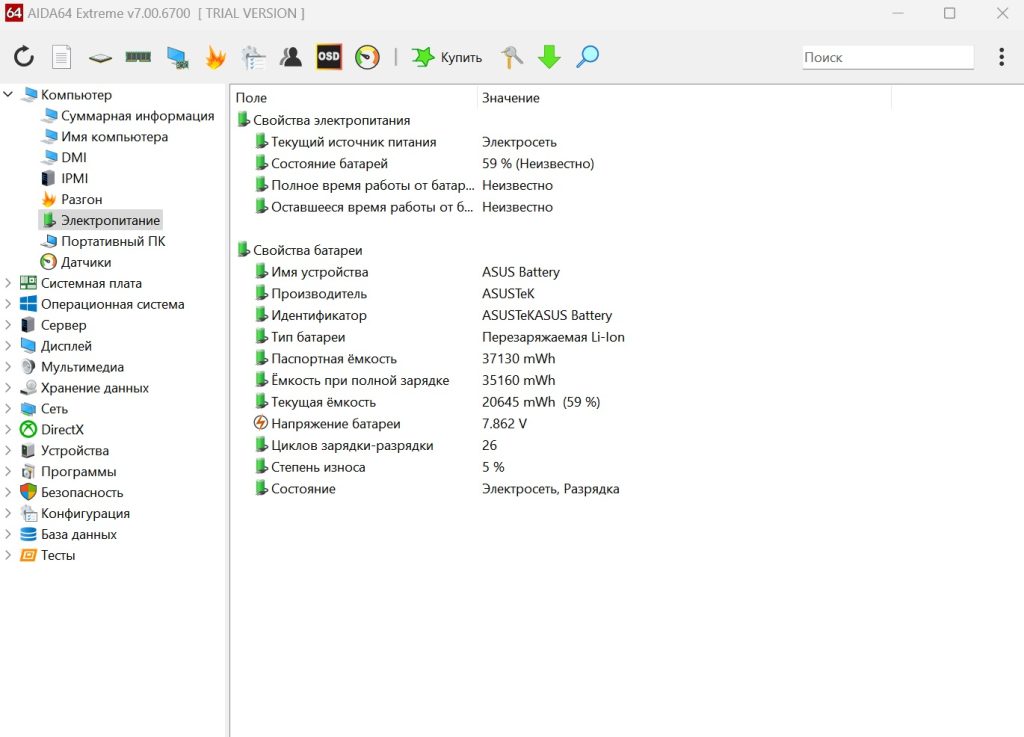
Диагностические программы иногда показывают производителя батареи, её модель и серийный номер. Для этого нередко рекомендуют «Диспетчер устройств» Windows и AIDA64, но рассчитывать на них полностью не стоит: необходимые данные выводятся не на каждом ноутбуке.
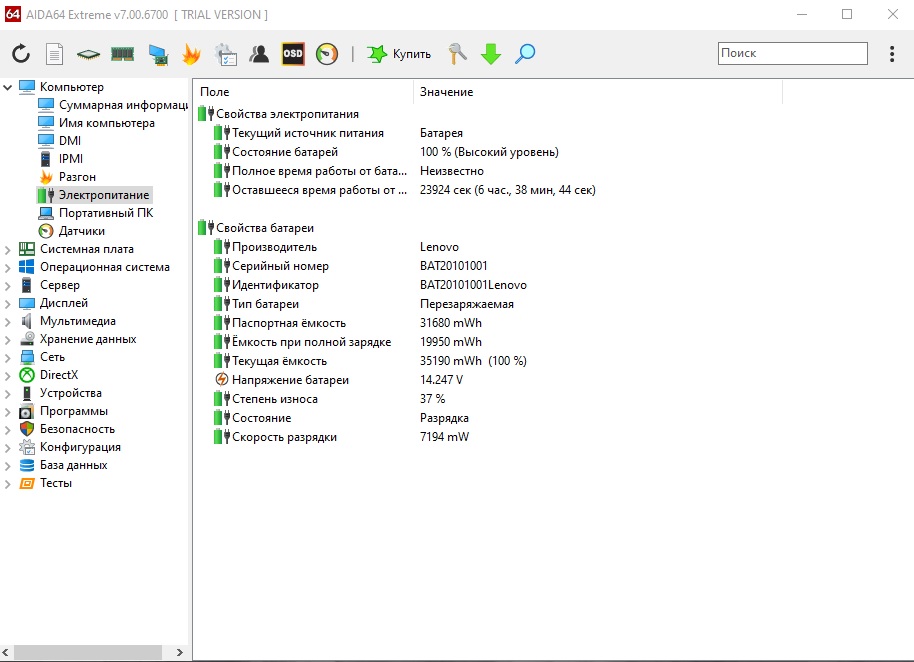
Ещё один вариант — ввести в поиске запрос «аккумулятор для [название лэптопа]». Название модели обычно напечатано на стикере возле клавиатуры либо на нижней панели устройства.
Перед покупкой проверьте напряжение. У новой АКБ оно должно почти совпадать с параметром старой: допустимая разница — не больше 0,5 В.
Какой уровень заряда лучше поддерживать
Полный разряд не идёт аккумулятору на пользу и сокращает его ресурс. Оставлять ноутбук с севшей батареей надолго ещё рискованнее: АКБ может перестать работать.
Для повседневного использования разумно держать заряд в пределах 20–80%.
Какая ёмкость аккумулятора считается нормальной
Сначала стоит разобраться в обозначениях. В программах ёмкость обычно отображается в милливатт-часах — mWh, или мВт*ч. В спецификациях батарей чаще встречаются миллиампер-часы, mAh или мА*ч, а также ватт-часы — Wh, Вт*ч.
Значения в миллиампер-часах и ватт-часах описывают не одно и то же. Вт·ч показывает запас энергии аккумулятора: батарея на 74 Вт·ч теоретически может отдавать 74 Вт на протяжении часа. Поэтому при одинаковом потреблении ноутбук с более высоким показателем проработает дольше. Сравнивать только мА·ч нельзя: одинаковая цифра в миллиампер-часах при разном номинальном напряжении даст разный результат по времени работы.
Перевести мА·ч в Вт·ч можно с помощью онлайн-калькулятора, если известно напряжение батареи. Расчёт выполняется по соответствующей формуле:
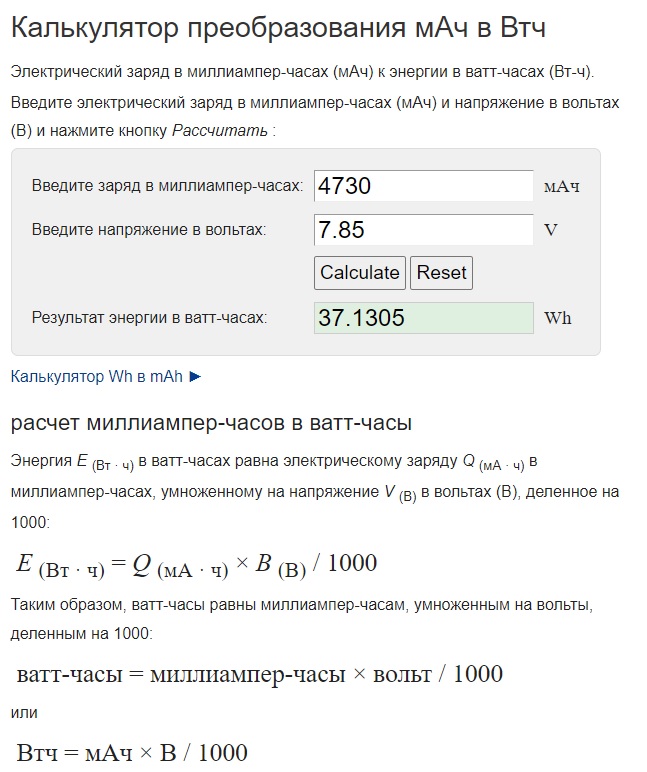
В качестве ориентиров для ноутбучных аккумуляторов можно взять 4000–5000 мА·ч или показатель от 40 Вт·ч. Батареи заметно больше встречаются редко: при авиаперелётах обычно действуют ограничения для моделей ёмкостью свыше 100 Вт·ч.
При этом сама ёмкость не позволяет точно определить, сколько ноутбук проработает без розетки. На автономность влияют нагрузка на процессор и видеокарту, яркость экрана, беспроводные модули, настройки энергопотребления и состояние аккумулятора. Поэтому этот параметр полезен для сравнения, но рассчитывать время работы только по нему не стоит.



Комментарии 0