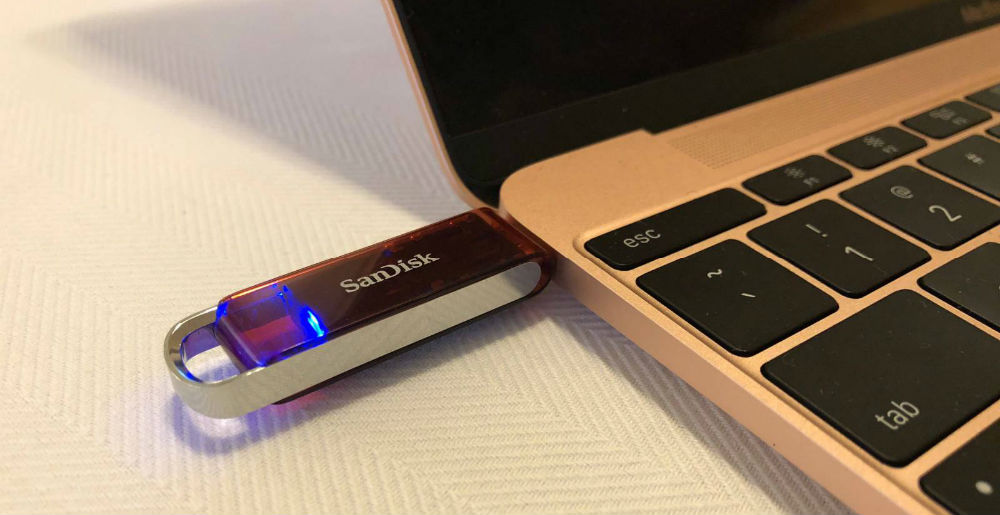
Флешка способна не только хранить документы и переносить файлы между компьютерами. С её помощью можно организовать автоматическую блокировку ПК, сохранить параметры Wi-Fi, попробовать ускорить старый компьютер и даже носить с собой рабочий веб-сервер.
1. Флешка вместо ключа для блокировки ПК
Программа PREDATOR превращает USB-накопитель в физический ключ доступа к компьютеру. Скачать её можно на официальном сайте: predator-usb.com.
Когда вы вытаскиваете флешку из разъёма, приложение блокирует систему: открытые окна сворачиваются, а экран становится тёмным. После возвращения достаточно вставить накопитель обратно — изображение появится снова, и доступ к компьютеру восстановится.
Механика похожа на обычную блокировку Windows, но пароль каждый раз вводить не требуется. Потеря флешки при этом становится серьёзной проблемой, поэтому для такого сценария лучше использовать отдельный накопитель.
2. Перенос настроек Wi-Fi
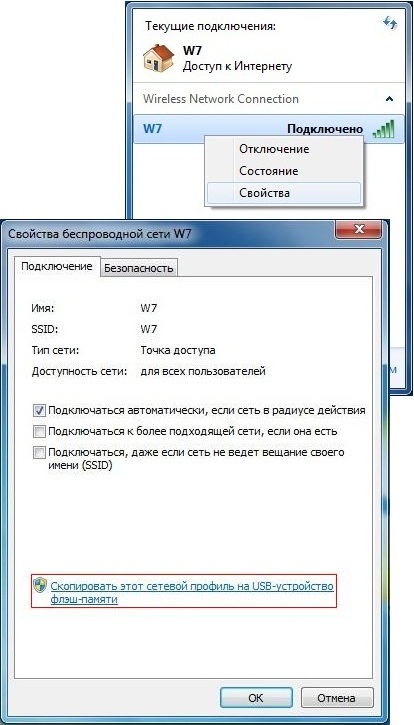
Windows умеет записывать на USB-диск имя беспроводной сети, пароль и прочие параметры подключения. Это удобно, если нужно настроить другой компьютер без повторного ручного ввода ключа. Такой способ подходит и для быстрой авторизации Xbox 360: в настройках Wi-Fi консоли нужно выбрать «Подключение Windows».
Сначала нажмите значок беспроводной сети на панели задач. Выберите нужную сеть, откройте её контекстное меню правой кнопкой мыши и перейдите в «Свойства». На вкладке «Подключение» найдите пункт «Скопировать этот сетевой профиль на» и укажите флешку. После нажатия «Далее» Windows сохранит данные на накопителе.
На другом компьютере останется открыть флешку и запустить файл setupSNK.exe. Профиль установится автоматически, поэтому заново прописывать параметры сети не придётся.
3. ReadyBoost для старого компьютера
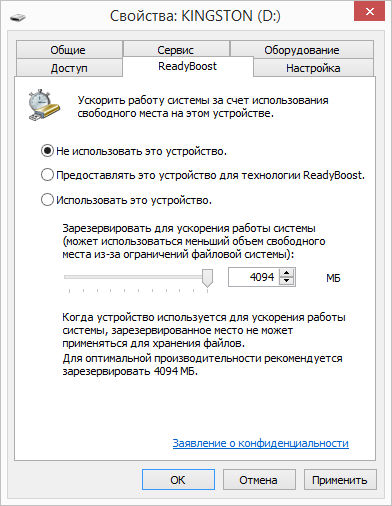
Если Windows установлена на медленный жёсткий диск, USB-накопитель иногда может помочь ускорить работу системы. Функция ReadyBoost использует флешку как кэш для часто запрашиваемых файлов. Когда чтение с неё оказывается быстрее, чем обращение к HDD, часть данных берётся с USB-диска.
Заметного эффекта не будет, если скорость вращения жёсткого диска выше 7200 оборотов в минуту. Для SSD ReadyBoost тоже не включается: кэш на флешке оказался бы медленнее основного накопителя.
Чтобы проверить функцию, откройте проводник, нажмите правой кнопкой по USB-накопителю и выберите «Свойства». Перейдите на вкладку «ReadyBoost», задайте параметры и нажмите «Готово». Windows разрешит настройку только для достаточно быстрого устройства; свободного места на нём должно быть не менее 256 Мбайт.
4. Переносной веб-сервер
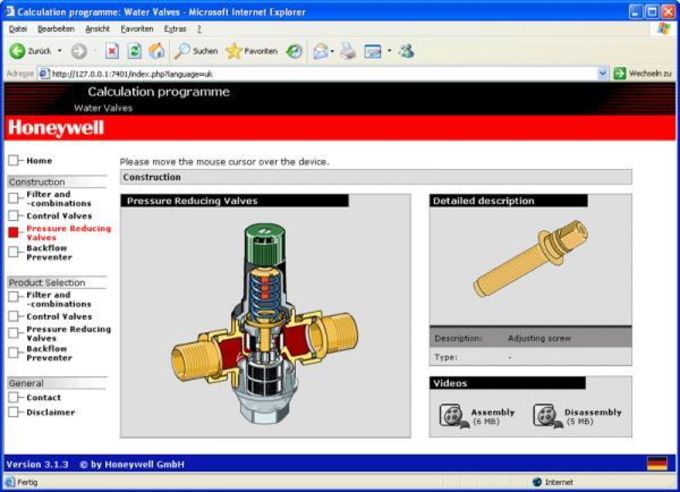
USB-накопитель может пригодиться веб-разработчику в качестве мобильной рабочей среды. Установите на него Server2Go — бесплатную программу с комплектом WAMPP: Windows, Apache, MySQL, PHP и Perl.
После этого флешку можно подключить к компьютеру с Windows и быстро запустить веб-сервер без отдельной установки всех компонентов. Такой вариант удобен для демонстрации проекта на собрании или показа работы сайта на другом ПК.
5. Microsoft USB Flash Drive Manager
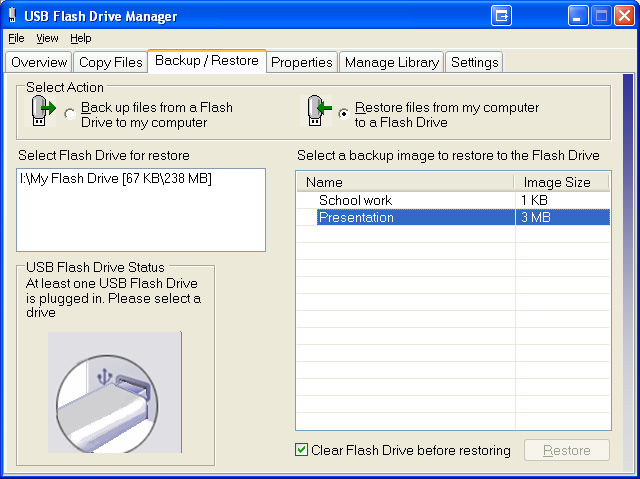
Microsoft USB Flash Drive Manager предназначен для Windows XP. На более новых версиях системы программа не запускается, поскольку ей нужна более ранняя версия .NET Framework.
Приложение собирает в одном окне несколько операций с флешкой: позволяет делать резервные копии изображений на компьютере, восстанавливать их и быстро переносить данные на жёсткий диск. Для неопытных пользователей это удобнее, чем искать отдельные системные команды Windows.
6. Приложения, которые запускаются без установки
Некоторые облегчённые версии программ работают прямо с USB-накопителя. Скопируйте их на флешку — и сможете запускать на другом компьютере без полноценной установки.
Так можно носить с собой аудио- и видеоплееры, аудиоредакторы, мессенджеры, игры, редакторы изображений и другие программы. Возможности зависят от конкретного приложения, но сама флешка превращается в компактный набор привычных инструментов.



Комментарии 0