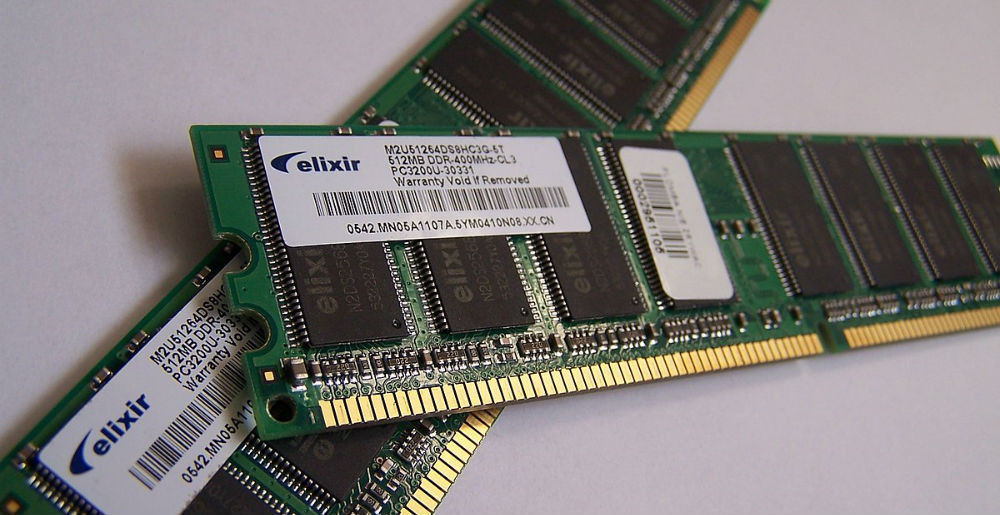
О неисправной оперативной памяти обычно говорят сразу несколько признаков: система видит не весь установленный объём, файлы повреждаются, компьютер начинает заметно тормозить, а сбои происходят без понятной причины. Отдельно проверить подозрения можно встроенными средствами Windows или macOS.
Пять признаков проблем с оперативной памятью
1. Компьютер видит не весь объём RAM
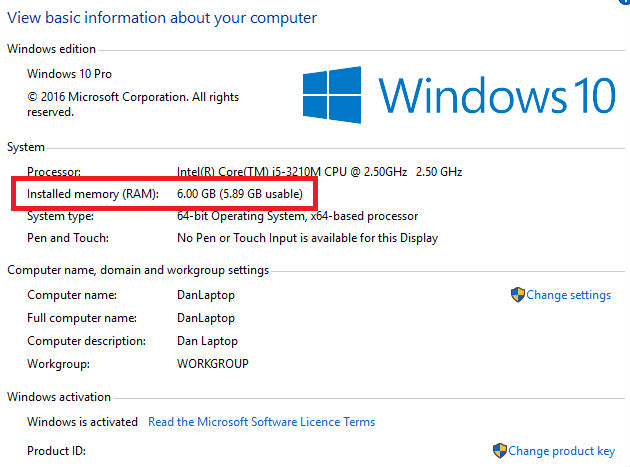
Сначала проверьте, сколько памяти распознаёт операционная система. В Windows откройте «Пуск», затем «Панель управления» и раздел «Система». В сведениях о компьютере будет указан объём RAM — сравните его с фактически установленным.
На macOS нажмите значок Apple, перейдите в «Об этом Mac» и откройте вкладку «Обзор». Там собраны основные характеристики компьютера, включая сведения об оперативной памяти. Если система показывает меньше RAM, чем установлено, это может быть первым сигналом неисправности.
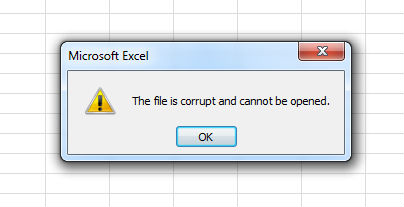
2. Начинают портиться файлы
Регулярное повреждение документов, с которыми вы часто работаете, нельзя игнорировать. Если список испорченных файлов постепенно растёт, причиной может оказаться RAM: ошибки памяти способны нарушать данные на жёстком диске. В худшем случае пострадают системные файлы, и операционная система перестанет запускаться.
3. Компьютер испытывает трудности с мультимедиа
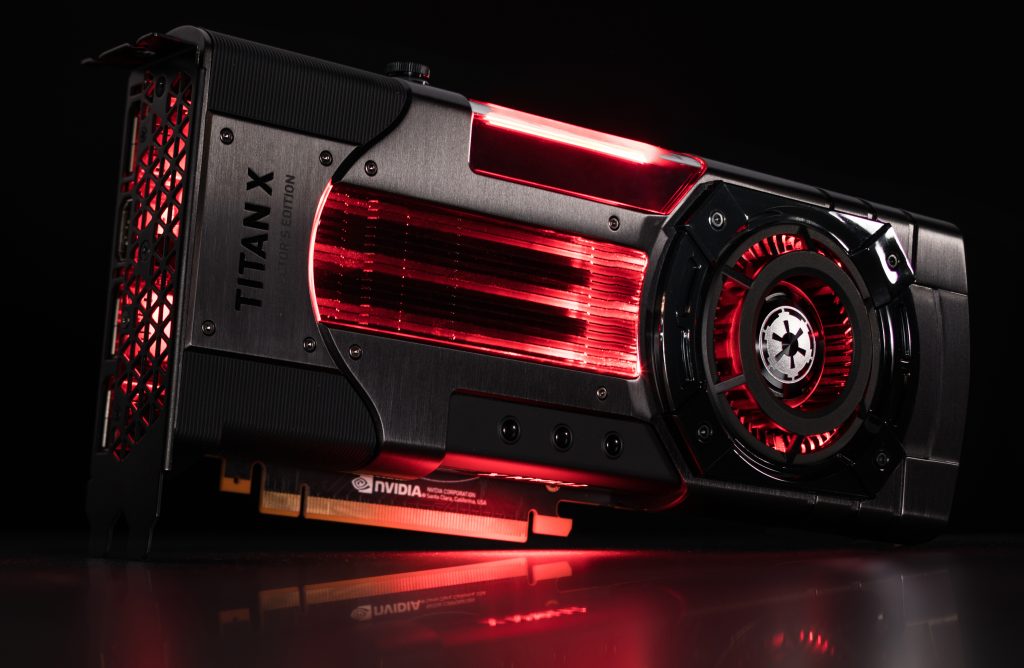
При включении компьютер обычно подаёт звуковой сигнал, сообщая об инициализации видеокарты. Отсутствие такого сигнала иногда связано с оперативной памятью: из-за её неисправности система может не подключить дополнительные мультимедийные компоненты. Впрочем, исключать поломку самой видеокарты тоже нельзя.
4. Производительность падает со временем
Характерная картина выглядит так: сразу после запуска компьютер работает нормально, но через пару часов приложения начинают открываться медленно, а интерфейс заметно «тормозит». Сильнее всего это бывает заметно в следующих программах:
- Браузеры. Страницы загружаются дольше даже при одной-двух открытых вкладках, а при большем количестве пользоваться браузером становится почти невозможно.
- Adobe Photoshop. Редактор медленно добавляет слои, с задержкой переключает инструменты и долго сохраняет даже простые изображения.
- Игры. Они запускаются дольше обычного, а затем начинают тормозить — причём задержки могут усиливаться с каждой минутой.
Похожее поведение вызывают неисправности процессора и утечки памяти, поэтому одного этого признака недостаточно. Для быстрой проверки перезагрузите компьютер и не запускайте программы. Если спустя некоторое время замедлятся движение курсора, открытие папок и переходы между разделами системы, оперативную память стоит проверить отдельно.
5. Происходят бессистемные сбои
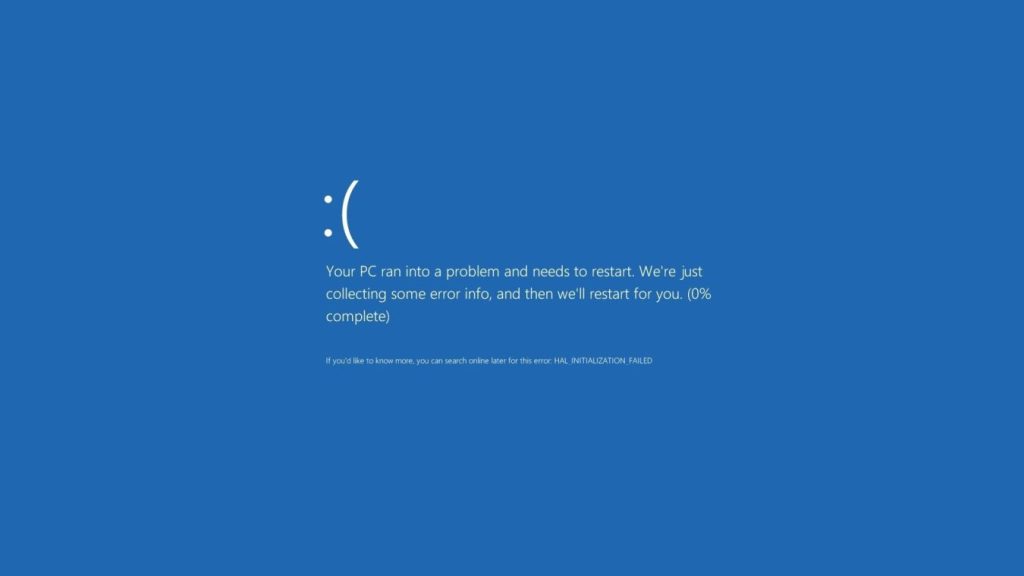
Внезапные падения операционной системы, включая «синий экран смерти», могут быть связаны с RAM. Когда ошибка появляется каждый раз после запуска одной программы или выполнения определённой последовательности действий, оперативная память, скорее всего, ни при чём. Регулярные сбои без повторяющегося сценария, напротив, указывают на неё как на одного из главных подозреваемых.
Как протестировать оперативную память
Перечисленные симптомы не доказывают, что неисправна именно RAM. Причиной бывают блок питания, перегрев, вредоносное ПО, повреждение операционной системы после установки или другие комплектующие. Поэтому перед покупкой новой планки проведите диагностику.
Проверка в Windows 10
- Нажмите Win+R.
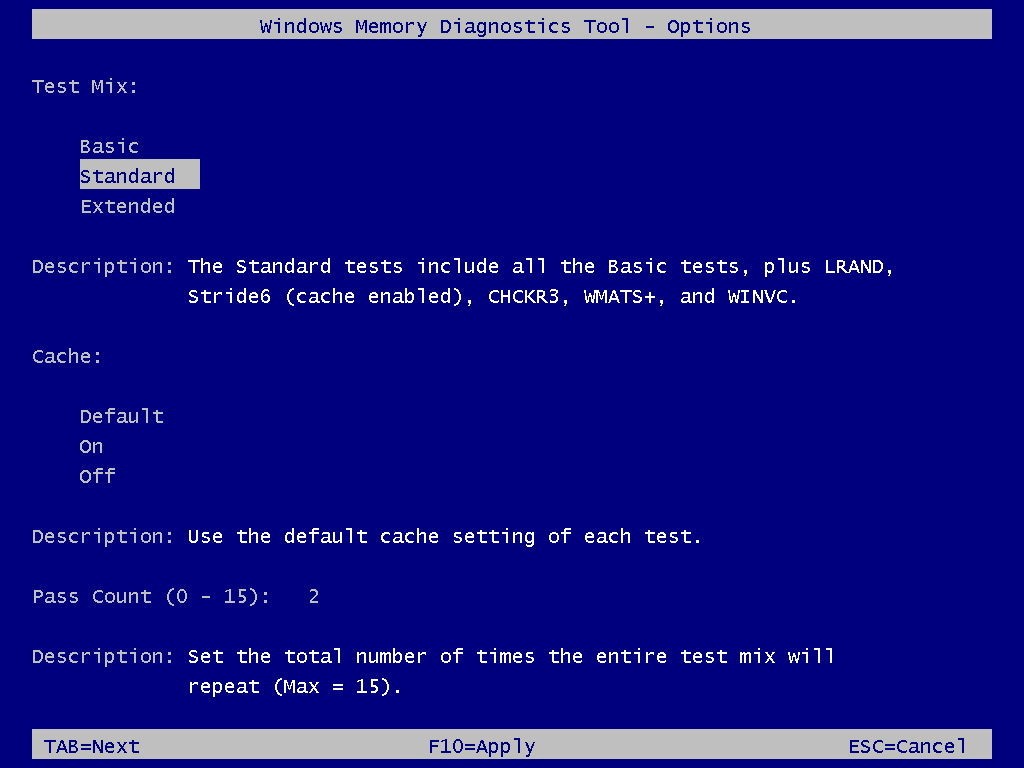
- Введите mdsched.
- Запустите проверку памяти и дождитесь завершения диагностики.
После тестирования система вернётся на рабочий стол и сообщит, обнаружены ли неполадки. Если проблема действительно в RAM, встроенная проверка должна показать ошибки.
Проверка на Mac
- Перезагрузите компьютер.
- Во время запуска удерживайте клавишу D.
На компьютерах с OS X 10.8.4 или более свежей ОС экран диагностики появится сразу. В более старых системах в открывшемся окне выберите «Тестирование оборудования», включите «Выполнять расширенное тестирование» и нажмите «Тест».



Комментарии 0