Adobe Photoshop может оказаться избыточным выбором для повседневных задач: программа занимает много места, не слишком быстро запускается и требует оплаты. В браузере есть бесплатные редакторы, которые закрывают большинство потребностей обычного пользователя. Один из них — Pixlr.
1. Pixlr
Pixlr Editor особенно понравится тем, кто уже знаком с Photoshop. Интерфейс и набор функций здесь во многом построены по той же логике, поэтому переход не должен вызвать трудностей.
- Для выделения объектов доступны обычное и многоугольное лассо, причём край выделения можно смягчить. Магнитного варианта нет, зато предусмотрена «волшебная палочка».
- Редактор поддерживает слои и позволяет добавлять к ним маски.
- Для обработки есть инструменты «губка», «палец», затемнение, осветление и другие знакомые средства коррекции.
- Цвет можно быстро взять с изображения при помощи «пипетки».
В Pixlr собрана обширная коллекция фильтров, а базовые параметры снимка можно настроить вручную. Все операции попадают в журнал действий, поэтому неудачный шаг легко отменить.
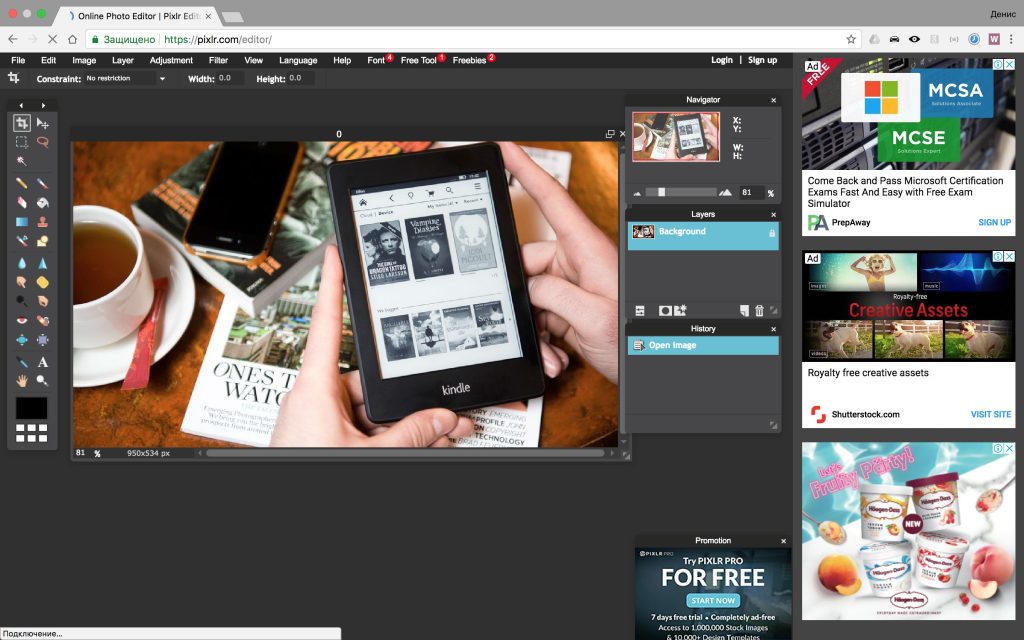
Файл загружается с компьютера, по URL или из подключённых библиотек. К последним относятся онлайн-хранилища: например, после синхронизации с Google-аккаунтом можно открыть снимки с Google-диска.
2. Pho.to
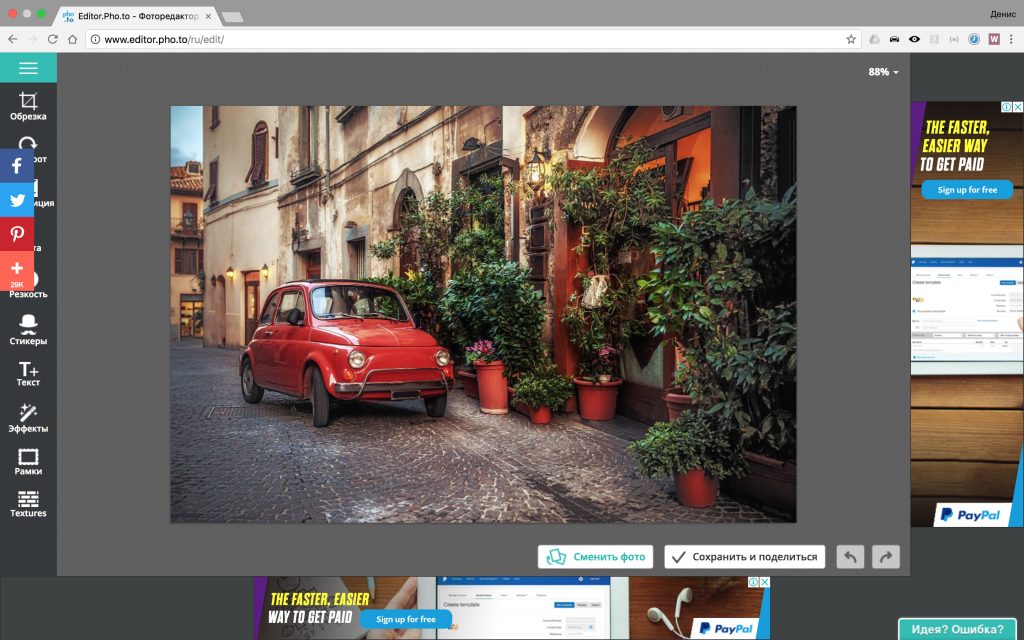
Pho.to рассчитан на быструю обработку снимков без сложных инструментов и запутанных меню. Здесь можно обрезать изображение, изменить его размер, повернуть фотографию, поправить яркость и контрастность, скорректировать цвета и температуру. Для более заметных изменений предусмотрены готовые эффекты, а поверх снимка разрешается разместить текст.
Интерфейс у редактора простой, поэтому освоиться в нём получится даже без опыта работы с графикой. По количеству функций Pho.to уступает Pixlr, зато для повседневных задач его возможностей обычно хватает. Файл можно открыть с компьютера или импортировать напрямую из Facebook. Готовый результат сервис позволяет отправить в социальные сети, не сохраняя его вручную на устройство.
На сайте есть и отдельные инструменты для фотографий. Среди них выделяется приложение «Ретушь лица» — компактный набор средств для обработки портретов. С его помощью можно смягчить морщины, убрать блики, сделать зубы светлее и привести в порядок кожу. Инструмент работает быстро, поэтому портрет получится подготовить к печати без долгой ручной обработки.
3. AVATAN
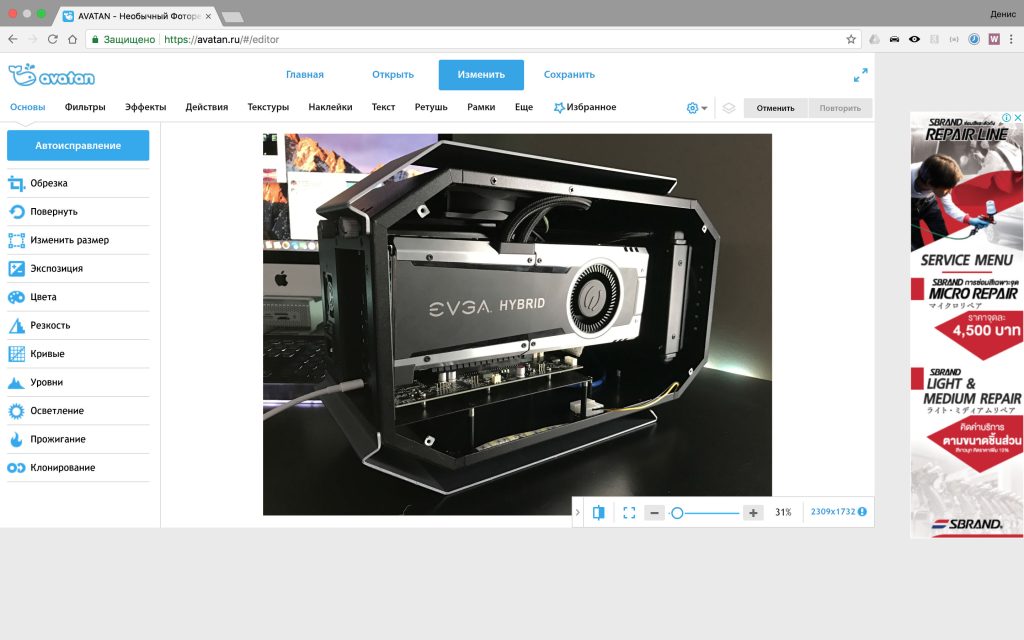
AVATAN предлагает более широкий набор средств для работы с растровыми изображениями, но устроен иначе, чем Photoshop. В нём доступны настройки яркости, контраста, цветности, чёткости и резкости, а заодно параметры экспозиции и теней. Для стилизации предусмотрены фильтры и эффекты. Фотографию можно дополнить рамкой, наклейками или надписью, а базовые операции вроде поворота и изменения размера выполняются в пару действий.
Для портретов предусмотрен отдельный режим ретуши. Он включает косметические инструменты, текстуры, рамки и другие декоративные элементы. Ещё одна часть сервиса посвящена коллажам: там собраны многочисленные шаблоны, фильтры и дополнительные детали для оформления готовой композиции.
Изображения загружаются с компьютера либо из Facebook. Главный минус AVATAN — высокая нагрузка на систему: на слабом компьютере редактор способен работать с паузами. Взамен пользователь получает много функций и интерфейс, в котором нетрудно разобраться.
4. Fotor
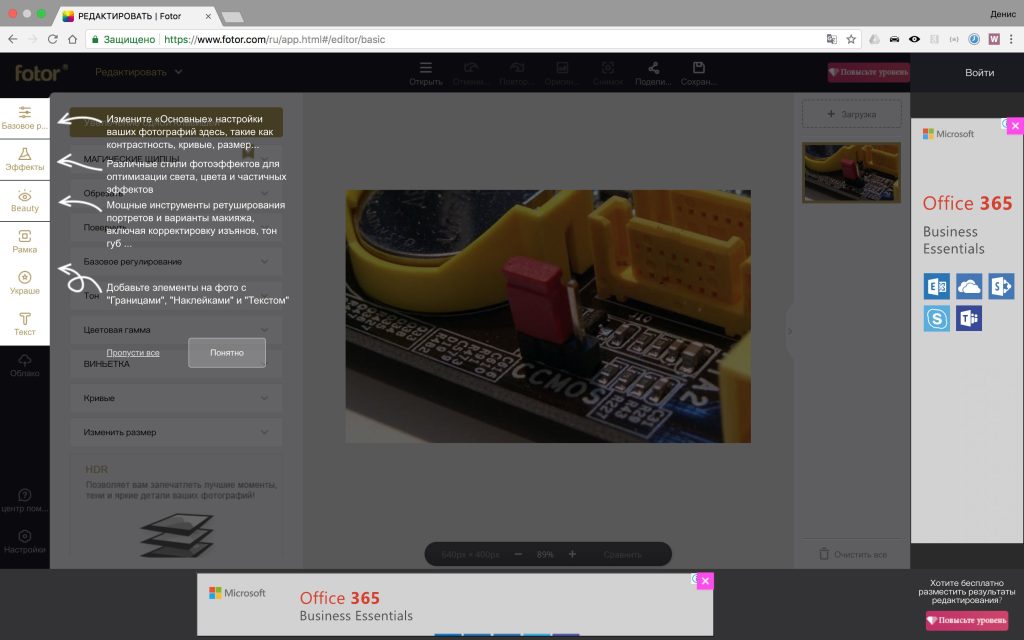
Fotor сочетает понятную навигацию с широким набором инструментов. При первом запуске редактор предлагает короткое обучение, хотя освоиться можно и самостоятельно: основные команды находятся на виду и не требуют долгих поисков.
Сначала нужно добавить изображение. Файл можно выбрать не только с компьютера, но и импортировать из Dropbox, Facebook или хранилища самого Fotor.
В редакторе доступны коррекция параметров снимка, ретушь, фильтры, эффекты и декоративные элементы. Набора хватает для повседневной обработки фотографий. По возможностям сервис близок к AVATAN, но предлагает собственную коллекцию фильтров и эффектов.
Готовые изображения разрешается отправлять в облачное хранилище Fotor. На бесплатной версии интерфейс перегружен баннерами, однако после регистрации реклама пропадает.
5. Sumopaint
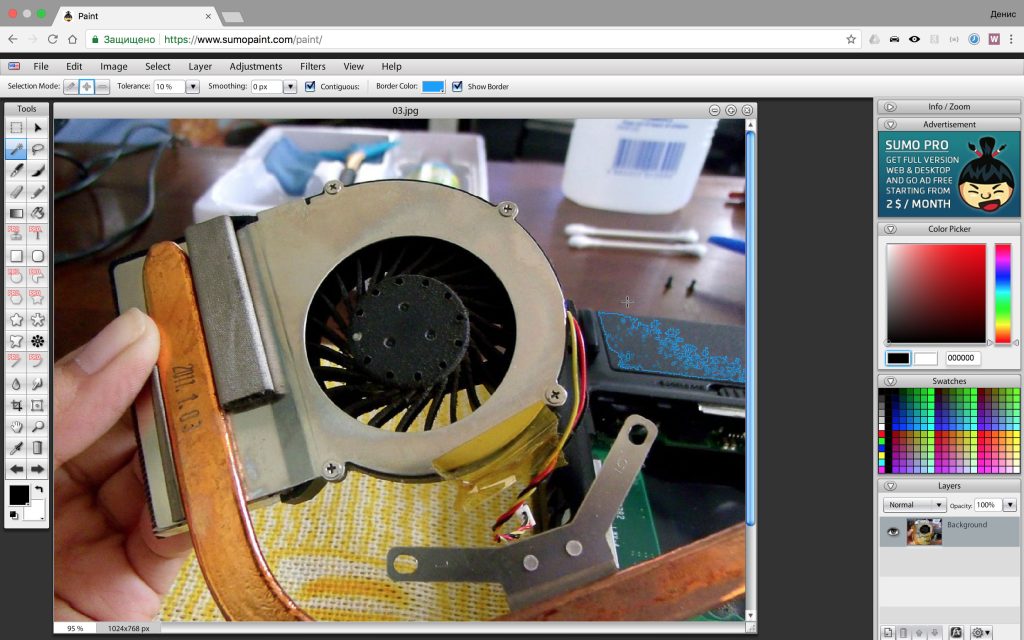
Sumopaint по набору инструментов напоминает настольные графические редакторы, но не пытается быть точной копией Photoshop. В нём можно собирать композиции на слоях, выделять детали с помощью «лассо» и «волшебной палочки», а затем обрабатывать отдельные участки изображения.
Главная особенность сервиса — набор средств для рисования. Инструмент «симметрия» помогает быстро создавать зеркальные узоры: достаточно рисовать с одной стороны, чтобы получить парный элемент. Геометрические фигуры можно вращать и масштабировать, комбинируя их в орнаменты и абстрактные композиции.
Для кистей предусмотрено более 300 форм. Отдельного внимания заслуживает функция, превращающая плавные линии в ломаные. Такой приём пригодится при создании необычных текстур и абстракций.
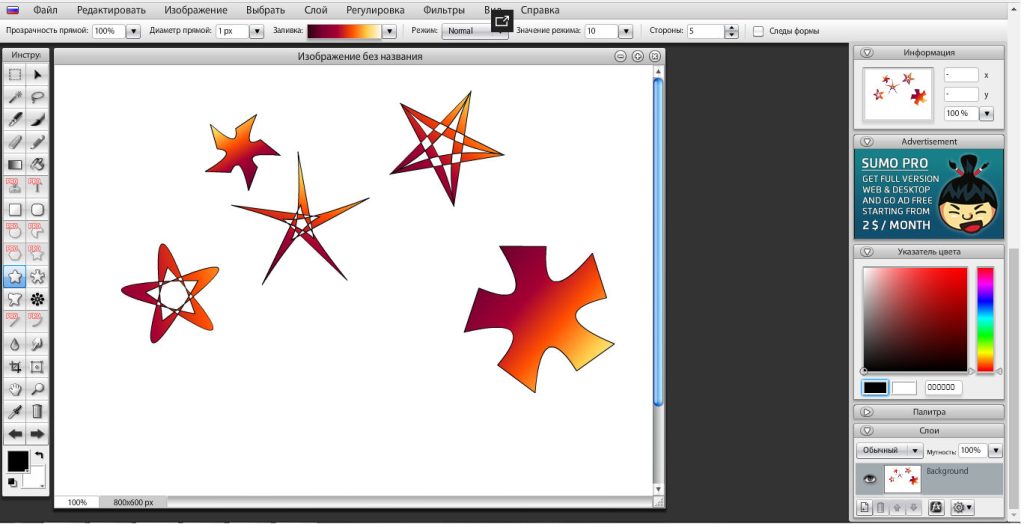
Изображение открывается двумя способами: его можно загрузить с компьютера или указать ссылку. Базовых возможностей бесплатной версии хватает для многих задач, однако часть инструментов заблокирована. Регистрация и оплата 2 у.е. за месяц использования версии «PRO» открывают полный набор функций.
Sumopaint подойдёт тем, кому нужны не только стандартные операции с фотографиями, но и средства для рисования. При этом устанавливать отдельную программу на жёсткий диск не требуется: изображение редактируется прямо в браузере.
Комментарии 0