Запустить программы и игры для Linux в Windows можно без постоянной перезагрузки между системами. Для этого подойдут Bash, виртуальная машина, coLinux, удалённое подключение к Linux-компьютеру или версия нужной программы для Windows. Выбор зависит от того, нужен ли вам терминал, графический интерфейс или полноценная Linux-среда.
Bash для команд и консольных инструментов
В 2016 году Microsoft и Canonical подготовили рабочую версию оболочки Bash для Windows. Она даёт доступ к основным Linux-командам и утилитам: например, nano, ssh и grep. Такой вариант удобен, когда нужно выполнить команду, обработать файлы или подключиться к удалённой машине, но полноценный графический рабочий стол не требуется.
Внешне Windows при этом не превращается в обычный Linux для ПК. Пользователь получает отдельную среду с Linux-инструментами, а не вторую операционную систему, загруженную вместо Windows. Поэтому Bash подходит прежде всего для терминальных задач. С графическими приложениями и программами, которым требуется полноценная Linux-система, он справляется не всегда.
Виртуальная машина с Linux
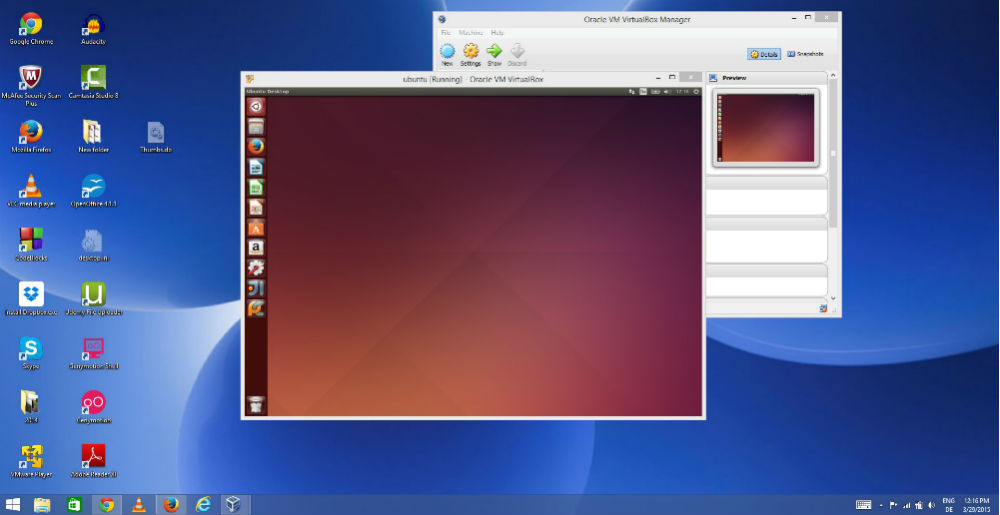
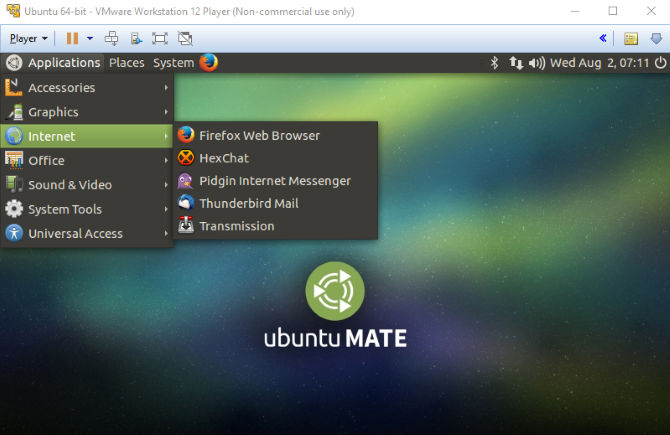
Если нужна графическая оболочка или приложение не работает в Bash, установите Linux в VirtualBox либо VMware Player. Эти программы создают виртуальное оборудование, на котором гостевая операционная система работает отдельно от Windows.
После установки Linux в виртуальную машину можно открыть необходимое приложение в её окне и быстро вернуться к Windows. Такой подход удобнее двойной загрузки, когда для смены системы приходится перезапускать компьютер. Минус очевиден: виртуальной машине нужны ресурсы физического ПК, поэтому производительность зависит от возможностей компьютера.
coLinux без обычной виртуализации
Cooperative Linux, или coLinux, — порт ядра Linux, рассчитанный на совместную работу с другой операционной системой. Он позволяет загрузить Linux на компьютере под управлением Windows, не создавая традиционную виртуальную аппаратную среду.
Linux-программы при таком сценарии могут выводиться на экран как отдельные приложения Windows. Переключаться между ними проще, чем при двойной загрузке. Базовая версия coLinux занимает 7,5 Mb — её можно установить первой и проверить, подходит ли такой способ для ваших задач.
Удалённое подключение к компьютеру с Linux
Если рядом или на расстоянии уже есть компьютер с Linux, запускать программы можно через удалённый доступ. Для этого применяют три типа подключения:
- RDP — протокол удалённого рабочего стола;
- VNC — виртуальные сетевые вычисления;
- SSH — защищённый доступ к командной строке.
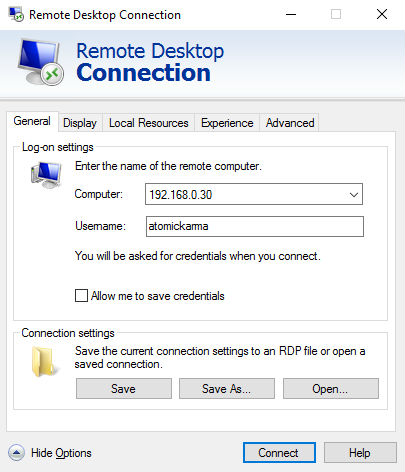
RDP и VNC открывают удалённый рабочий стол: через окно подключения можно управлять Linux-компьютером и запускать его приложения. Расстояние не имеет значения — машина может находиться в соседней комнате или за тысячу километров. SSH работает иначе: он предоставляет терминал, через который доступны программы, каталоги и файлы без графического интерфейса.
Для Windows 10 наиболее удобным из этих вариантов считается RDP: клиент уже встроен в систему, а на Linux-компьютере достаточно установить xrdp. Если на удалённой машине настроено SSH-подключение, соединиться с ней можно через PuTTY.
Версия программы для Windows
Перед сложными настройками проверьте, нет ли у нужного приложения варианта для Windows. Разработчики могут выпускать отдельные сборки, переносить программу на другую систему или поддерживать несколько платформ одновременно.
Особенно часто это встречается у проектов на межплатформенном коде. Например, приложения на Java способны работать в Linux, Windows и, возможно, MacOS. Если официальной версии нет, напишите разработчикам: они могут подсказать готовый форк или другой проект, который выполняет ту же задачу в Windows.
Какой способ выбрать
Для командной строки и инструментов вроде nano или grep достаточно Bash. Полноценное приложение с графическим интерфейсом проще открыть в виртуальной машине. coLinux стоит рассматривать как лёгкий способ совместить Linux с Windows без классической виртуализации, а удалённый доступ пригодится, если Linux уже установлен на другом компьютере.
Самый удобный вариант — готовая Windows-сборка кроссплатформенной программы. Если её нет, надёжнее всего использовать Linux в виртуальной машине или отдельную установку с двойной загрузкой. Для временного доступа к данным и единичного запуска приложения виртуальная машина обычно оказывается практичнее перезагрузки ПК.


Комментарии 0