Резервная копия Android пригодится, если смартфон сломался, утонул или оказался разбит. Перенести данные на компьютер можно через Google Фото, ROM Manager, Backup Your Mobile или FTP-сервер — выбор зависит от того, что именно нужно сохранить и есть ли на устройстве Root-права.
Google Фото — для снимков и видео
Если главная задача — не потерять фотографии, проще всего включить автоматическую загрузку в Google Фото. Приложение отправляет новые снимки в привязанный Google-аккаунт сразу после создания.
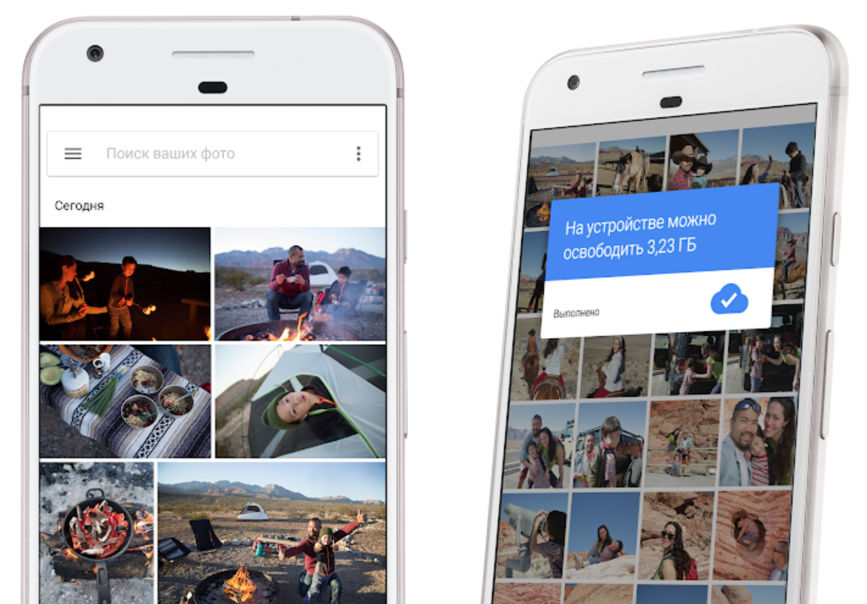
- Установите Google Фото из Play Маркета и войдите с помощью почты Gmail.
- Откройте настройки приложения, найдите пункт «Автозагрузка и синхронизация» и активируйте резервное копирование.
- На компьютере установите Google Диск и Google Фото.
- Авторизуйтесь с тем же адресом, который используется в Google Фото на телефоне, после чего включите синхронизацию.
Бесплатно аккаунту доступно 15 Гб. Если этого пространства не хватит, его можно расширить за дополнительную плату. После настройки фотографии и видео будут сохраняться на смартфоне, загружаться в аккаунт и синхронизироваться с компьютером без кабеля.
ROM Manager — копия всей системы
ROM Manager рассчитан на пользователей, которые хотят сохранить не отдельные файлы, а содержимое всего Android-устройства. При серьёзном сбое такую копию можно использовать для запуска и восстановления телефона. Приложение умеет автоматически записывать данные на SD-карту, а для самих резервных файлов предоставляет облачное хранилище. Его можно подключить к компьютеру и скачать сохранённую копию.
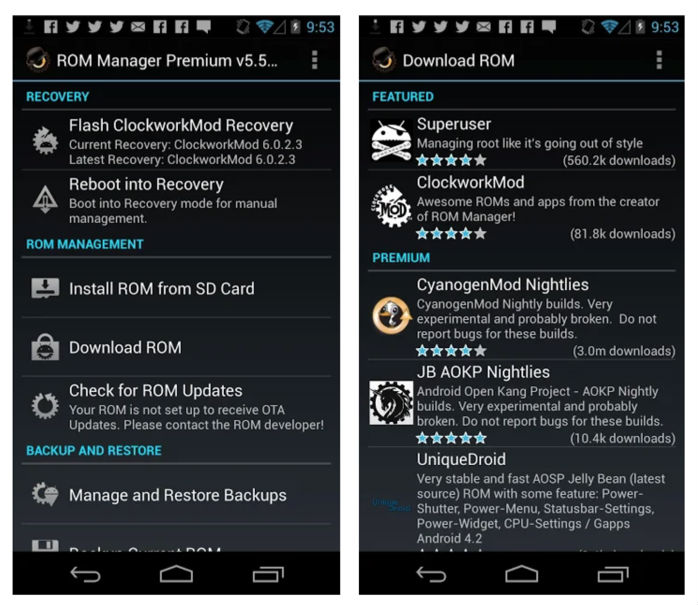
У метода есть существенное ограничение: ROM Manager работает только на устройствах с Root-правами. Устанавливать их готовы не все пользователи, поэтому вариант подойдёт прежде всего тем, кто уже получил расширенный доступ к системе.
Backup Your Mobile — приложения, сообщения и настройки
Backup Your Mobile позволяет выбрать, какие категории отправить в резервную копию. Через него можно сохранить:
- контакты;
- системные настройки;
- серверные настройки;
- приложения;
- SMS;
- журнал вызовов.
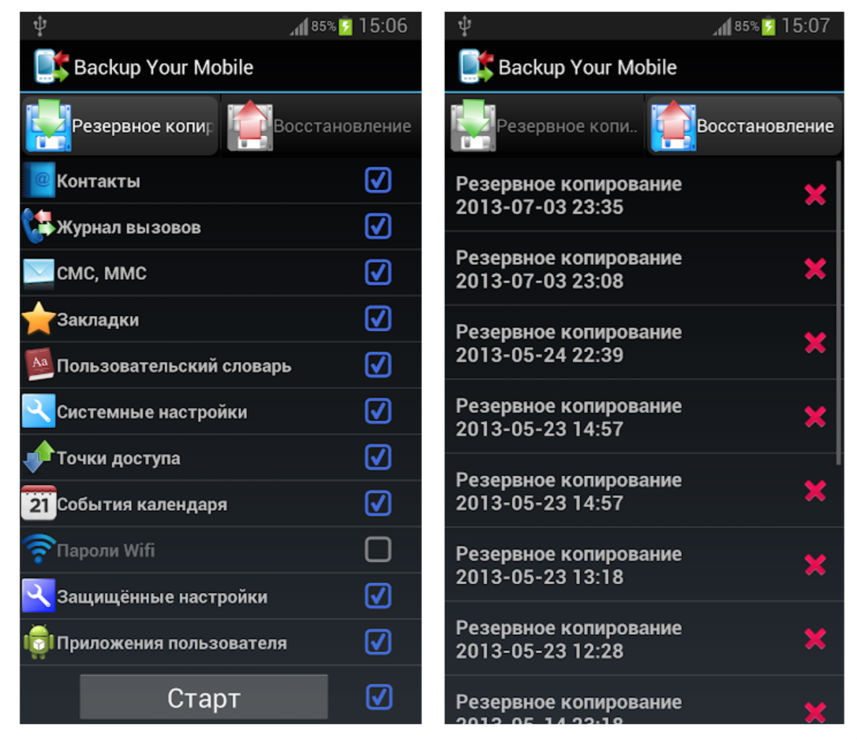
Готовые файлы приложение отправляет в Google Drive, Dropbox, OneDrive или Orange Cloud. После загрузки в любой из этих сервисов резервную копию легко синхронизировать с ПК. Root-права для Backup Your Mobile не нужны, а простой интерфейс помогает быстро собрать набор данных под свои задачи.
FTP-сервер — беспроводная передача файлов
Для копирования любых файлов можно превратить смартфон во временный беспроводной FTP-сервер. Установите приложение Wifi FTP-сервер и запустите его.
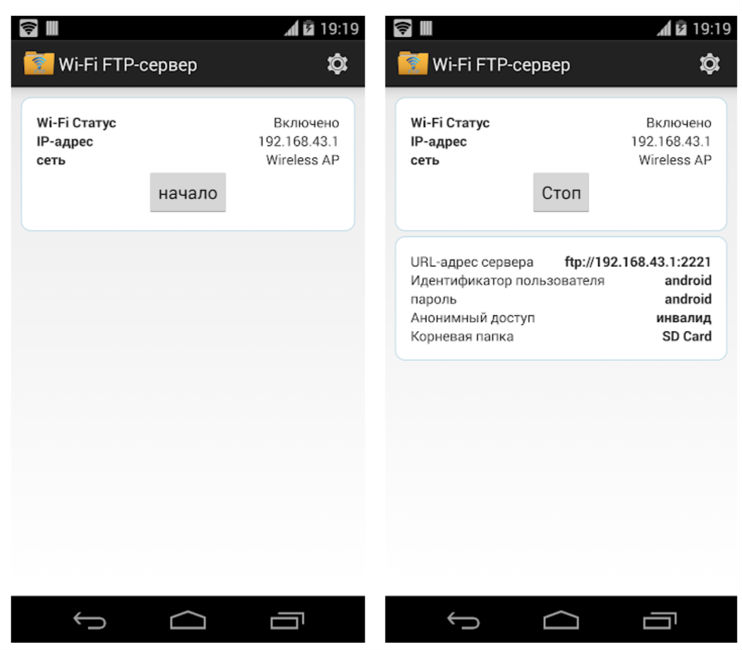
- Нажмите кнопку «Старт» в приложении.
- Запишите показанный на экране IP-адрес.
- На компьютере откройте FTP-клиент, например FileZilla.
- Подключитесь к Android по беспроводной сети, используя выданный адрес.
После соединения содержимое телефона станет доступно на компьютере: файлы можно просматривать, копировать в резервную папку и возвращать обратно на смартфон. Способ подходит не только для бэкапа, но и для быстрой передачи данных в обе стороны.



Комментарии 0