В Photoshop размер изображения можно поменять четырьмя способами: через отдельное окно параметров, настройку холста, инструмент «Рамка» и трансформирование слоя. Выбор зависит от задачи: нужно ли сохранить весь рисунок, обрезать его или изменить только один элемент.
Инструкции подходят и для версий Photoshop старше CC 2018, хотя названия отдельных пунктов и расположение настроек могут немного отличаться.
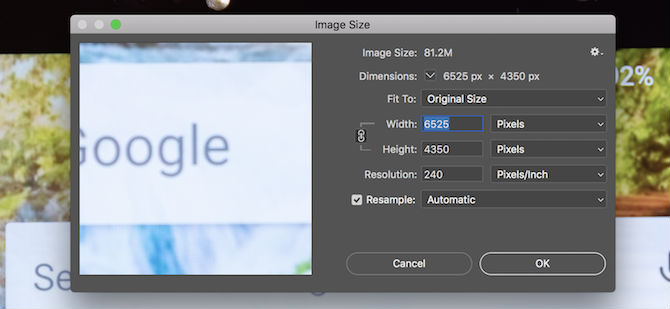
1. Настройка через «Размер изображения»
Откройте в верхней панели раздел «Изображение» и выберите пункт «Размер изображения». В появившемся окне можно вписать нужные значения высоты и ширины вручную либо открыть меню «Подогнать под» — там собраны несколько готовых вариантов разрешения.
За сохранение пропорций отвечает параметр «Ресамплинг». Когда он включён, изменение одного показателя автоматически корректирует второй. Если снять эту настройку, ширину и высоту получится задать независимо друг от друга, в том числе с искажением исходных пропорций. Подтвердите действие кнопкой «ОК», после чего документ продолжит работу уже в новом размере.
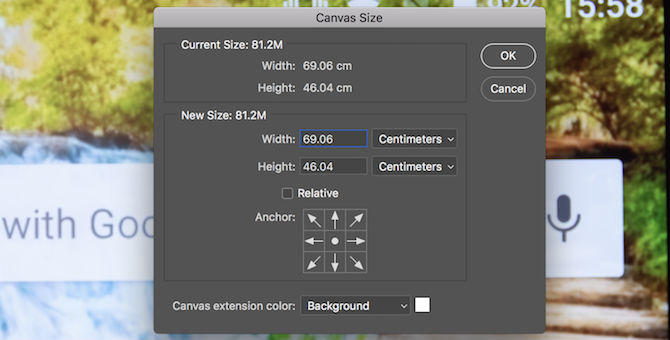
2. Изменение рабочей области
Для настройки пространства вокруг изображения перейдите в «Изображение» → «Размер холста». Этот инструмент не меняет разрешение самой картинки: он управляет рабочей областью, в которой размещаются изображение и другие графические элементы.
При уменьшении холста часть рисунка окажется обрезана. Увеличение, наоборот, добавит свободное место вокруг изображения. Направление изменения задаётся в окне параметров с помощью сетки 3×3: выберите нужную ячейку со стрелкой, чтобы расширить или сократить холст с конкретной стороны. Здесь же можно изменить его фон.
3. Обрезка инструментом «Рамка»
Найдите «Рамку» в левой панели инструментов Photoshop — её значок находится пятым по счёту в колонке. Выделите мышью участок изображения, который хотите оставить, и программа удалит всё за пределами выбранной области.
Содержимое фрагмента не изменится: цвета, яркость и прочие параметры сохранятся такими же, как в оригинале. Поменяется только размер итоговой картинки. После обрезки файл можно сразу сохранить в подходящем формате или продолжить редактирование.

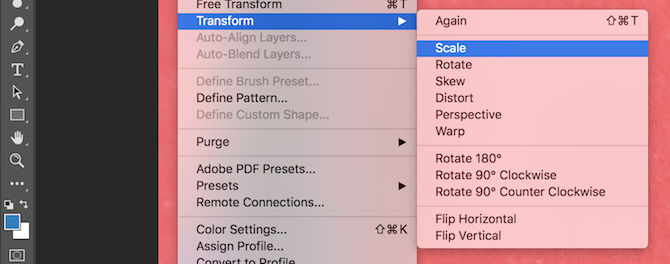
4. Масштабирование отдельного слоя
Этот вариант подходит, когда нужно изменить не весь документ, а конкретную картинку на отдельном слое. Сначала выберите нужный слой, затем откройте «Редактирование» → «Трансформирование» → «Масштабирование». Быстрее вызвать тот же режим можно сочетанием Ctrl+T.
Перетаскивайте края появившейся рамки, чтобы увеличить или уменьшить изображение. Клавиша Enter применяет результат, а Esc отменяет преобразование. Для пропорционального масштабирования удерживайте Shift: при изменении ширины высота будет подстраиваться одновременно, и наоборот.


Комментарии 0