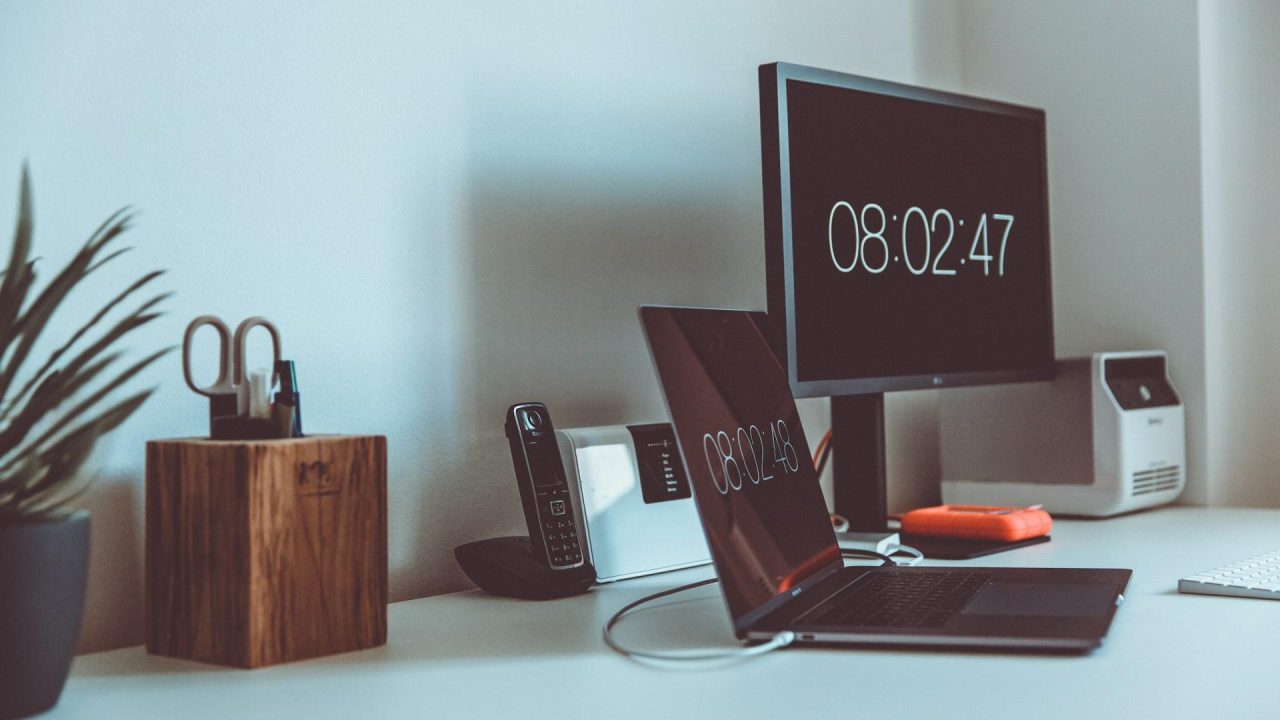
Скринсейверы автоматически включают заставку, когда компьютер некоторое время остаётся без внимания. В этой подборке собраны бесплатные варианты для Windows и macOS — от спокойной анимации до необычных визуальных эффектов.
Что делает скринсейвер
Название screensaver переводится как «хранитель экрана». Это программа, которая при бездействии пользователя заменяет рабочий стол движущимся изображением или другой заставкой.
Зачем включать заставку
Раньше скринсейверы регулярно меняли картинку, чтобы снизить риск выгорания ЭЛТ-мониторов. Наверняка вы помните старые заставки Windows: лабиринт, парящие геометрические фигуры и бесконечные трубы.
Современные ЖК-мониторы страдают от такого эффекта реже, поэтому сегодня скринсейвер чаще используют для оформления рабочего или игрового места. Для OLED-экранов выгорание по-прежнему актуально. Если у вас именно такой дисплей, на время простоя безопаснее настроить его отключение.
Как настроить заставку в Windows
Параметры экранной заставки находятся в разделе персонализации. Путь к ним немного различается в зависимости от версии системы.
Windows 7 и 8
- Кликните правой кнопкой мыши по пустому месту рабочего стола.
- В контекстном меню откройте пункт «Персонализация».
- В нижней правой части окна нажмите «Заставка».
Windows 10 и 11
- Нажмите правой кнопкой мыши по свободной области рабочего стола и перейдите в «Персонализация».
- Откройте раздел «Экран блокировки» — он находится среди пунктов слева или в центральной части окна.
- Найдите ссылку «Заставка» и откройте её.
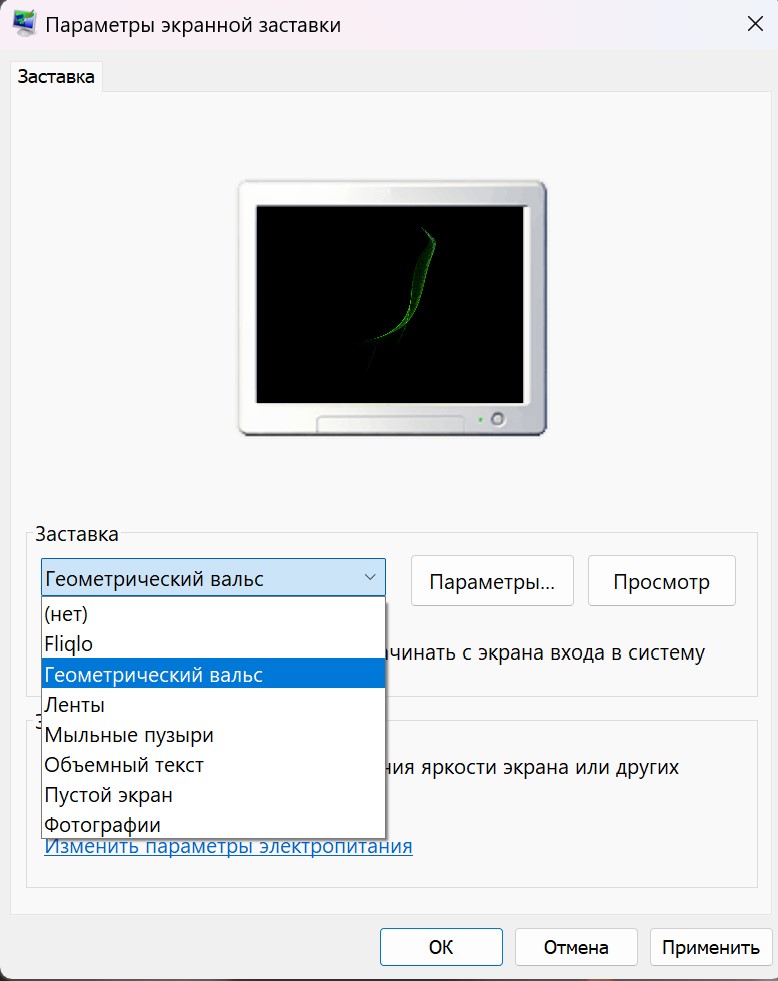
В появившемся окне можно выбрать один из вариантов, которые уже есть в Windows. Отдельный пункт «Фотографии» запускает слайд-шоу из изображений, хранящихся в выбранной папке. Для настройки такой заставки выберите её в списке и нажмите «Параметры».
Поле с интервалом определяет, через сколько времени без действий пользователя заставка начнёт работать. Когда всё настроено, подтвердите изменения кнопкой «ОК».
Новые заставки распространяются в виде файлов с расширением .scr. Чтобы добавить такую заставку, щёлкните по загруженному файлу правой кнопкой мыши и выберите «Установить». Windows откроет окно параметров, а новый вариант появится в общем перечне. Останется выбрать его, при необходимости изменить настройки и нажать «ОК».
Обратите внимание: файл с расширением .exe устанавливается как обычная программа. После установки нужно самостоятельно вернуться к параметрам заставки и включить её в списке. Перед запуском такой файл лучше проверить антивирусом. Для дополнительной проверки можно воспользоваться онлайн-сканерами, включая VirusTotal.
Настройка заставки в macOS
▶ Видео
(видео в архиве не сохраняется)
- Откройте меню Apple — его значок находится в левом верхнем углу экрана.
- Выберите пункт «Системные настройки» (System Preferences).
- В списке параметров найдите раздел «Рабочий стол и заставка» (Desktop & Screen Saver).
- Переключитесь на вкладку «Заставка» (Screen Saver).
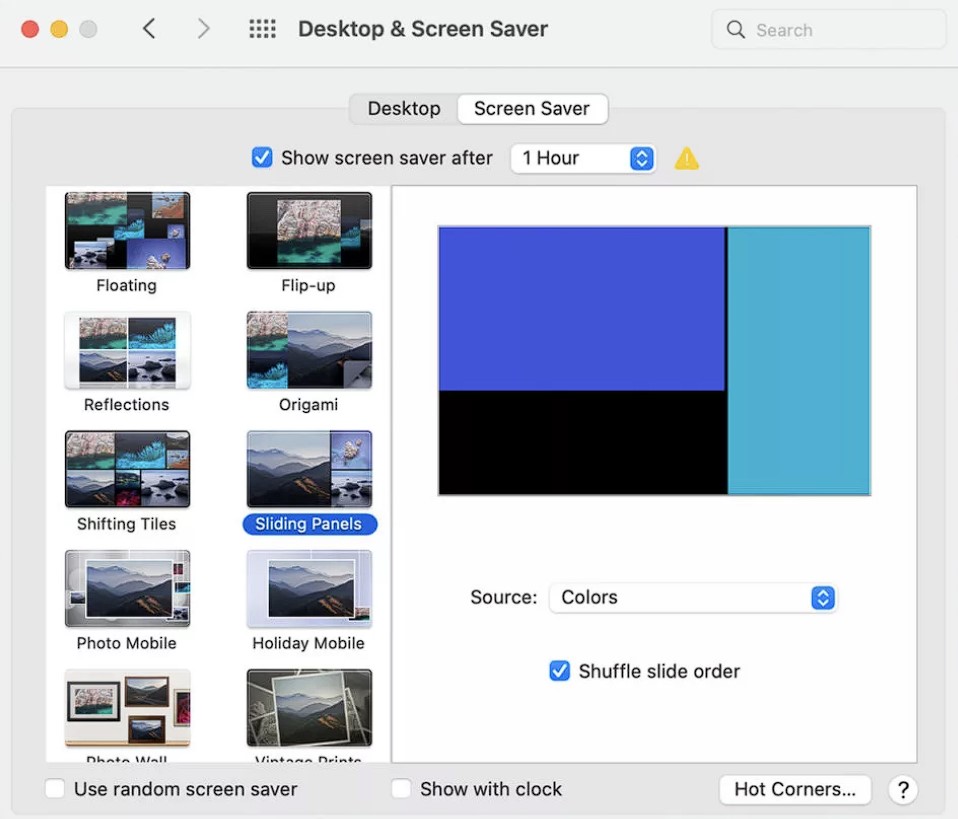
Окно управления заставкой в macOS
В этом разделе выбирают саму заставку и задают правила её работы. Для изображений можно настроить порядок появления и движения по экрану, а ещё определить задержку перед запуском. Здесь же доступны показ часов и случайная смена оформления при каждом включении.
Стороннюю заставку с расширением .dmg или .saver достаточно открыть двойным щелчком левой кнопкой мыши. После этого macOS предложит добавить её и перенесёт вас в окно параметров заставки.
▶ Видео
(видео в архиве не сохраняется)
Как добавить собственное видео в macOS Sonoma
В macOS Sonoma появились анимированные заставки: камера медленно перемещается над пейзажами. В систему уже включено несколько таких вариантов, но вместо них можно использовать свой ролик .mov. Для этого выполните следующие действия:
- Зайдите в «Системные настройки» > «Рабочий стол и заставка» > «Заставка» и скачайте один или несколько вариантов с анимацией. Их можно узнать по значку видеозаписи.
- Щёлкните по нужной заставке и активируйте расположенный сверху переключатель «Использовать как заставку».
- Запустите Finder и в левой колонке откройте раздел «Компьютер». Затем последовательно перейдите в Macintosh HD > «Библиотека» > Application Support > com.apple.idleassetsd > Customer > 4KSDR240FPS. В этой директории находятся загруженные файлы.
- Переместите туда собственное видео .mov.
- Скопируйте имя любого стандартного файла из папки, а сам файл переименуйте или удалите.
- Дайте своему ролику имя, которое раньше принадлежало выбранной стандартной заставке.
- Снова откройте настройки «Заставка» и найдите вариант, на место которого вы подставили свой файл. Выберите его.
25 скринсейверов для Windows и macOS
Бесплатные заставки для Windows и macOS
- HyperSpace
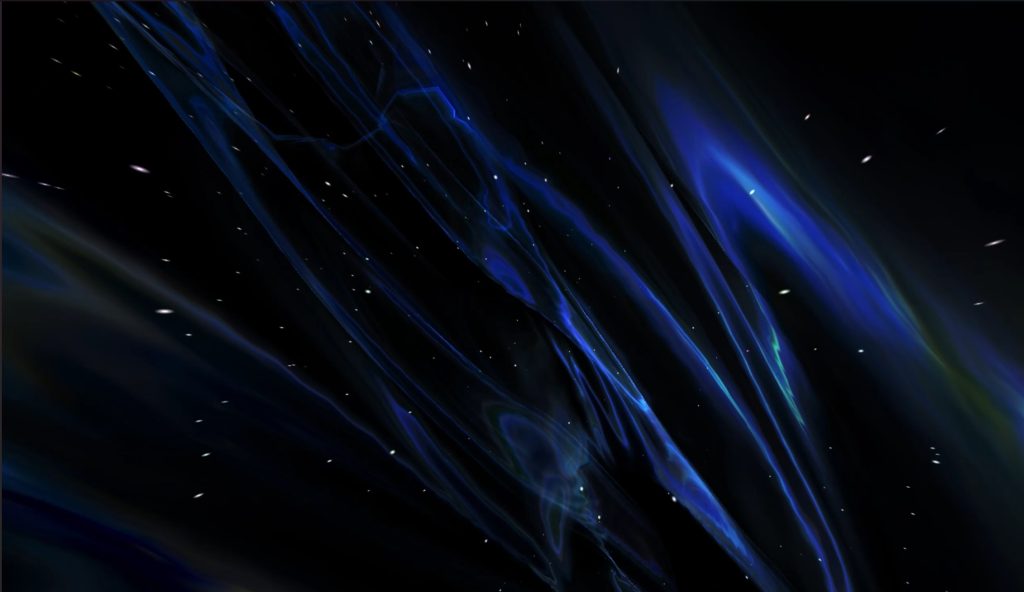
Эта заставка превращает экран в виртуальное путешествие через звёздные поля и светящиеся тоннели. Подойдёт тем, кто любит космическую тематику и хочет ненадолго отвлечься от рабочего стола. Версии доступны для Windows и Mac.
- Another Matrix
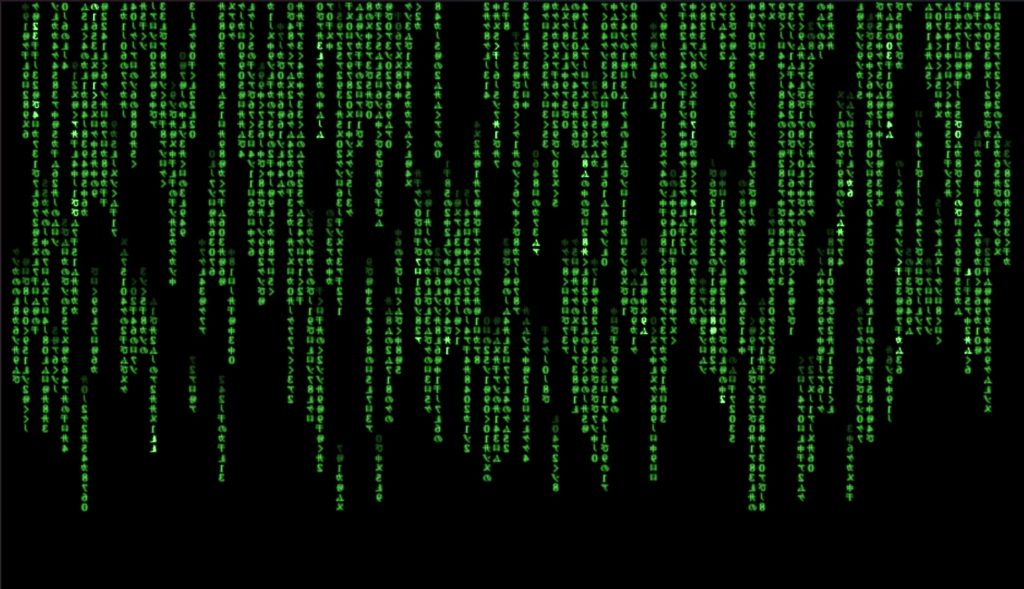
На экране появляется знакомый поток символов из «Матрицы». В параметрах можно отрегулировать темп, с которым строки опускаются вниз. Заставка работает только в Windows.
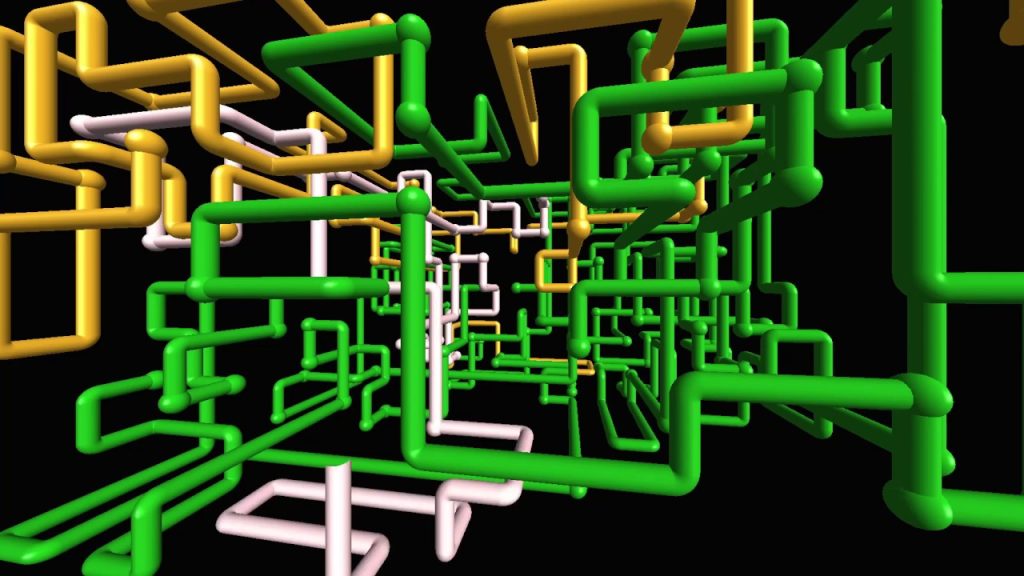
- 3D Maze
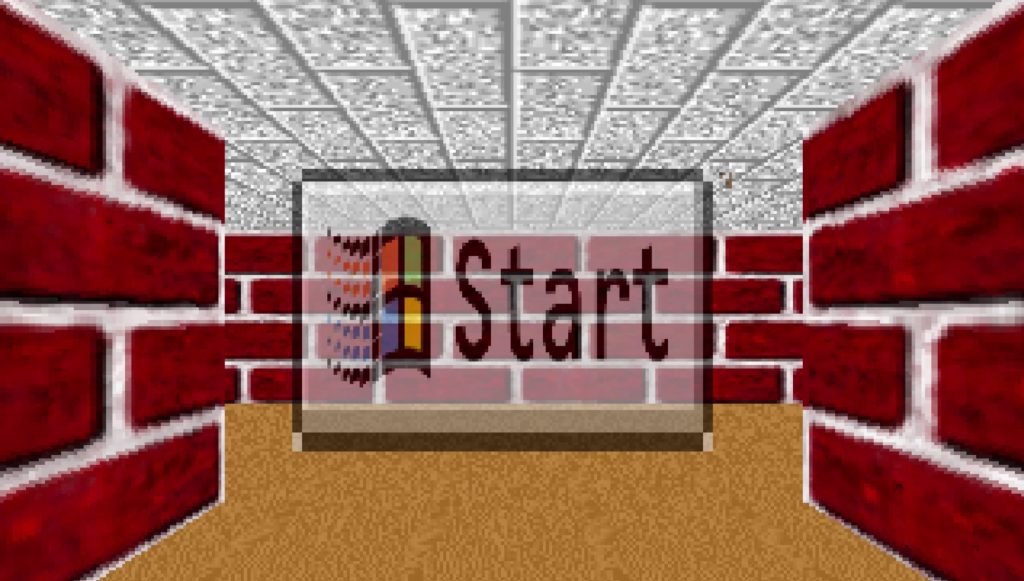
Перед пользователем постепенно открывается трёхмерный лабиринт — один из узнаваемых скринсейверов эпохи Windows 95 и 98. После установки можно для настроения запустить классический DOOM или другую старую игру для ПК из нашей подборки. Вариант предназначен только для Windows.
- Fliqlo Flip Clock
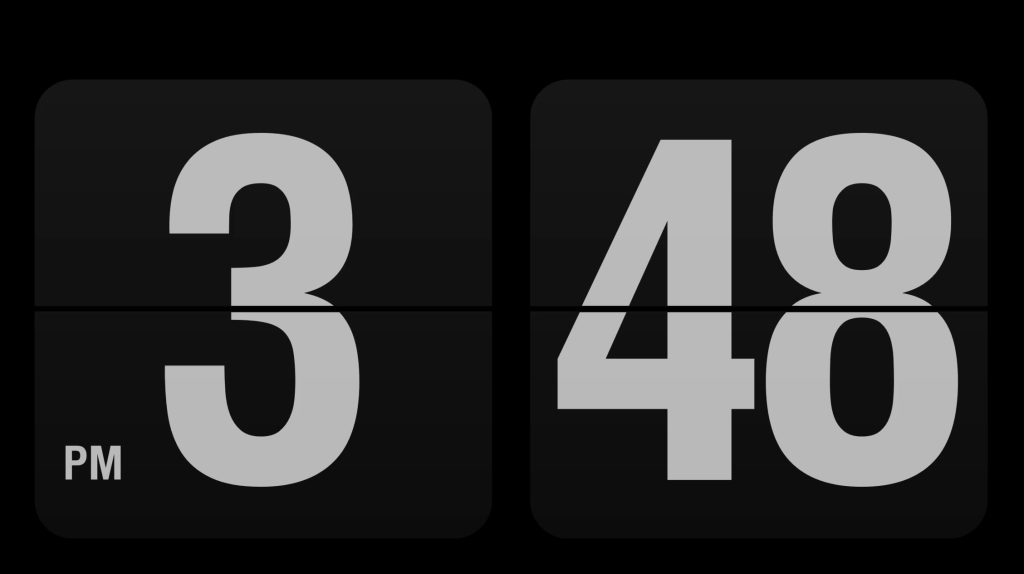
Минималистичные перекидные часы заменяют обычный экран заставки. Размер циферблата настраивается, а отображение времени можно переключить между 12- и 24-часовым форматом. Есть версии для Windows и Mac.
- System Error
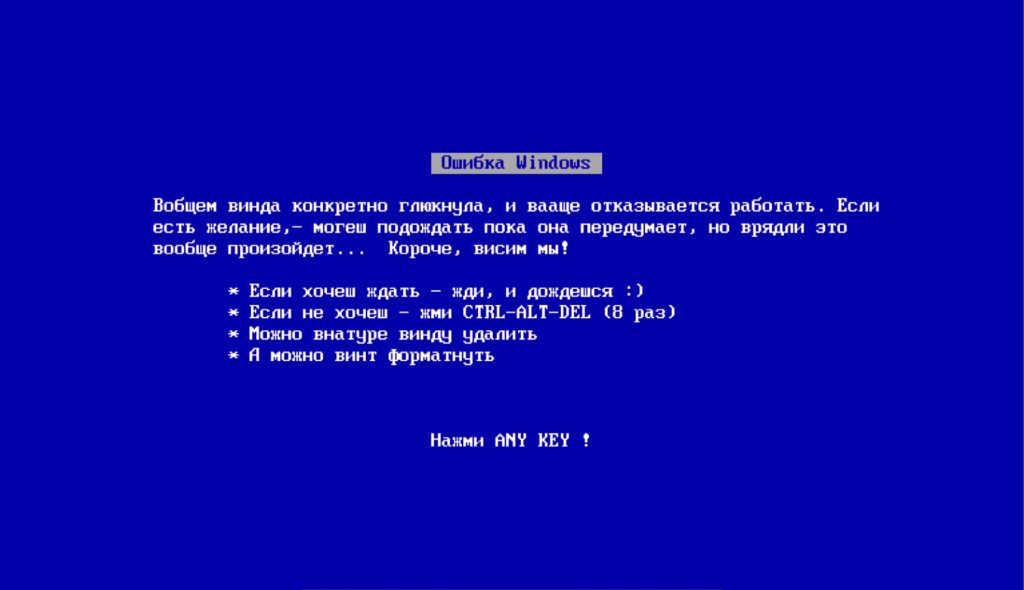
Шуточная заставка разыгрывает появление знаменитого «синего экрана смерти». Доступна исключительно для Windows — довольно уместный выбор для такой шутки.
- Flame
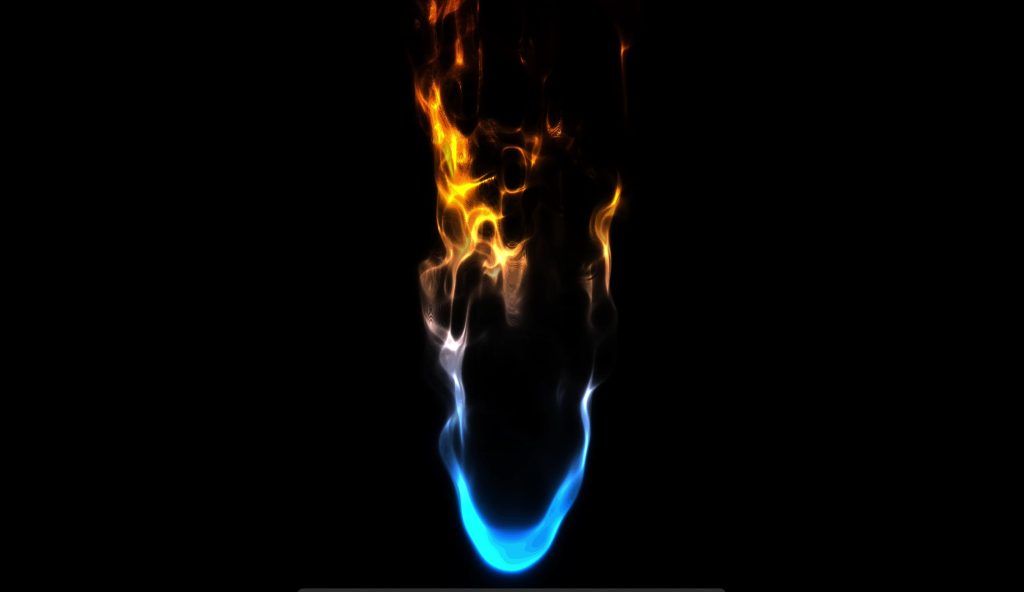
На чёрном фоне движется реалистично прорисованное пламя. Спокойная анимация подойдёт тем, кто предпочитает неброские заставки с медитативным настроением. Только Windows.
- Predator
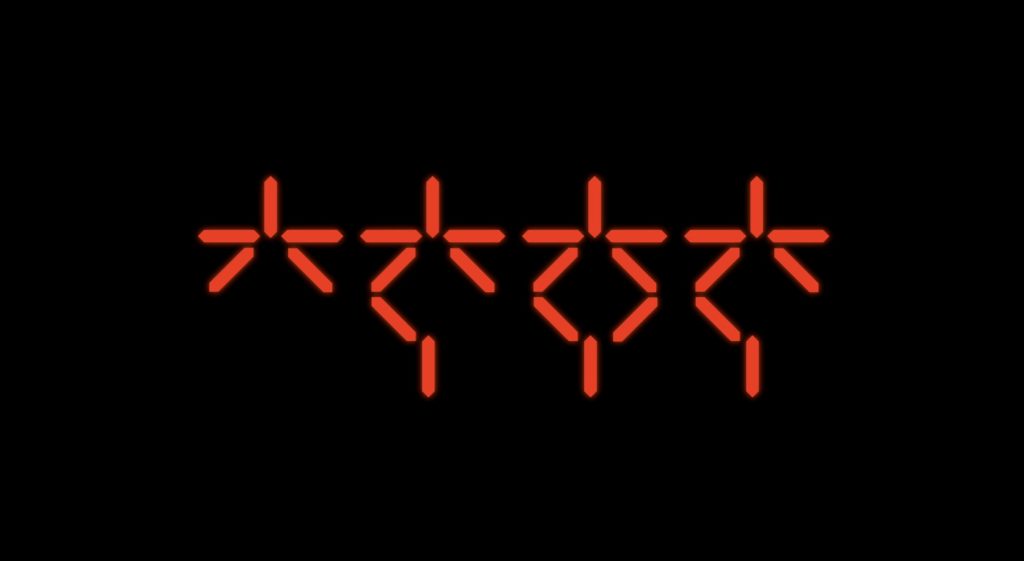
Экранные часы стилизованы под таймер из фильма «Хищник». Отсылка может быть понятна не каждому, зато поклонники франшизы наверняка её узнают. Скринсейвер выпущен для Mac.
- Dream Aquarium
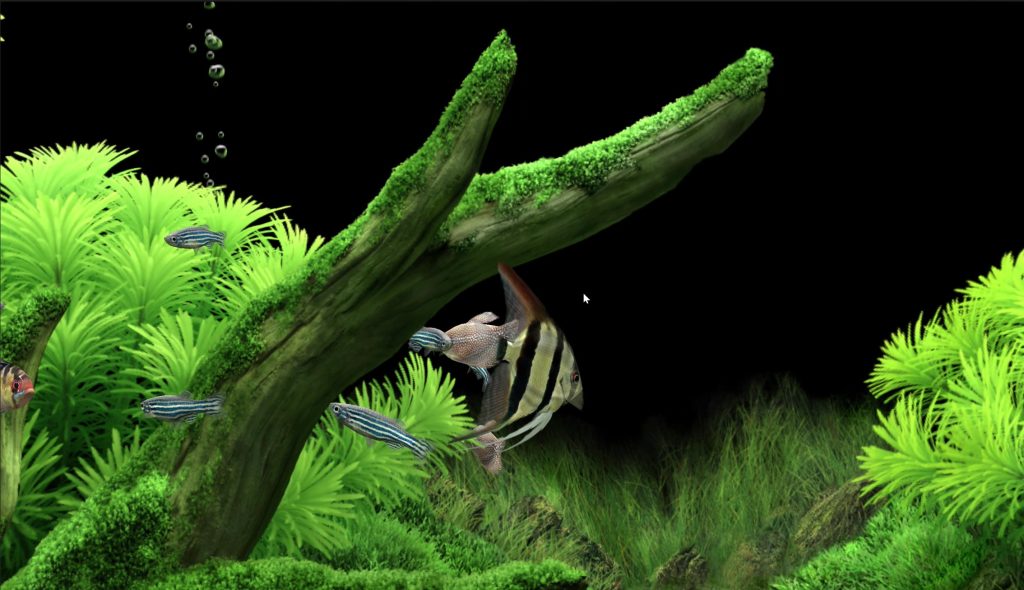
Подводная сцена с рыбами выглядит особенно спокойно благодаря плавной анимации. Для установки потребуется отдельный файл, зато после этого доступны многочисленные настройки: можно менять число обитателей аквариума и скорость их движения. Работает в Windows.
- Helios

Эта заставка превращает экран в поле для экспериментов с физическими эффектами: элементы притягиваются и отталкиваются, меняя общую картину. В параметрах можно настроить плотность сцены, добавить новые объекты, а заодно изменить частоту кадров, степень размытия и темп анимации. Версии доступны для Windows и Mac.
10. Christmas Serenity

Зимняя сцена с украшенной ёлкой и тихим снегопадом поможет сохранить праздничное настроение даже вне новогоднего сезона. Дерево стоит в ночном лесу, а падающие хлопья создают спокойную атмосферу сказочной открытки. Заставка выпущена только для Windows.
11. Da Vinci Encoded
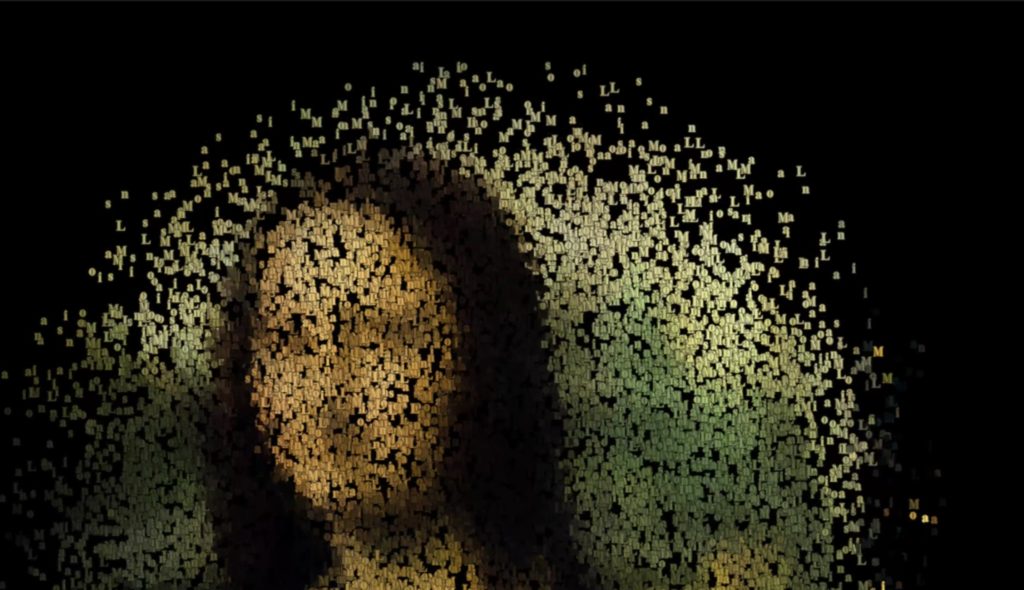
Леонардо да Винчи здесь показан не только как автор знаменитых картин. В образе заставки обыграны его интерес к механике, любовь к эффектному внешнему виду, длинные волосы и борода. Варианты для установки есть на Windows и Mac.
12. Lord of the Rings
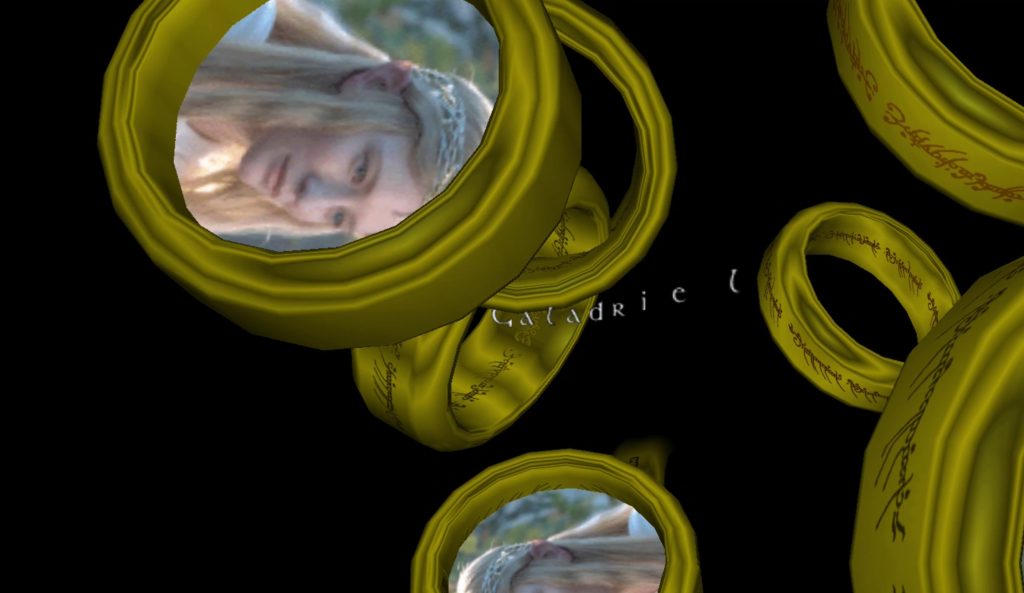
Поклонникам кинотрилогии «Властелин колец» предлагают анимацию по мотивам фильмов. Современной чёткости от неё ждать не стоит, зато картинка может вызвать ностальгию по компьютерной графике и играм 2000-х. Работает только в Windows.
13. Shuffle Desktop
▶ Видео
(видео в архив не сохраняется)
Этот вариант превращает текущее изображение рабочего стола в головоломку. Скринсейвер делит картинку на 64 фрагмента, убирает один из них и перемещает остальные по принципу игры «Пятнашки». За движением блоков можно наблюдать ради развлечения или небольшой тренировки концентрации. Доступен только для Windows.
14. PongSaver
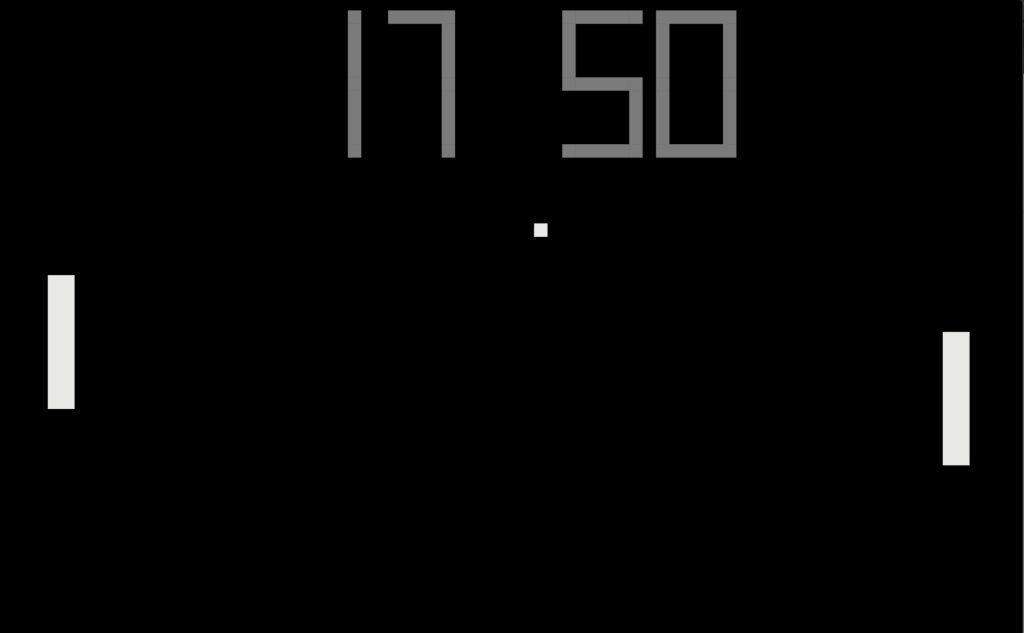
Знакомая партия в Pong продолжается на экране без участия пользователя. Роль счётчика здесь выполняют цифровые часы. Заставка предназначена только для Mac.
15. ToasterClone

Экран заполняет бесконечный поток тостеров с крыльями — забавная отсылка к компьютерным заставкам 90-х. В настройках разрешено выбрать, сколько таких летящих приборов появится на экране, и задать скорость их движения. Доступно только для Windows.
16. Zoom Mania

17. Infinite
Авторы называют эту заставку окном в «бесконечное существование». На экране непрерывно меняются очертания объектов, их масштаб и сочетания цветов. Клавиша F1 открывает справку, где можно узнать о настройке точки притяжения и прочих доступных параметров. Работает только в Windows.
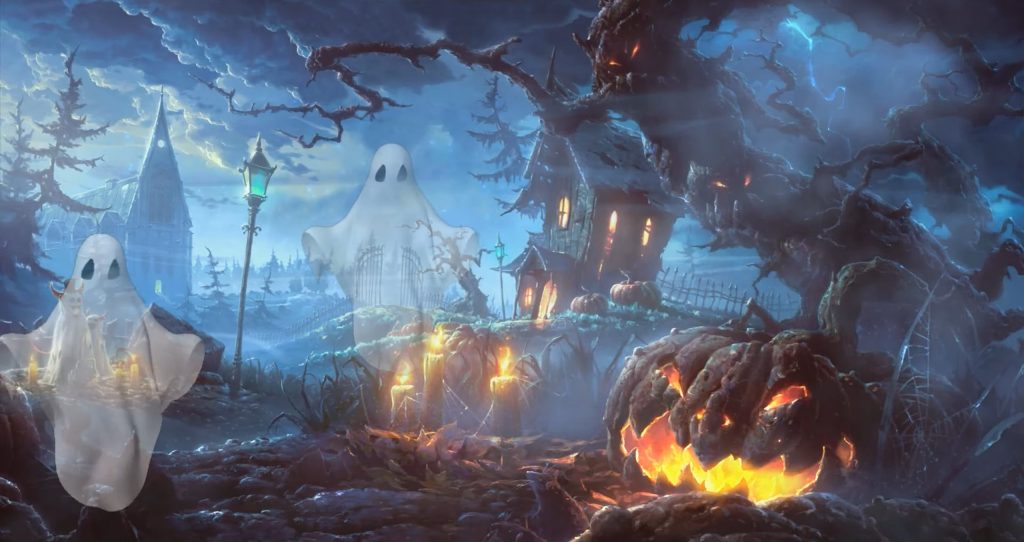
18. Twilight Halloween
Мрачная сцена к Хэллоуину переносит на экран старый дом, возле которого появляются призрачные силуэты. Свечи, тыква и приглушённая атмосфера дополняют анимацию. Вариант только для Windows.
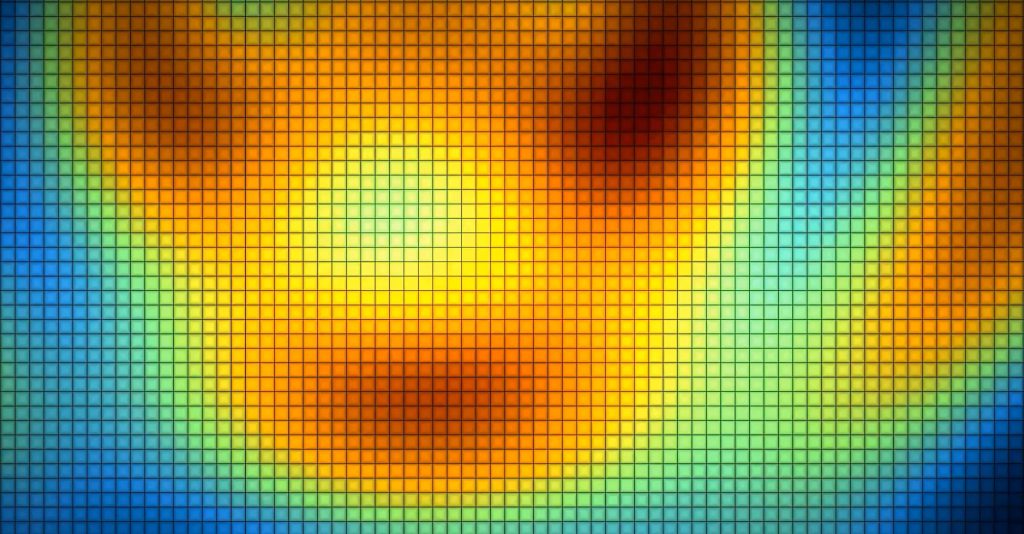
19. Plasma Colors
Яркая абстракция строится из ячеек, постоянно меняющих оттенок. Вихревые плазменные узоры переливаются красным, жёлтым, синим и зелёным — цвета обозначают разную температуру плазмы. Скринсейвер доступен исключительно для Windows.
20. Sea Raindrops
Здесь дождевые капли одна за другой разбивают поверхность воды. При каждом запуске выбирается один из 20 вариантов фона. Детализация зависит от производительности компьютера, но современным ПК такой эффект не создаст проблем. Поддерживается только Windows.

21. Sunrise Lake
Туманное озеро встречает рассветом среди деревьев. Спокойную природную картину сопровождают плеск воды и птичье пение. Заставка рассчитана на Windows.

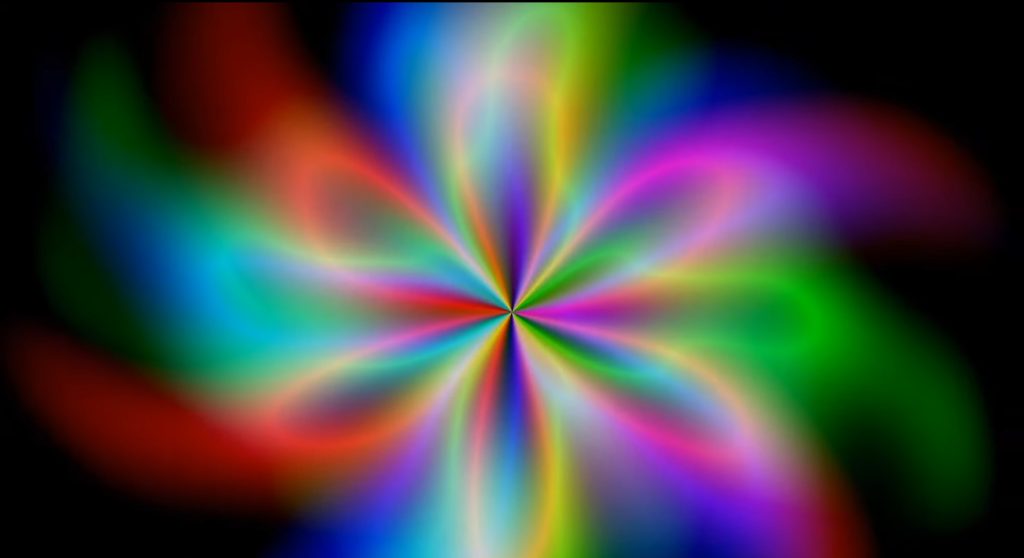
22. Plasma Flower
Разноцветные линии постепенно складываются в абстрактный цветок и расходятся по всему экрану. Медленная геометрическая анимация поможет отвлечься от рабочих задач. Доступна только версия для Windows.
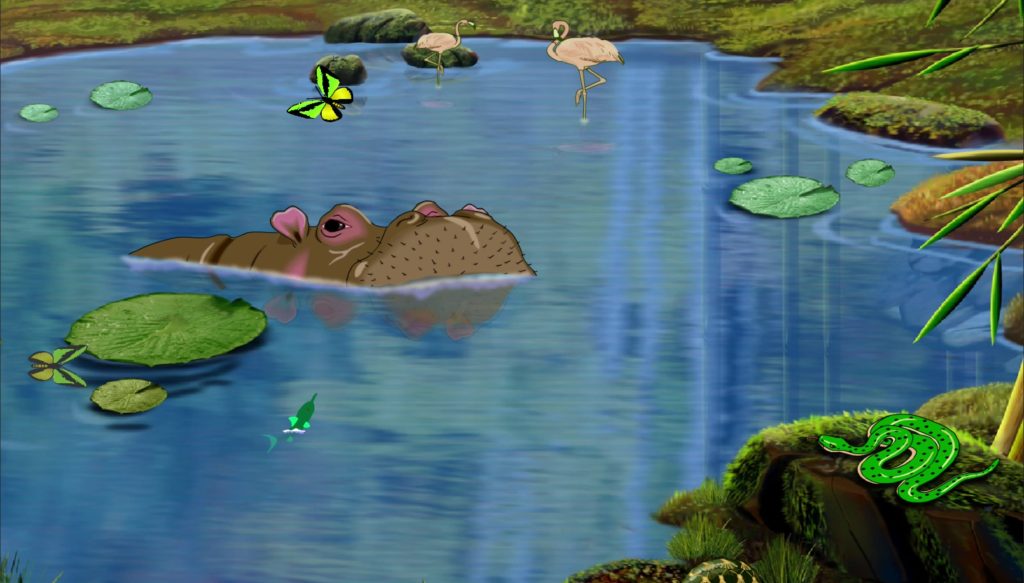
23. The African Plots
Экзотические пейзажи оживают благодаря бабочкам, жирафам и носорогам. При желании поверх изображения можно включить цифровые часы. Скринсейвер предназначен для Windows.
24. Felix Cat
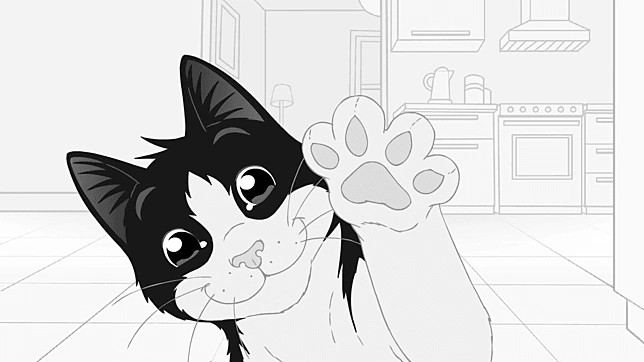
Феликс, маскот корма для кошек, не сидит без дела: персонаж перемещается по рабочему столу, играет, мяукает и иногда приближается к зрителю, чтобы поздороваться. Отключить звуковое сопровождение нельзя. Заставка работает только в Windows.
25. DVD

Если вы пользовались DVD-плеерами, этот экранный логотип наверняка знаком: он скользит по экрану по диагонали и время от времени меняет направление. Компьютерная версия повторяет тот же принцип. Доступна только для Windows.


Комментарии 0