Удалённый файл, очищенная корзина, случайное форматирование или вирусная атака не всегда означают окончательную потерю данных. Специальные утилиты умеют искать информацию на жёстких дисках, SSD, USB-флешках, картах памяти и других носителях. В некоторых случаях они помогают вернуть файлы даже с повреждённых CD, DVD и Blu-Ray.
Платить за такую помощь необязательно: существуют бесплатные и условно-бесплатные решения. В этой подборке собраны 15 программ для Windows, а часть из них доступна и на MacOS или Linux. Начнём с инструмента, который не требует специальных знаний.
Recuva
Recuva рассчитана на пользователей с любым уровнем подготовки. Утилиту можно загрузить с официального сайта CCleaner. После установки интерфейс иногда открывается на английском языке, но русский перевод предусмотрен.
Чтобы сменить язык, запустите любое сканирование, затем перейдите в Switch to advanced mode. Откройте Options, найдите вкладку Language и выберите в списке Russian.
Поиск запускается через простой мастер:
- Сначала укажите категорию данных. Можно ограничиться изображениями, музыкой, видео или документами Word и Excel. При необходимости выберите поиск файлов всех типов.
- Затем обозначьте место проверки. Программа просканирует весь компьютер либо конкретную область: карту памяти, папку с документами, корзину или путь, заданный вручную.
- Дождитесь окончания анализа. В найденном списке отметьте нужные позиции и нажмите «Восстановить».
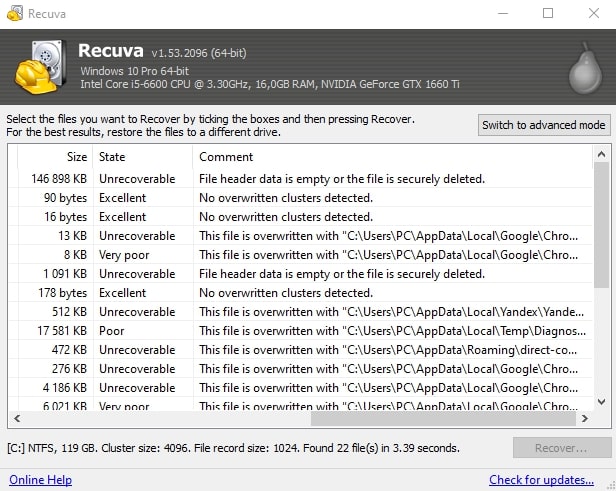
Перед запуском процедуры лучше не записывать новые данные на проблемный носитель: они могут занять пространство, где ещё находятся удалённые файлы.
Puran File Recovery
Бесплатный Puran File Recovery выпускается в обычном и портативных вариантах — последние доступны для 32- и 64-разрядной Windows. Есть русский язык, поэтому освоиться с программой проще.
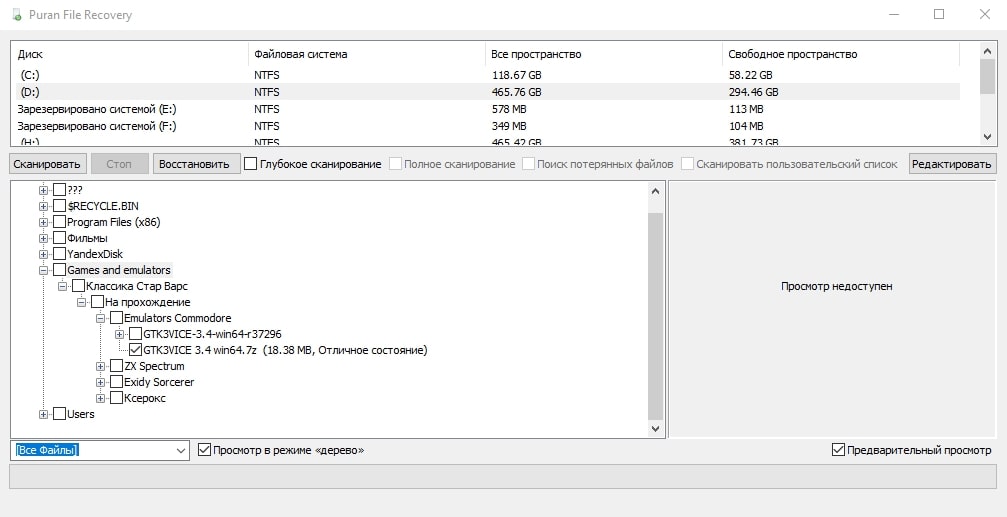
Для примера можно использовать portable-версию: распакуйте архив и откройте exe-файл из получившейся папки. При первом запуске приложение попросит выбрать язык. Затем укажите накопитель и подходящий режим проверки. Среди доступных вариантов есть глубокое и полное сканирование, поиск потерянных файлов и другие сценарии. Назначение каждого режима описано во встроенном окне справки, которое появляется при первом старте.
После завершения анализа Puran File Recovery покажет найденные данные списком. Если обычный вид окажется слишком громоздким, переключитесь на пункт «Просмотр в режиме “дерево”» — так нужный файл будет легче отыскать среди результатов.
PC Inspector File Recovery
PC Inspector File Recovery работает с внутренними и внешними жёсткими дисками, а заодно с картами памяти. У программы есть русская локализация, но с загрузкой могут возникнуть сложности: официальный сайт, вероятно, недоступен для российских IP. Обойти ограничение можно через VPN либо браузер Tor.
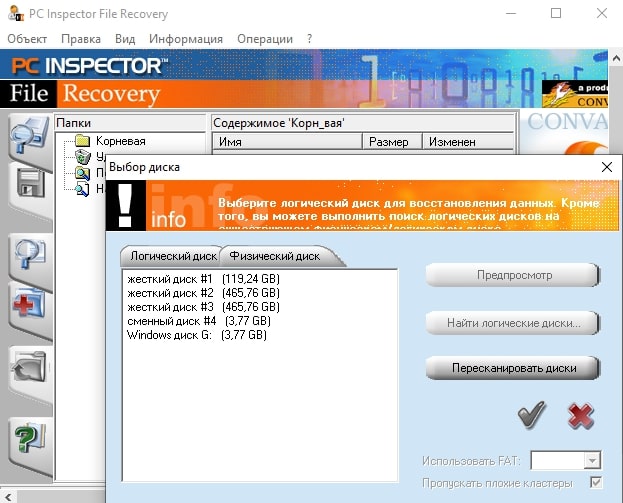
По отзывам пользователей, в отдельных случаях «ПК-инспектор» находит данные успешнее Recuva. Правда, новичка интерфейс способен озадачить: логика некоторых элементов не сразу очевидна. Есть и ограничение по форматам — восстановление работает эффективно не со всеми типами файлов.
Orion File Recovery Software
Orion File Recovery Software выделяется среди похожих решений двойным назначением. Утилита умеет возвращать удалённые данные, но поддерживает и обратную операцию — безопасное стирание, после которого восстановить файл не получится.
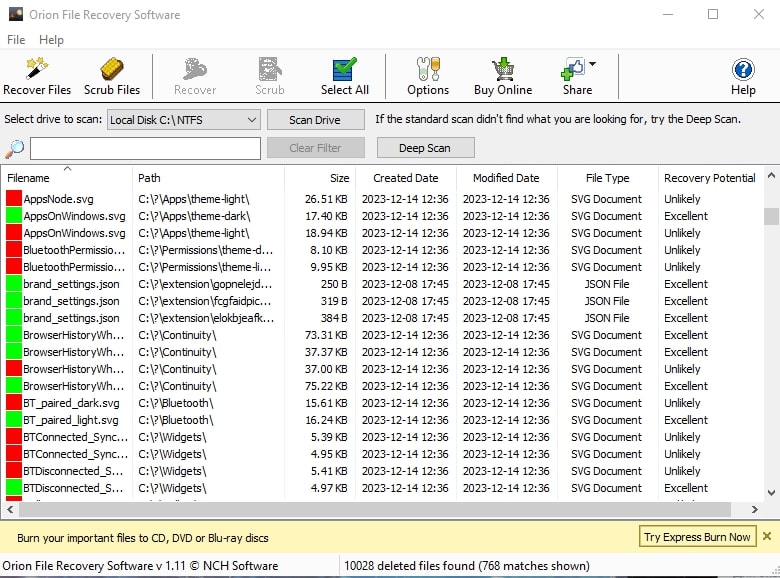
Нужный режим выбирается в стартовом окне: Recover отвечает за восстановление, а Scrub — за удаление. Дальше отметьте подходящие типы данных, при необходимости впишите имя искомого файла и запустите сканирование. В остальном порядок работы знаком пользователям подобных программ.
Disk Drill
Disk Drill подходит для компьютеров с Windows XP и Vista, а также для систем Windows 10 и Windows 11. У программы русскоязычное меню, поэтому разобраться с основными функциями можно без долгого изучения справки.
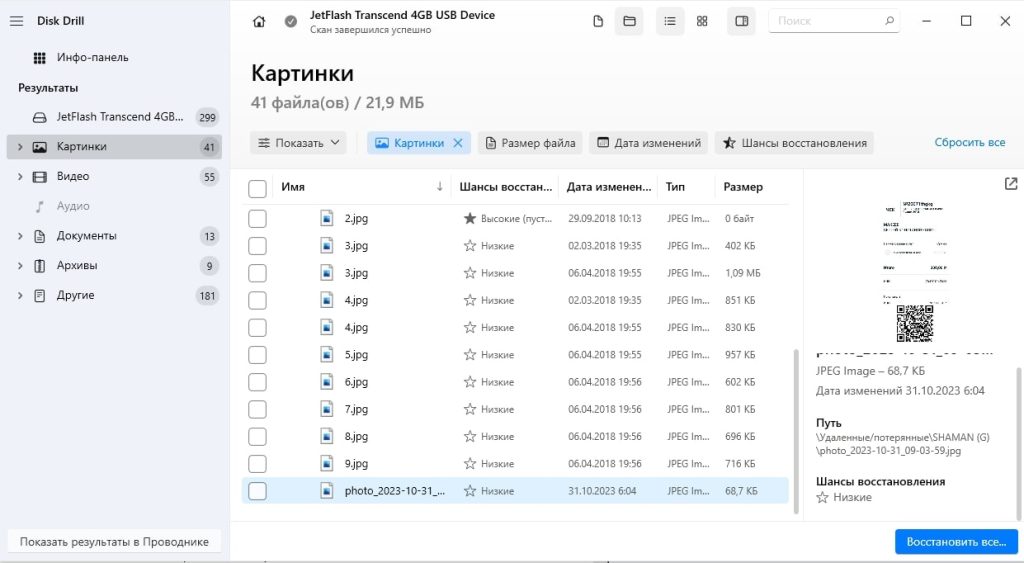
Утилита умеет искать удалённые файлы и предлагает несколько дополнительных инструментов: следит за состоянием накопителя, помогает защищать данные и создаёт образы дисков. Последняя функция пригодится, если носитель работает нестабильно: сначала можно сохранить его копию, а уже потом проводить восстановление.
Главное ограничение бесплатного выпуска — объём возвращаемых данных до 500 Мб. Раньше Pro-версия стоила около 7500 рублей, но сейчас жителям РФ она недоступна. Disk Drill выпускается не только для Windows: существует вариант и для Mac.
TOKIWA DataRecovery
TOKIWA DataRecovery запускается без установки и занимает всего 412 Кб. Это портативная программа: её удобно хранить на флешке и открывать тогда, когда на компьютере уже произошло удаление файлов. Все основные операции находятся в одном компактном окне, так что лишних меню здесь нет.
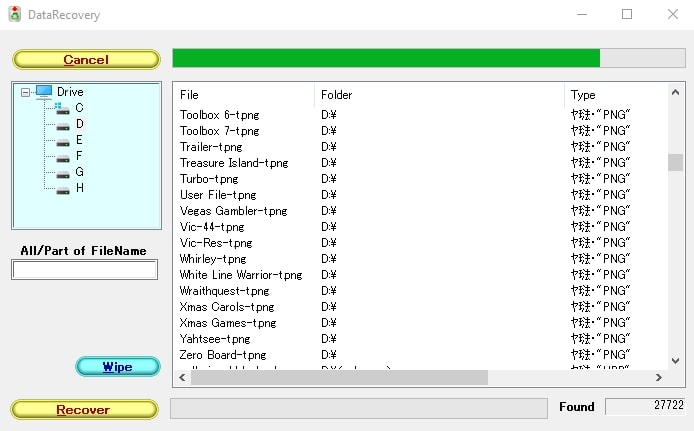
Утилита работает с жёсткими дисками и другими внешними накопителями. Помимо поиска удалённых данных, она позволяет создавать резервные копии. Перед использованием проверьте файловую систему накопителя: с FAT программа справляется плохо.
DMDE Free Edition
DMDE разработал Дмитрий Сидоров. Программа запускается на Windows, Linux, MacOS и DOS, а список поддерживаемых файловых систем у неё довольно большой. В бесплатном выпуске нет ограничения на общий объём восстанавливаемых данных, хотя другие рамки сохраняются.
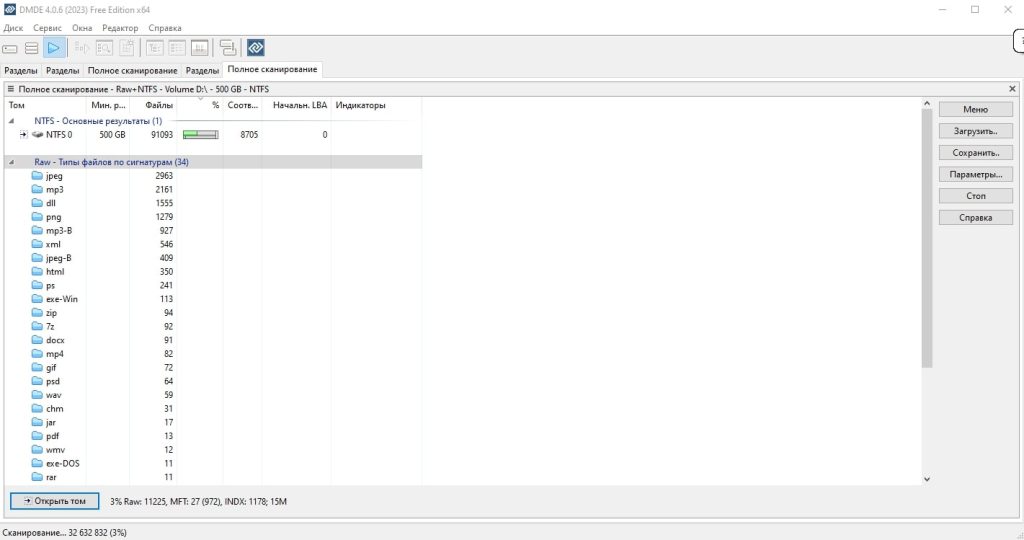
DMDE не требует установки и использует эффективный алгоритм поиска. В комплекте есть подробная справочная документация на русском языке. При этом интерфейс может показаться непростым новичкам, а восстановить сразу несколько файлов в бесплатной версии нельзя. Дополнительные сведения и ссылку на загрузку ищите на официальном сайте.
iCare Data Recovery Free
iCare Data Recovery Free работает с жёсткими дисками, USB-накопителями, SD-картами и другими носителями. Для поиска предусмотрены два режима: быстрый и глубокий. Второй занимает больше времени, зато способен найти больше удалённых данных.
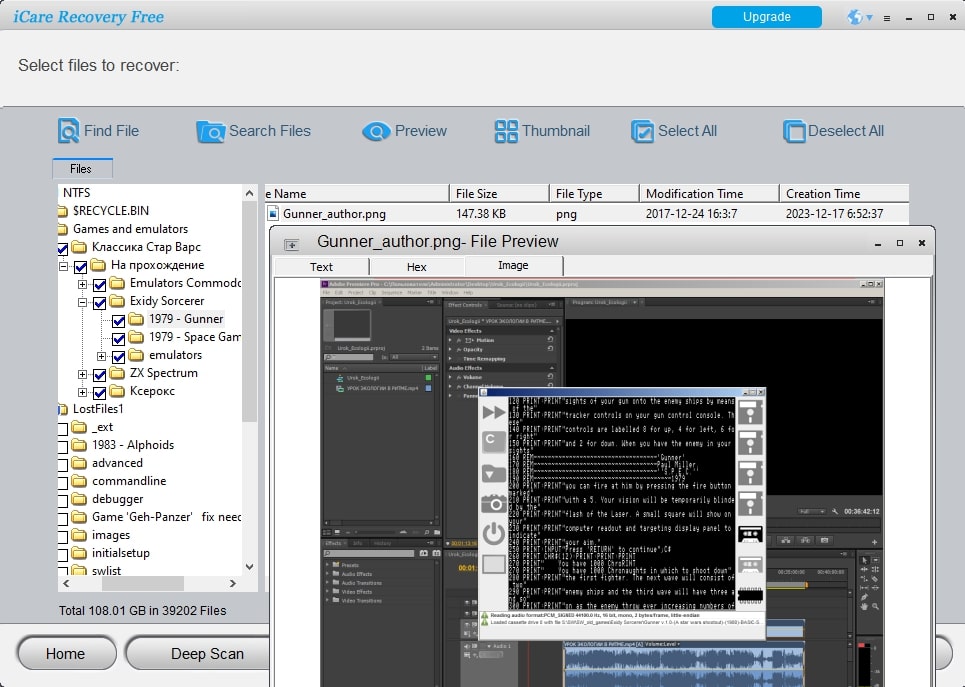
Перед восстановлением можно открыть найденные изображения и текстовые документы в окне предварительного просмотра. Это позволяет проверить содержимое до сохранения.
Русской локализации у программы нет, но разобраться в основных пунктах меню можно и с базовым знанием английского. Бесплатная редакция ограничивает восстановление тридцатью файлами в день.
Hasleo Data Recovery Free
У Hasleo Data Recovery Free понятный интерфейс и русская локализация. После завершения проверки в верхней части окна появляется панель фильтров: результаты можно распределить по категориям — изображениям, музыке, видео, архивам, электронной почте и другим типам данных.
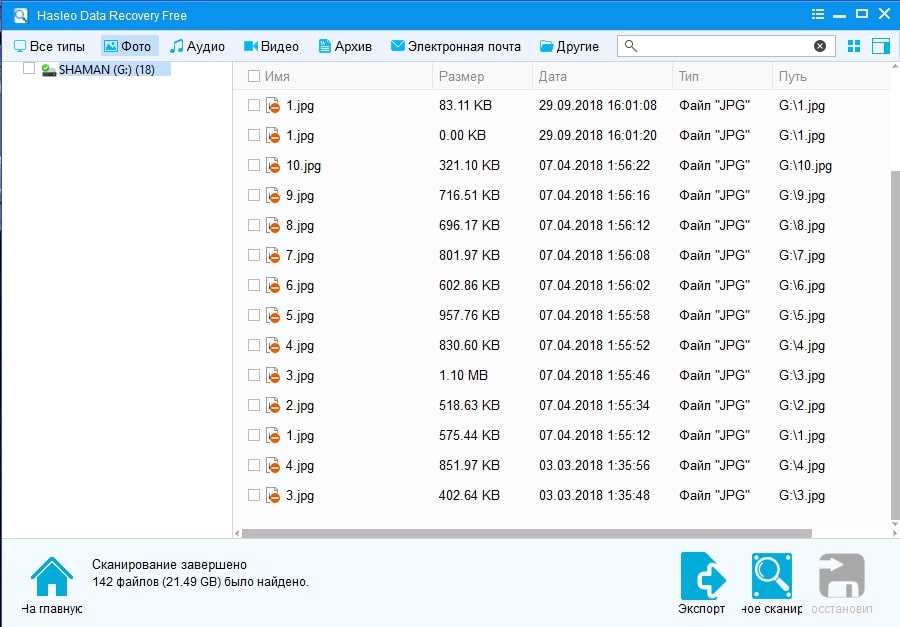
Основное условие бесплатной версии — максимум 2 Гб восстановленных данных. Пользователи в комментариях в интернете пишут, что после достижения этого объёма приложение иногда продолжает работать. Оно предлагает ввести ключ, однако при отказе от этого шага сканирование и восстановление могут оставаться доступными.
EaseUS Data Recovery Wizard Free
EaseUS Data Recovery Wizard Free рассчитана на восстановление файлов из корзины, с HDD и SSD, USB-флешек, SD-карт и других накопителей. В программе есть русский язык, а управление не требует долгого освоения.
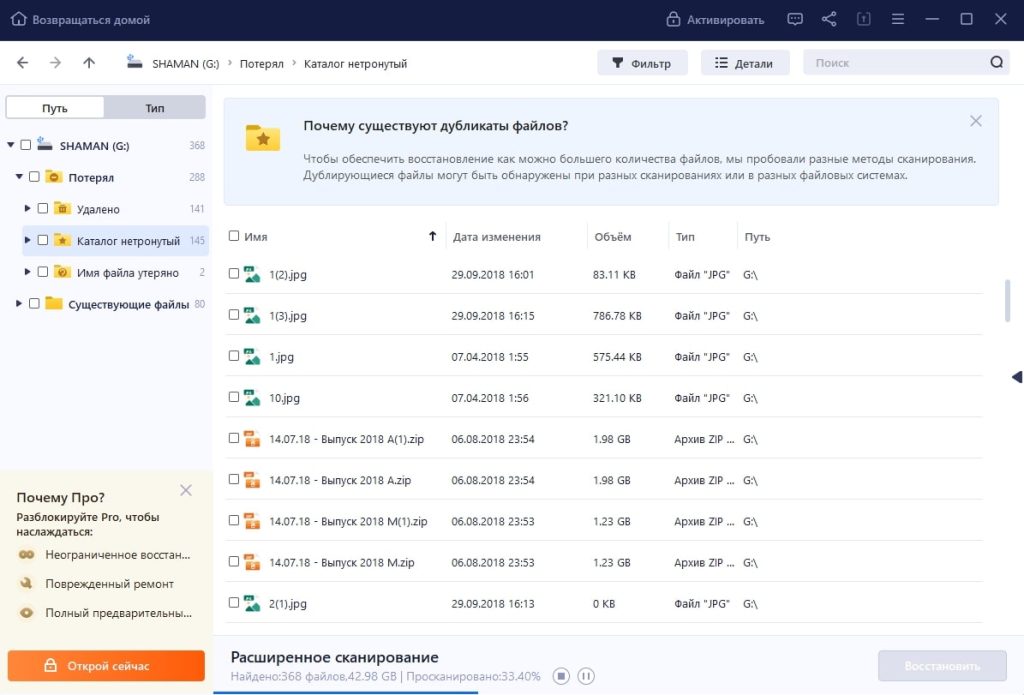
Без оплаты утилита возвращает не больше 2 Гб данных. В PRO-редакции ограничение по объёму снято, а повреждённые фотографии, ролики и документы можно дополнительно восстанавливать. В неё же входит предварительный просмотр файлов.
Transcend RecoveRx
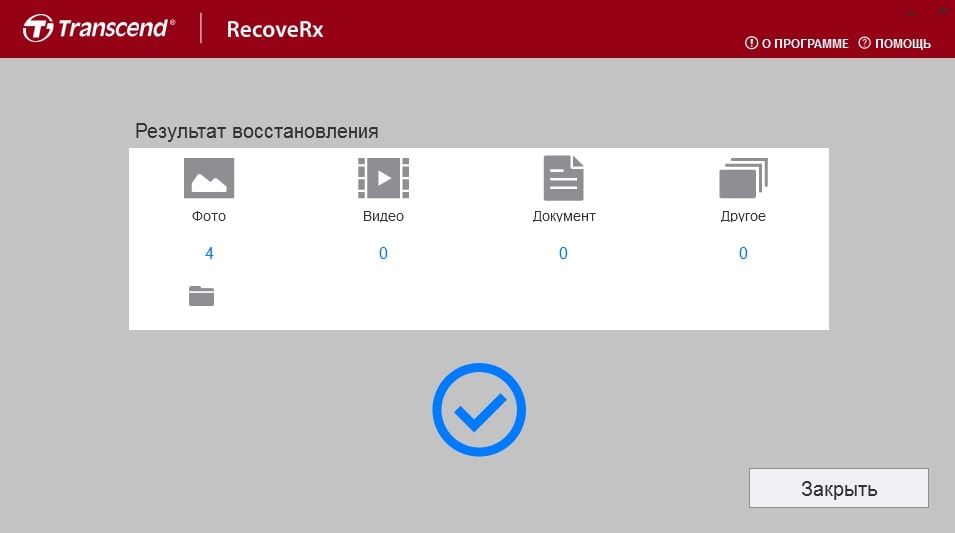
Transcend RecoveRx подходит для восстановления данных с отформатированных карт памяти, флешек и дисков. Основные действия сводятся к трём шагам:
- Укажите накопитель и папку, в которую нужно поместить найденные файлы.
- Выберите категории данных: фотографии, видео, документы и другие типы.
- Запустите процесс восстановления.
Интерфейс переведён на русский язык. У программы есть версия для MacOS.
R.Saver
R.Saver — утилита отечественной разработки с лаконичным интерфейсом. Для начала укажите накопитель, на котором находились удалённые данные, и запустите проверку. После завершения сканирования останется отметить найденные файлы и сохранить их.
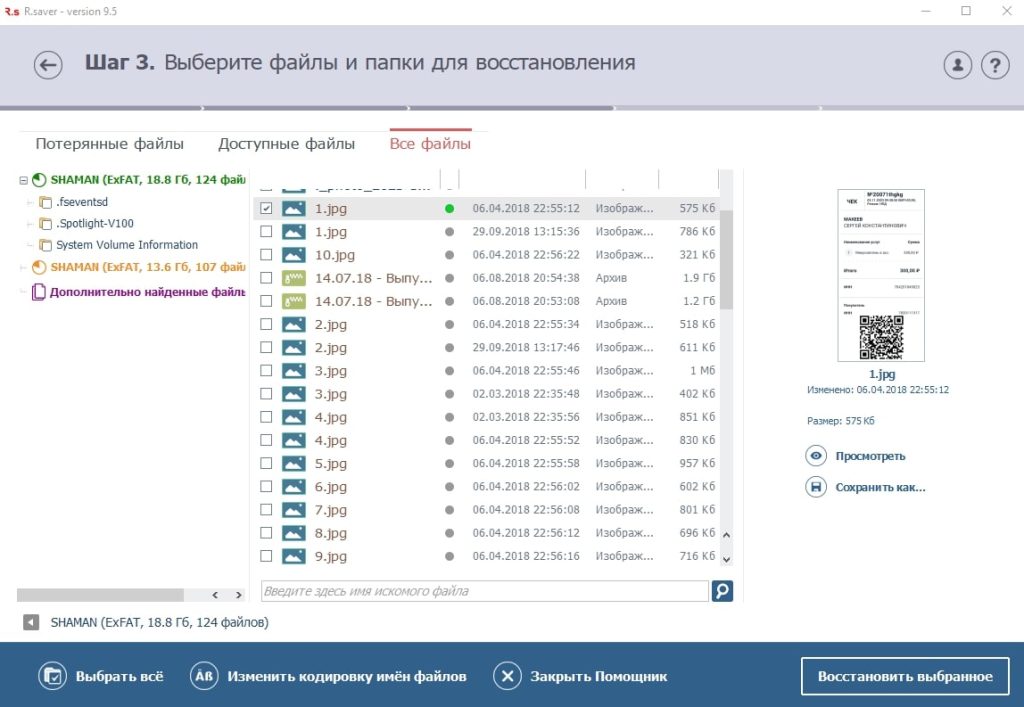
В программе предусмотрен предварительный просмотр. Однако полагаться на него не всегда стоит: во время теста для изображений и роликов отображалось одно и то же превью. На само восстановление эта проблема не влияет.
Wise Data Recovery
Wise Data Recovery тоже рассчитана на быстрый старт: выберите диск — и поиск начнётся без дополнительных настроек. Результаты разложены по категориям в левой части окна: изображения, ролики, документы и другие типы данных.
Внутри категорий есть сортировка по расширениям. Например, среди видео будут отдельные папки для AVI, MKV, MP4 и прочих форматов.
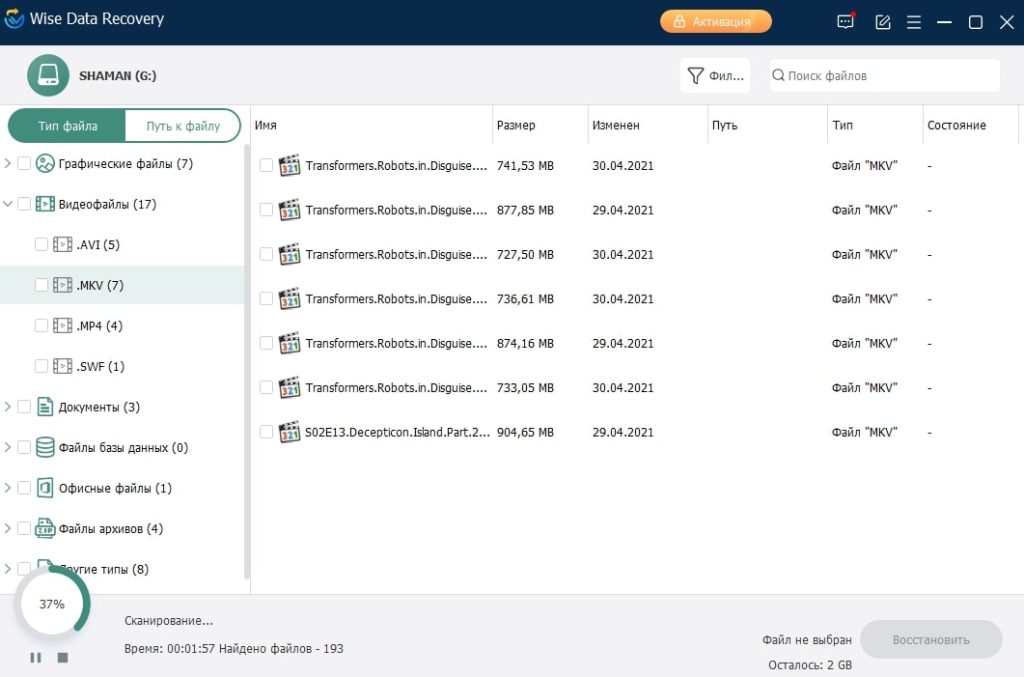
У бесплатной версии есть лимит: восстановить можно не больше 2 Гб данных. Утилита поддерживает русский язык.
PhotoRec
Название PhotoRec не должно вводить в заблуждение: программа умеет возвращать не только фотографии, но и документы, аудиозаписи и файлы других форматов. Она распространяется вместе с TestDisk.
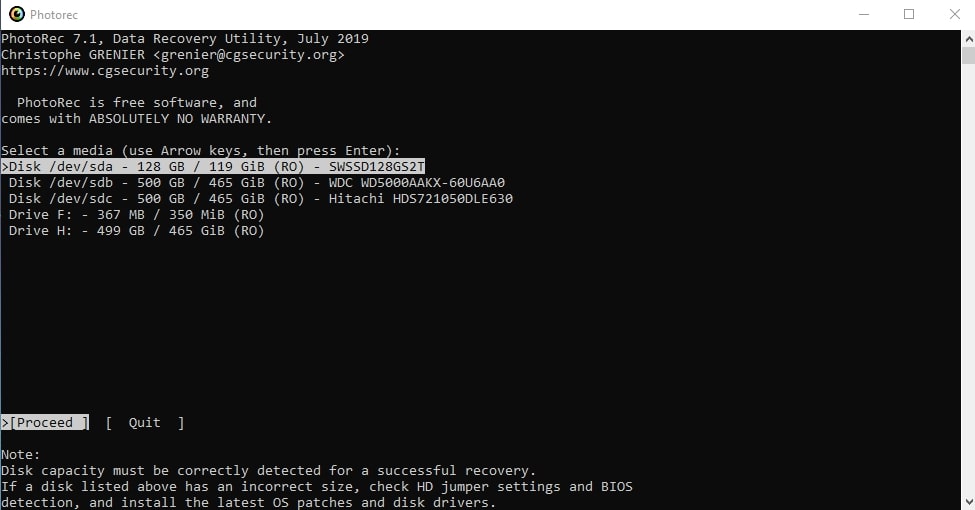
Этот вариант скорее для уверенных пользователей. Графической оболочки здесь нет, поэтому работа напоминает взаимодействие с командной строкой. Выбрать отдельные файлы тоже не получится: PhotoRec запускает восстановление всего, что сможет обнаружить. Если остальные утилиты не дали результата, стоит проверить и этот вариант.
CD Recovery Toolbox
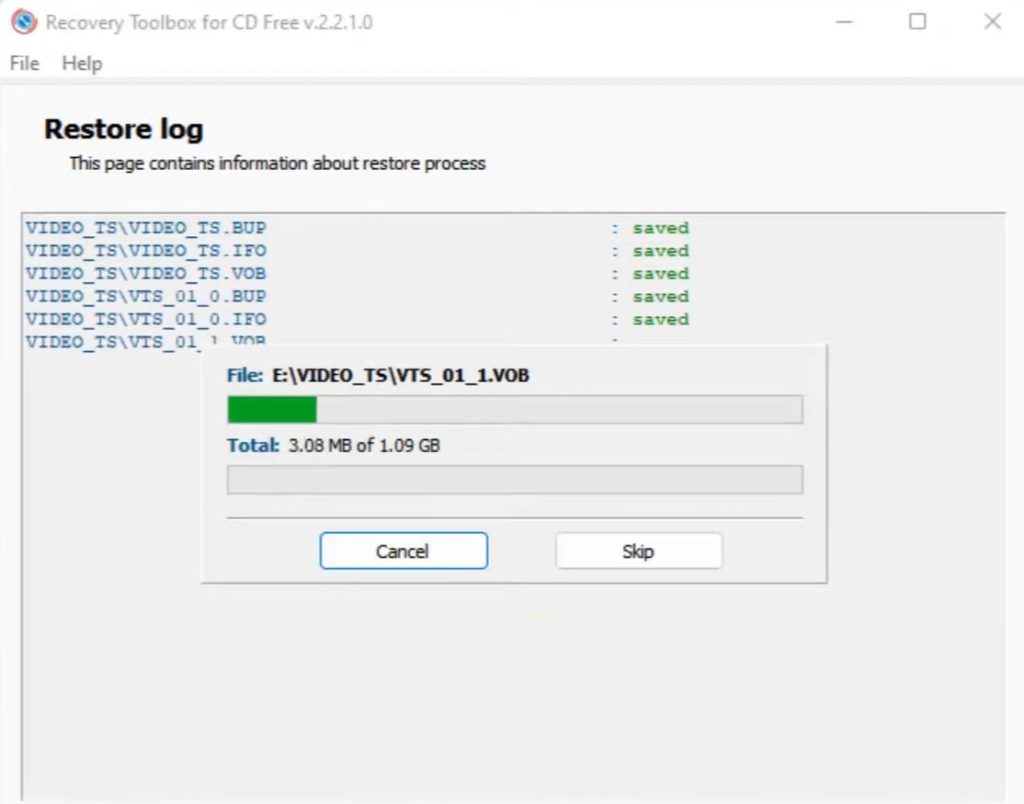
CD Recovery Toolbox предназначена для возврата данных с CD, DVD и Blu-Ray. Программа может помочь и с носителями, которые читаются с ошибками: например, если поверхность покрыта царапинами, пятнами или имеет сколы. Интерфейс у утилиты понятный, поэтому для работы с оптическими дисками это удобный специализированный инструмент.



Комментарии 0