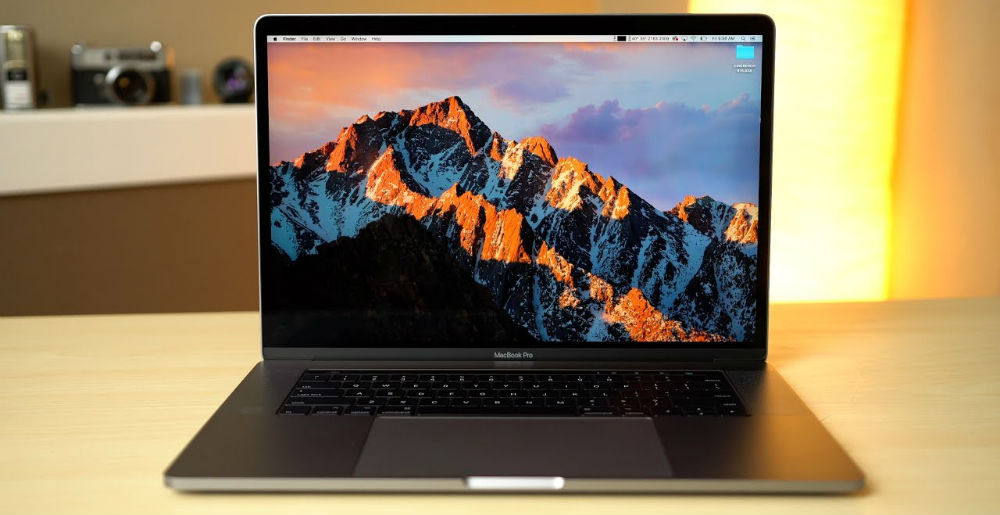
Новый Mac лучше подготовить до установки рабочих программ и игр. Сначала включите защиту данных, затем настройте облако, системные приложения, обновления и перенос файлов — так компьютер будет готов к повседневным задачам без лишних поисков по меню.
1. Настройте резервное копирование
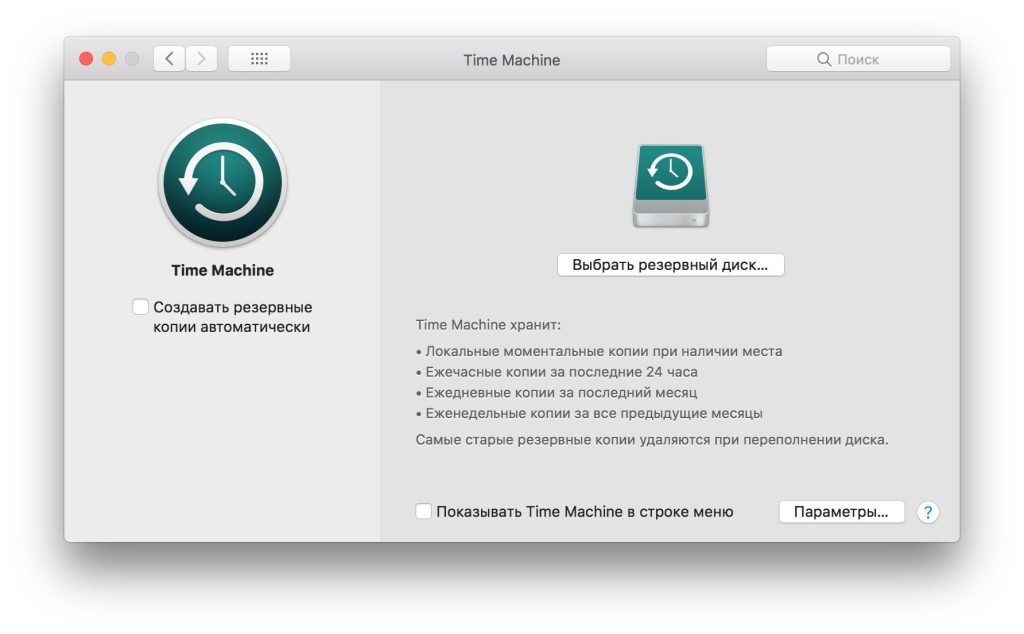
Откройте «Системные настройки» и найдите Time Machine. После активации утилита начнёт создавать копии данных через заданные промежутки времени. Это позволит вернуть случайно удалённые документы и восстановить файлы, если они пропадут с компьютера. Сторонние решения использовать можно, но штатных возможностей Time Machine достаточно.
2. Войдите в iCloud
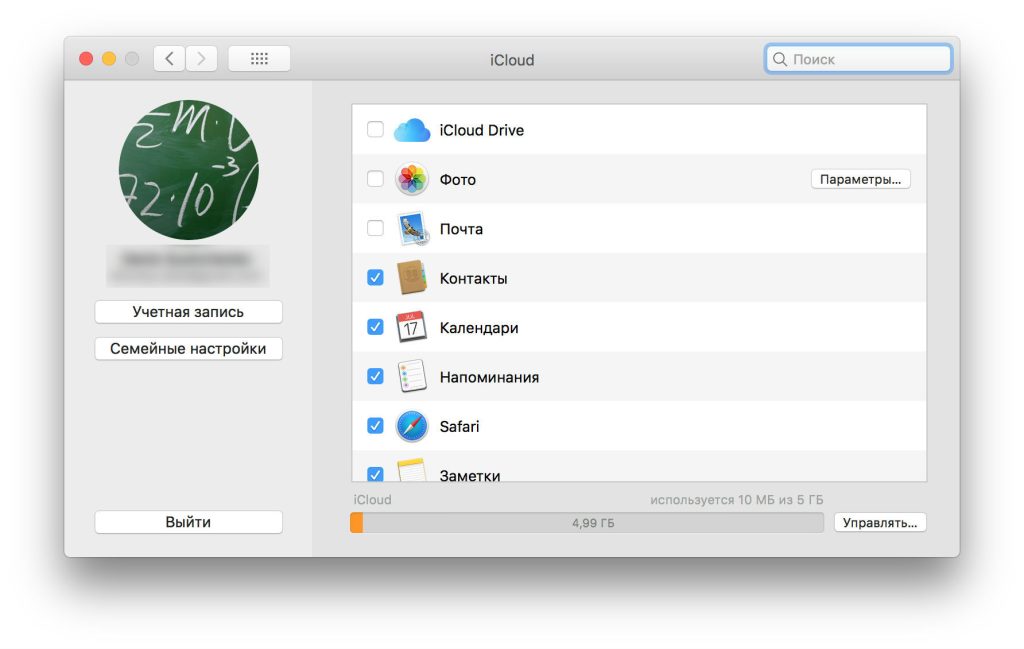
Авторизуйтесь в iCloud и включите нужную синхронизацию. Сервис связывает устройства Apple, сохраняет документы в облаке и помогает отыскать их даже после удаления с Mac. Настройки лучше выполнить сразу, пока вы ещё не начали активно раскладывать файлы по папкам.
3. Авторизуйте iTunes
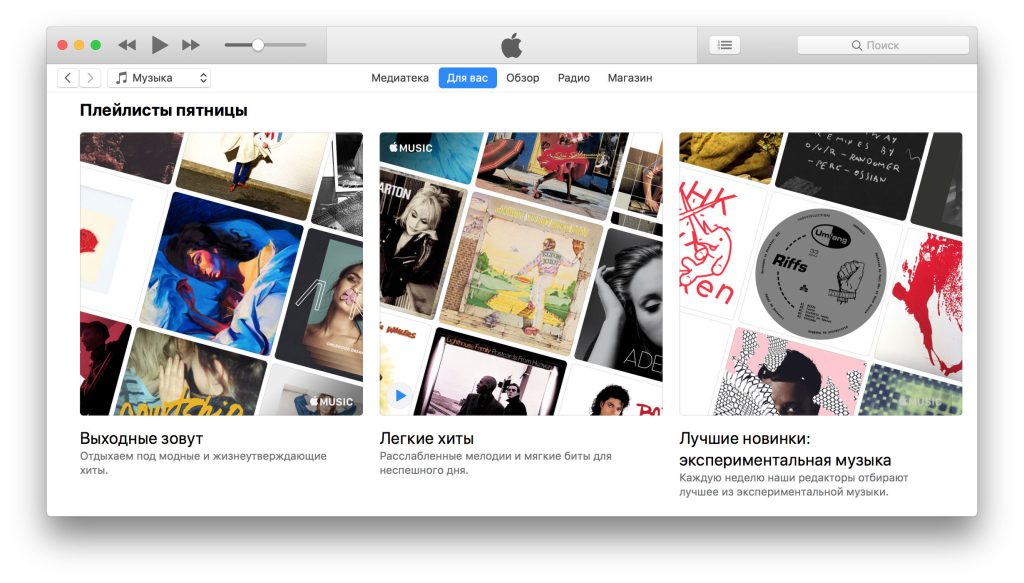
Если вы пользуетесь фильмами, музыкой, книгами и другими медиафайлами, войдите в свою учётную запись в iTunes. Приложение хранит доступ к купленному или добавленному контенту: удалённые с компьютера данные при необходимости можно скачать повторно.
4. Добавьте почту и настройте календарь
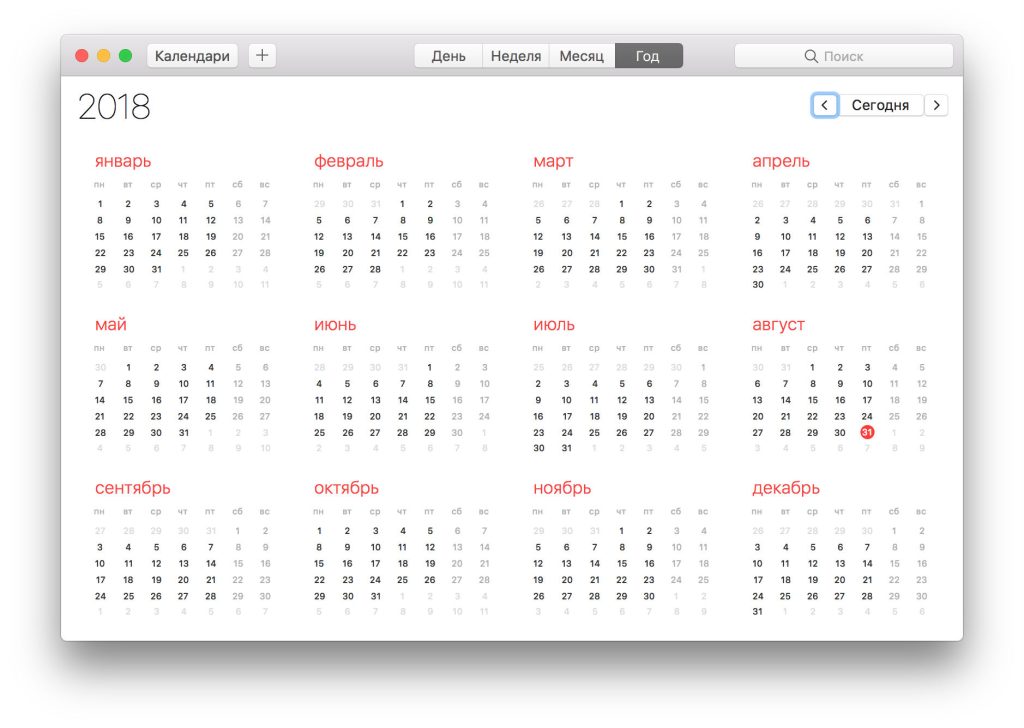
Привяжите электронный ящик к встроенному приложению macOS. Письма будут доступны прямо на компьютере, без постоянного открытия браузера. В «Календаре» задайте удобный способ отображения событий и напоминаний, чтобы не пропускать важные даты. Альтернативные программы существуют, но штатные приложения уже встроены в систему и не требуют отдельной установки.
5. Освободите место на диске
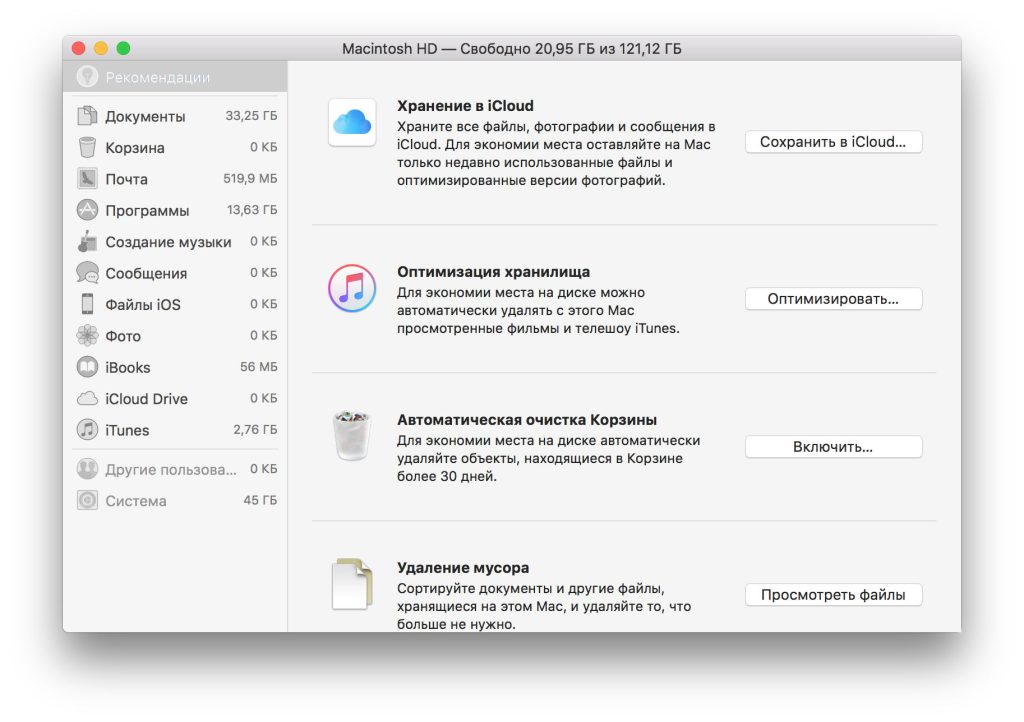
Откройте «Управление хранилищем». В этом разделе можно включить работу с файлами через iCloud, найти ненужные данные и активировать автоматическое удаление содержимого корзины. После такой настройки за состоянием диска не придётся постоянно следить вручную.
6. Включите автоматические обновления
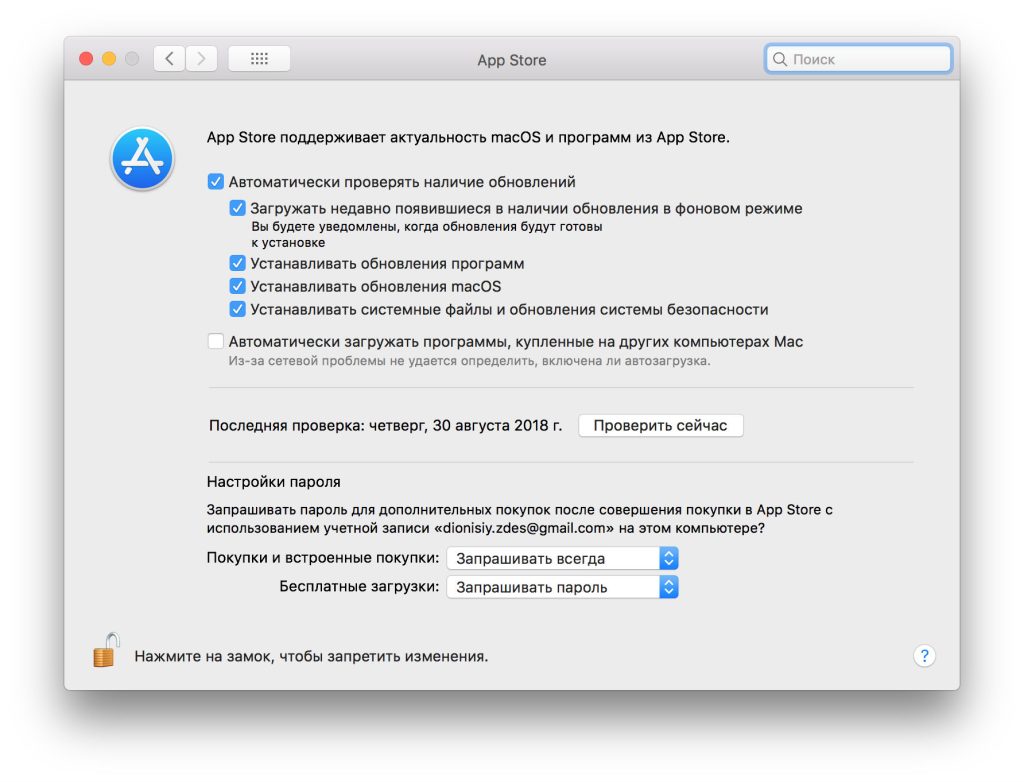
Запустите App Store и нажмите название приложения в верхней панели. В появившемся меню выберите «Настройки». Поставьте отметку у пункта автоматической проверки обновлений, а затем разрешите установку новых версий программ и macOS. Система сможет сама находить и устанавливать свежие файлы.
7. Подключите принтер заранее
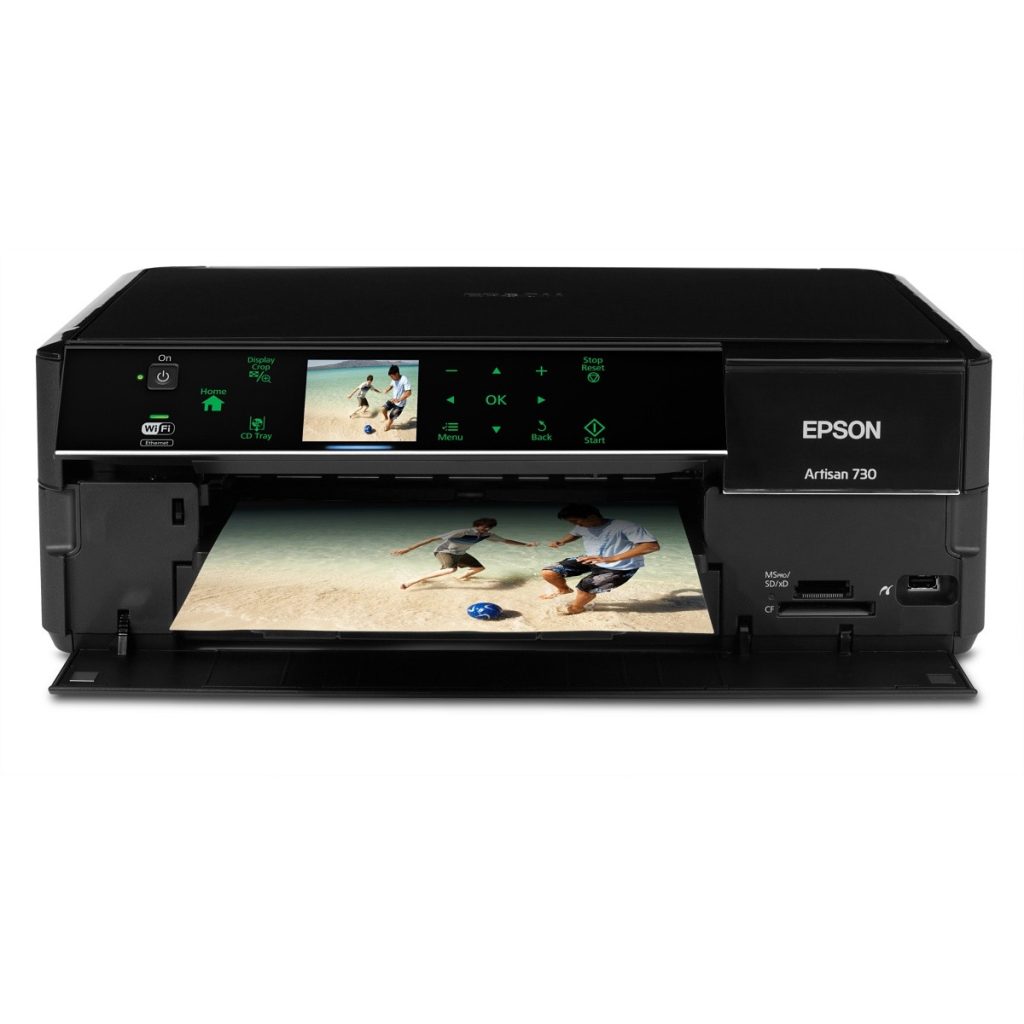
Даже если принтер пока не нужен, добавьте его на этапе первоначальной настройки. Когда потребуется срочно распечатать документ, не придётся тратить время на поиск совместимого устройства и разбор параметров подключения.
8. Установите необходимые приложения и игры
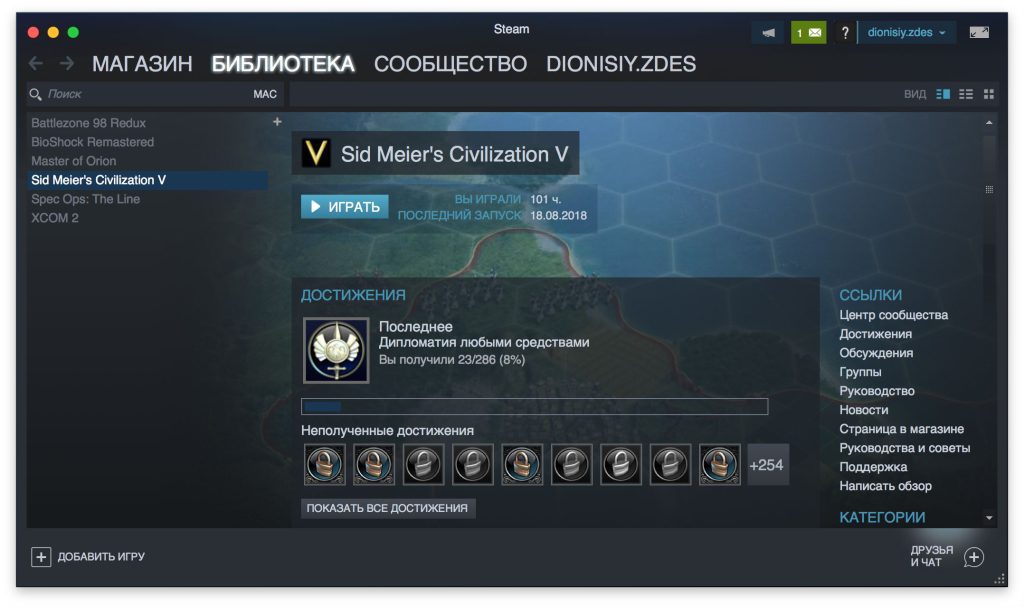
После базовой настройки перейдите в App Store и скачайте программы, которыми собираетесь пользоваться. В магазине есть немало бесплатного софта. Игры тоже можно искать там, а за компьютерными играми дополнительно стоит обратиться в Steam.
9. Освойте Spotlight
Spotlight помогает быстро находить нужные данные на Mac. Введите запрос в системный поиск — он проверит файлы и другие сведения на компьютере, а в некоторых случаях предложит информацию из сети. Это удобнее, чем вручную открывать папки и приложения.

10. Перенесите данные с Windows
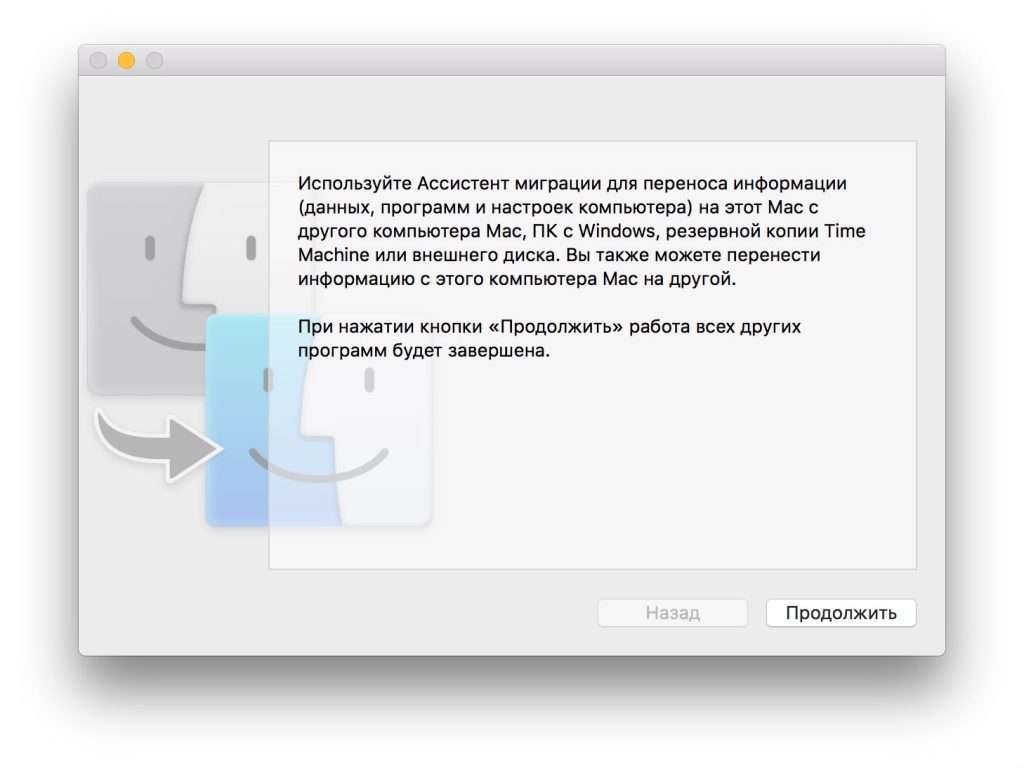
При переходе с Windows не обязательно переносить документы вручную. Установите на компьютер с Windows программу Migration Assistant, затем запустите миграцию нужных файлов на Mac.
Эти настройки занимают немного времени, зато закрывают основные вопросы перед началом работы: резервные копии, синхронизация, обновления, приложения, периферия и перенос документов будут готовы с самого начала.



Комментарии 0